
Jak dodać spersonalizowane zdjęcia do Brevo
Zamień dane kontaktowe z Brevo na tekst na obrazku: imię na banerze, numer rezerwacji na bilecie, stan punktów na karcie lojalnościowej.
 Data pierwszej publikacji:
Umieść dane każdego kontaktu na zdjęciu, a nie tylko w tekście.
Brevo już napełnia {{ contact.FIRSTNAME }} do swojego tekstu. Dzięki Sendtric spersonalizowane zdjęcia Te same elementy są nanoszone na zdjęcie po otwarciu e-maila, więc na zdjęciu może pojawić się baner z napisem „Twoje letnie propozycje, Maria” napisany czcionką marki.

Blok „Obraz” w Brevo może wczytać obraz z adresu URL, ale sam nie nanoszi tekstu na obrazy. Centrum pomocy Brevo wskazuje w tym celu na narzędzie innej firmy, które dodaje się za pomocą bloku HTML – dokładnie tak samo działa też Sendtric.
Co możesz zrobić ze spersonalizowanymi zdjęciami w Brevo
- Banery z imionami bohaterów: imię kontaktu na głównym obrazku newslettera lub w e-mailu powitalnym.
- Szczegóły rezerwacji i zamówienia: Firma z branży turystycznej lub eventowej może pokazać miejsce docelowe, datę lub miejsce siedzące zapisane w atrybutach Brevo na obrazku przypominającym bilet.
- Karty lojalnościowe: poziom kontaktu i stan punktów na projekcie karty, wypełnione na podstawie niestandardowych atrybutów, które synchronizujesz ze swoim sklepem lub systemem CRM.
- Kody rabatowe: unikalny kod z atrybutu wydrukowanego na obrazku kuponu zamiast zwykłego tekstu.
Liczba warstw tekstowych, które możesz wykorzystać, zależy od Twojego planu Sendtric: 1 w planie Free, 2 w planie Micro, 4 w planie Standard oraz 20 w planach Power i Enterprise. Dodatkowe warstwy graficzne są dostępne już od planu Standard. Zobacz Ceny.
Jak dodać spersonalizowane zdjęcia do Brevo
Krok 1: Zaprojektuj obrazek
W Sendtric otwórz Personalizacja obrazów i kliknij Utwórz nowy. Wybierz tło z biblioteki albo zacznij od jednolitego lub przezroczystego obszaru roboczego, a potem dodaj Tekst dynamiczny warstwa, na której powinny pojawić się dane osobowe. warstwa, na której powinny pojawić się dane osobowe.
Krok 2: Przypisz każdą zmienną do atrybutu w Brevo
W Dodaj tekst dynamiczny oknie, nadaj zmiennej nazwę, a potem wpisz symbol zastępczy Brevo w Tag scalający ESP. Symbole zastępcze Brevo mają następujący wzór {{ contact.ATTRIBUTE }}, wpisując nazwę atrybutu dokładnie tak, jak pojawia się na twojej liście kontaktów w Brevo, na przykład {{ contact.FIRSTNAME }} albo coś na zamówienie {{ contact.LOYALTY_POINTS }}.

Wpisz Tekst rozwiązania awaryjnego też. Jeśli atrybut kontaktu jest pusty, warstwa wyświetli zamiast tego Rozwiązanie awaryjne, więc wpisz to jako pełne wyrażenie, np. „Twoje letnie propozycje”, a nie pojedyncze słowo.
Krok 3: Zapisz i skopiuj kod
Kliknij Zapisz. Kod do osadzenia pojawia się pod obszarem roboczym, a w adresie obrazu są już Twoje symbole zastępcze Brevo. Wybierz wyrównanie i kliknij Skopiuj kod.

Krok 4: Dodaj blok HTML w Brevo
W edytorze typu „przeciągnij i upuść” Brevo przejdź do Treść > Bloki i przeciągnij HTML Wstaw ten blok do swojego projektu. Kliknij go, zamień tekst zastępczy na kod Sendtric i zapisz. Nie martw się, jeśli obrazek w edytorze pokazuje tekst zastępczy zamiast nazwy: Brevo uzupełnia dane kontaktowe dopiero podczas wysyłania.
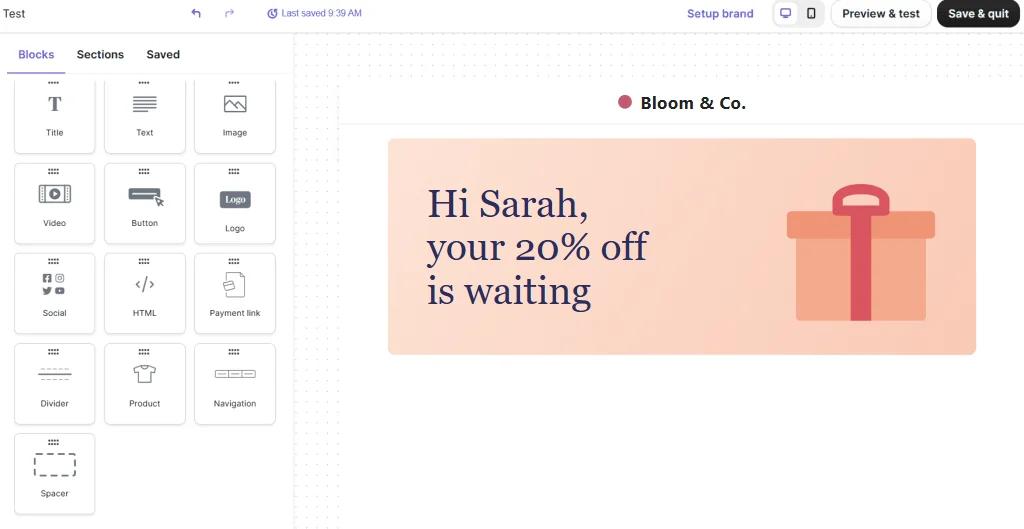
Krok 5: Sprawdź to, używając prawdziwych danych kontaktowych
Otwórz Podgląd i test. Podgląd jako konkretny kontakt pokazuje, czy atrybuty są wypełnione, a wysłanie testowe na twoją listę testową pozwala zobaczyć gotowy obrazek w prawdziwej skrzynce odbiorczej. Wypróbuj kontakt z długim imieniem i taki, w którym atrybut pozostał pusty.
Zostaw adresy URL obrazów widoczne w ustawieniach kampanii
Centrum pomocy Brevo prosi, żebyś sprawdził, czy Ukryj adresy URL obrazów jest ustawione na Nie w ustawieniach kampanii, gdy korzystasz ze spersonalizowanych zdjęć z narzędzia zewnętrznego. Pamiętaj też, żeby zostawić Osadź zdjęcia w e-mailu odznacz w sekcji „Dodatkowe ustawienia”, bo w przeciwnym razie zdjęcia będą wysyłane jako załączniki, a nie wyświetlane po otwarciu wiadomości.
Pozwól Sendtricowi zająć się pustymi atrybutami
Brevo ma default filtruj puste atrybuty, ale w przypadku adresu obrazka prościej jest zostawić symbol zastępczy bez zmian i polegać na Rozwiązaniu awaryjnym Sendtric. W ten sposób ustawisz tekst Rozwiązania awaryjnego tylko raz, podczas projektowania obrazka, a jego styl będzie taki sam jak reszty tekstu.
Często zadawane pytania dotyczące spersonalizowanych zdjęć Brevo
Z jakich funkcji Brevo mogę korzystać?
Każdy atrybut kontaktu, który zapisujesz w Brevo – zarówno domyślny, jak i niestandardowy – zapisany w postaci {{ contact.ATTRIBUTE }} z dokładną nazwą atrybutu. Imię, nazwisko, kraj i twoje własne pola niestandardowe – wszystko działa.
Dlaczego edytor Brevo nie wyświetla mojego imienia na zdjęciu?
Brevo wypełnia symbole zastępcze dopiero podczas wysyłania, więc w edytorze obrazek nie może jeszcze pokazywać prawdziwych danych kontaktowych. Skorzystaj z opcji „Podgląd i test” albo wyślij wiadomość testową, żeby zobaczyć gotowy obrazek.
A co, jeśli długa nazwa się nie zmieści?
Tekst dopasowuje się do ramki, ale nie zmniejsza się, więc długa wartość może wykraczać poza ramkę. Ustaw ramkę na odpowiednią wysokość i sprawdź, jak wygląda to z najdłuższą nazwą lub nazwą miasta, jakiej się spodziewasz.
Czy mogę zmienić zdjęcie po wysłaniu kampanii?
Tak. Edytuj i zapisz obrazek w Sendtric, a w każdej wiadomości e-mail, która go zawiera, pojawi się nowa wersja przy następnym otwarciu. Nie musisz ponownie kopiować kodu.
Czy spersonalizowane zdjęcia działają w automatyzacjach Brevo?
Tak. Zapisz projekt jako szablon wiadomości e-mail i użyj go w kroku „Wyślij e-mail” swojej automatyzacji. Atrybuty zostaną wypełnione dla każdego kontaktu w momencie wysłania wiadomości.
Chcesz więcej? To przegląd spersonalizowanych zdjęć obejmuje wszystkie ustawienia, a Personalizacja wiadomości e-mail Na tej stronie dowiesz się, jak połączyć to z innymi Widżetami Sendtric.
Więcej poradników Brevo
- Licznik odliczający - Jak dodać liczniki odliczające do Brevo
- Ankiety na żywo - Jak dodać ankiety na żywo do Brevo
- Obrazy oparte na regułach - Jak dodać obrazy oparte na regułach do Brevo
- Dynamiczna pogoda - Jak dodać dynamiczną pogodę do Brevo
- Powiadomienia krytyczne - Jak dodać powiadomienia krytyczne w Brevo
- Liczniki dowodów społecznych - Jak dodać liczniki dowodów społecznych do Brevo
Korzystasz z innej platformy? Zobacz wszystkie integracje Sendtric.
