
Slik legger du til personaliserte bilder i Brevo
Gjør Brevo-kontaktopplysningene om til tekst på et bilde: et fornavn på et banner, et bestillingsnummer på en billett, poengsaldoen på et lojalitetskort.
 Første publiseringsdato:
Skriv opp opplysningene om hver enkelt kontakt på bildet, ikke bare i teksten.
Brevo legger allerede inn {{ contact.FIRSTNAME }} i teksten din. Med Sendtric Personaliserte bilder blir de samme attributtene tegnet inn i et bilde når e-posten åpnes, slik at et banner kan vise «Dine sommerfavoritter, Maria» i merkevarens skrift, tvers over bildet.

Brevos «Image»-blokk kan laste inn et bilde fra en URL, men den legger ikke selv inn tekst på bildene. Brevos eget hjelpesenter henviser til et verktøy fra en tredjepart for dette, som legges til via HTML-blokken – og det er akkurat slik Sendtric også fungerer.
Hva du kan gjøre med personaliserte bilder i Brevo
- Bannere med navngitte helter: kontaktpersonens fornavn på hovedbildet i et nyhetsbrev eller en velkomst-e-post.
- Bestillings- og ordreopplysninger: et reise- eller arrangementfirma kan vise destinasjon, dato eller sete som er lagret i Brevo-attributter på et bilde i billettformat.
- Lojalitetskort: kontaktens nivå og poengsaldo på et kortdesign, fylt ut med tilpassede attributter som du synkroniserer fra butikken eller CRM-systemet ditt.
- Rabattkoder: en unik kode fra et attributt som er trykt på et kupongbilde i stedet for ren tekst.
Hvor mange tilpassede tekstlag du kan bruke, avhenger av hvilken Sendtric-plan du har: 1 i Free-planen, 2 i Micro-planen, 4 i Standard-planen og 20 i Power- og Enterprise-planene. Ekstra bildelag er tilgjengelige fra Standard-planen og oppover. Se priser.
Slik legger du til personaliserte bilder i Brevo
Trinn 1: Utform bildet
I Sendtric, åpne Bildepersonalisering og klikk på Opprett nytt. Velg en bakgrunn fra biblioteket ditt, eller start med et ensfarget eller gjennomsiktig lerret, og legg deretter til en dynamisk tekst der de personlige opplysningene skal vises.
Trinn 2: Tilordne hver variabel til et Brevo-attributt
I vinduet «Legg til dynamisk tekst» , gi variabelen et navn, og skriv deretter inn Brevo-plassholderen i ESP-sammenslåingstag. Brevo-plassholdere følger mønsteret {{ contact.ATTRIBUTE }}, og bruk attributtnavnet nøyaktig slik det vises i Brevo-kontaktlisten din, for eksempel {{ contact.FIRSTNAME }} eller en tilpasset {{ contact.LOYALTY_POINTS }}.

Fyll ut Reservetekst også. Hvis en kontakts attributt er tom, viser laget reserveverdien i stedet, så skriv den som en fullstendig setning, for eksempel «Dine sommerfavoritter», i stedet for et enkelt ord.
Trinn 3: Lagre og kopier koden
Klikk Lagre. Innbyggingskoden vises under lerretet, med Brevo-plassholderne dine allerede i bildeadressen. Velg en justering og klikk på Kopier kode.

Trinn 4: Legg til en HTML-blokk i Brevo
I Brevo-redigeringsverktøyet med dra-og-slipp-funksjon går du til Innhold > Blokker og dra HTML -blokken inn i designet ditt. Klikk på den, erstatt plassholderteksten med Sendtric-koden og lagre. Ikke bekymre deg hvis bildet i redigeringsverktøyet viser plassholderen i stedet for et navn: Brevo fyller bare ut kontaktopplysningene når det sendes.
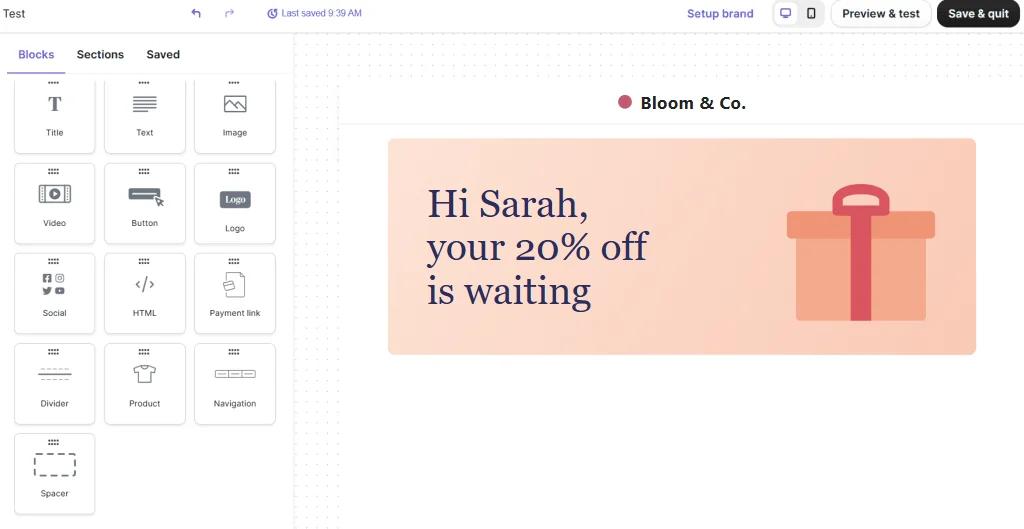
Trinn 5: Sjekk det med ekte kontaktopplysninger
Åpne Forhåndsvisning og test. Forhåndsvisning som en bestemt kontakt viser om attributtene er fylt ut, og en testutsendelse til testlisten din viser det ferdige bildet i en ekte innboks. Prøv en kontakt med et langt navn og en der attributtet er utelatt.
Sørg for at bilde-URL-ene er synlige i kampanjeinnstillingene
Brevos hjelpesenter ber deg om å sjekke at «Skjul bilde-URL» er satt til Nei i kampanjeinnstillingene dine når du bruker personaliserte bilder fra et tredjepartsverktøy. La også «Legg inn bilder i e-posten» avmerket under «Tilleggsinnstillinger», siden dette fører til at bildene sendes som vedlegg i stedet for å lastes inn når e-posten åpnes.
La Sendtric håndtere tomme attributter
Brevo har et default filter for tomme attributter, men i bildeadressen er det enklere å la plassholderen være tom og stole på Sendtrics reservetekst. På den måten angir du reserveteksten én gang, i bildedesignet, og den får samme utforming som resten av teksten.
Ofte stilte spørsmål om Brevo-personaliserte bilder
Hvilke Brevo-funksjoner kan jeg bruke?
Alle kontaktattributter du lagrer i Brevo, enten standard eller egendefinerte, må skrives som {{ contact.ATTRIBUTE }} med det eksakte attributtnavnet. Fornavn, etternavn, land og dine egne tilpassede felt fungerer alle.
Hvorfor viser ikke Brevo-redigeringsprogrammet navnet mitt på bildet?
Brevo fyller ut plassholderne når meldingen sendes, så i redigeringsverktøyet kan bildet ikke vise de faktiske kontaktopplysningene ennå. Bruk «Forhåndsvisning og test» eller en testutsendelse for å se det ferdige bildet.
Hva om et langt navn ikke får plass?
Teksten brytes innenfor boksen, men krymper ikke, så en lang verdi kan strekke seg under boksen. Gjør boksen høy nok, og test med det lengste navnet eller den lengste byen du forventer.
Kan jeg endre bildet etter at kampanjen er sendt ut?
Ja. Rediger og lagre bildet i Sendtric, så vil alle e-poster som inneholder det vise den nye versjonen neste gang de åpnes. Du trenger ikke å kopiere koden på nytt.
Fungerer personaliserte bilder i Brevo-automatiseringer?
Ja. Lagre designet som en e-postmal og bruk den i trinnet «Send en e-post» i automatiseringen din. Attributtene fylles ut for hver kontakt når e-posten sendes ut.
Klar for mer? Oversikten over oversikten over de personaliserte bildene omfatter alle innstillinger, og siden om e-postpersonalisering viser hvordan du kan kombinere den med andre Sendtric-widgets.
Flere Brevo-veiledninger
- Nedtellingstimer - Slik legger du til nedtellingstimer i Brevo
- Live-avstemninger - Slik legger du til live-avstemninger i Brevo
- Regelbaserte bilder - Slik legger du til regelbaserte bilder i Brevo
- Dynamisk Vær - Slik legger du til dynamisk vær i Brevo
- Kritiske varsler - Slik legger du til kritiske varsler i Brevo
- Teller for sosial bekreftelse - Slik legger du til tellere for sosial bekreftelse i Brevo
Bruker du en annen plattform? Se alle Sendtric-integrasjoner.
