
Brevoにパーソナライズされた画像を追加する方法
Brevoのお問い合わせ情報を画像上のテキストに変換します。例えば、バナー上の名前、チケット上の予約番号、ポイントカード上のポイント残高などです。
 初回公開日:
各お問い合わせの詳細情報は、テキストだけでなく、写真にも記載してください。
Brevoはすでに充填済みです {{ contact.FIRSTNAME }} テキストに組み込みます。Sendtricを使って パーソナライズされた画像 メールを開くと、同じ属性が画像に反映されるため、写真の真上に、ブランドフォントで「マリアさんのおすすめサマーアイテム」といったバナーを表示させることができます。

Brevoの「画像」ブロックは、URLから画像を読み込むことはできますが、画像上にテキストを直接描画することはできません。Brevoのヘルプセンターでは、この機能を実現するために、HTMLブロックを通じて追加できるサードパーティ製のツールを紹介していますが、Sendtricもまさに同じ仕組みで動作します。
Brevoのパーソナライズされた画像でできること
- ヒーロー名の入ったバナー: ニュースレターやウェルカムメールのメイン画像に、お問い合わせのファーストネームを表示します。
- ご予約およびご注文の詳細: 旅行やイベント関連の企業は、Brevoの属性に保存されている目的地、日付、座席情報を、チケット風の画像上に表示することができます。
- ポイントカード: カードデザインには、店舗やCRMから同期したカスタム属性に基づいて、お問い合わせのティアとポイント残高が表示されます。
- 割引コード: プレーンテキストではなく、クーポン画像に印刷された属性から取得した一意のコードです。
使用できるパーソナライズされたテキストレイヤーの数は、Sendtricのプランによって異なります。「Free」プランでは1つ、「Micro」プランでは2つ、「Standard」プランでは4つ、「Power」および「Enterprise」プランでは20つです。追加の画像レイヤーは「Standard」プランから利用可能です。詳しくは 価格設定.
Brevoにパーソナライズされた画像を追加する方法
ステップ1:画像をデザインする
Sendtricで、[開く]をクリックしてください 画像のパーソナライズ そして、クリックしてください 新規作成. ライブラリから背景を選択するか、単色または透明のキャンバスから始め、次に 動的テキスト 個人情報が表示されるべきレイヤーです。
ステップ 2:各変数を Brevo の属性にマッピングします
その 動的テキストを追加する ウィンドウで、変数に名前を付け、次にBrevoのプレースホルダーを ESPマージタグ. Brevoのプレースホルダーは、以下のパターンに従います {{ contact.ATTRIBUTE }}、Brevoの連絡先リストに表示されている通りの属性名をそのまま使用してください。例えば、 {{ contact.FIRSTNAME }} またはカスタム {{ contact.LOYALTY_POINTS }}.

ご記入ください フォールバックテキスト また、連絡先の属性が空の場合、レイヤーには代わりにフォールバックが表示されますので、単語1つではなく、「夏のオススメ」といった完全なフレーズで記述してください。
手順 3:コードを保存してコピーします
クリック 保存. 埋め込みコードはキャンバスの下に表示され、画像のURLにはすでにBrevoのプレースホルダーが含まれています。配置を選択して、クリックしてください コードをコピーする.

ステップ4:BrevoにHTMLブロックを追加します
Brevoのドラッグ&ドロップエディタで、次の場所へ移動してください。 コンテンツ > ブロック そして、 HTML デザインにブロックを挿入してください。そのブロックをクリックし、プレースホルダーのテキストをSendtricのコードに置き換えてから保存してください。エディタ上の画像に名前ではなくプレースホルダーが表示されていてもご安心ください。Brevoは送信時にのみ連絡先情報を自動的に入力します。
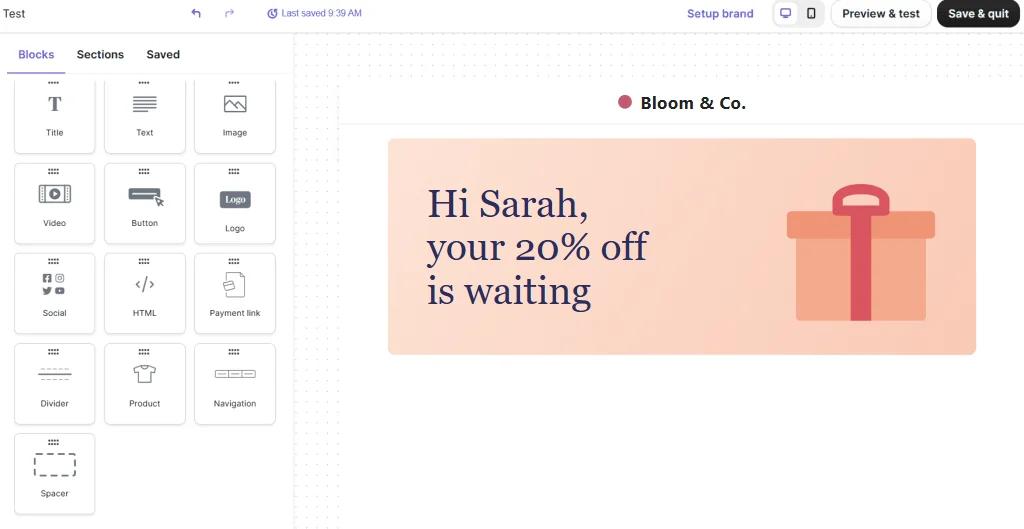
ステップ5:実際のお問い合わせ情報で確認する
開く プレビューとテスト。特定の連絡先としてプレビューすると、属性が入力されているかどうかが確認でき、テストリストへのテスト送信を行うと、実際の受信トレイで完成した画像を確認できます。名前が長い連絡先と、属性を空欄にした連絡先で試してみてください。
キャンペーン設定で画像のURLを表示したままにする
Brevoのヘルプセンターでは、以下の点を確認するようお願いしています。 画像のURLを非表示にする は、次のように設定されています いいえ サードパーティ製のツールからパーソナライズされた画像を使用する場合は、キャンペーン設定で設定してください。また、 メールに画像を埋め込む 「追加設定」のチェックを外してください。チェックを入れたままにすると、メールを開いたときに画像が読み込まれるのではなく、添付ファイルとして送信されてしまうためです。
空の属性については、Sendtricにお任せください
Brevoには default 空の属性をフィルタリングすることもできますが、画像のアドレス内では、プレースホルダーをそのままにして、Sendtricのフォールバックテキストを利用するのがより簡単です。そうすれば、画像のデザイン時に一度フォールバックを設定するだけで済み、他のテキストと同様にスタイルが適用されます。
Brevo パーソナライズされた画像に関するよくある質問
Brevoのどの機能を利用できますか?
Brevoに保存するお問い合わせ属性(デフォルトのものもカスタムのものも)は、次のように記述されます。 {{ contact.ATTRIBUTE }} 正確な属性名で指定してください。「名」、「姓」、「国」、およびご自身で設定したカスタムフィールドのいずれも使用可能です。
Brevoエディタでは、なぜ画像に私の名前が表示されないのでしょうか?
Brevoは送信時にプレースホルダーを埋めるため、エディタ上ではまだ実際のお問い合わせデータが画像に表示されません。「プレビューとテスト」または「テスト送信」を利用して、完成した画像をご確認ください。
長い名前が収まらない場合はどうすればよいでしょうか?
テキストはボックス内で折り返されますが、文字列の長さに応じて縮小されるわけではないため、長い値の場合、ボックスの下にはみ出してしまうことがあります。ボックスの高さを十分に確保し、想定される最も長い名前や都市名を使ってテストしてください。
キャンペーンを送信した後でも、画像を変更することはできますか?
はい。Sendtricで画像を編集して保存すれば、その画像が含まれているすべてのメールは、次に開いた際に新しいバージョンが表示されます。コードを再度コピーする必要はありません。
Brevoの自動化機能では、パーソナライズされた画像は使用できますか?
はい。そのデザインをメールテンプレートとして保存し、オートメーションの「メールを送信」ステップでご利用ください。メールが送信される際、各連絡先ごとに属性が自動的に入力されます。
もっとご覧になりますか? その パーソナライズされた画像の概要 あらゆる設定を網羅しており、その メールのパーソナライゼーション このページでは、他のSendtricウィジェットと組み合わせる方法をご紹介しています。
その他のBrevoガイド
- カウントダウンタイマー - Brevoにカウントダウンタイマーを追加する方法
- リアルタイム投票 - Brevoにライブ投票を追加する方法
- ルールに基づく画像 - Brevoにルールに基づく画像を追加する方法
- ダイナミック・ウェザー - Brevoにダイナミック・ウェザー情報を追加する方法
- 重大なアラート - Brevoに重大なアラートを追加する方法
- ソーシャルプルーフカウンター - Brevoにソーシャルプルーフカウンターを追加する方法
別のプラットフォームをご利用ですか? こちらをご覧ください Sendtricのすべての連携機能.
