
Hoe voeg je gepersonaliseerde afbeeldingen toe aan Brevo?
Zet de contactgegevens van Brevo om in tekst op een afbeelding: een voornaam op een banner, een boekingsnummer op een ticket, een puntensaldo op een klantenkaart.
 Eerste publicatiedatum:
Zet de gegevens van elke contactpersoon op de foto zelf, niet alleen in de tekst.
Brevo voegt al {{ contact.FIRSTNAME }} in je tekst. Met Sendtric Gepersonaliseerde Afbeeldingen worden dezelfde kenmerken op een afbeelding getekend zodra de e-mail wordt geopend, zodat er bijvoorbeeld op een banner ‘Jouw zomertips, Maria’ in het lettertype van je merk dwars over de foto staat.

Met het afbeeldingsblok van Brevo kun je een afbeelding via een URL laden, maar het voegt zelf geen tekst toe aan afbeeldingen. In het Helpcentrum van Brevo wordt hiervoor een tool van een derde partij aanbevolen, die je via het HTML-blok kunt toevoegen – en dat is precies hoe Sendtric ook werkt.
Wat je allemaal kunt doen met gepersonaliseerde afbeeldingen in Brevo
- Banners met de naam van de held: de voornaam van de contactpersoon op de hoofdafbeelding van een nieuwsbrief of een welkomstmail.
- Boekings- en bestelgegevens: een reis- of evenementenbedrijf kan de bestemming, datum of zitplaats die in de Brevo-attributen zijn opgeslagen, weergeven op een afbeelding in ticketstijl.
- Klantenkaarten: het niveau en het puntensaldo van de klant op een kaartontwerp, gevuld met aangepaste gegevens die je synchroniseert vanuit je winkel of CRM.
- Kortingscodes: een unieke code die op een couponafbeelding staat in plaats van in gewone tekst.
Hoeveel gepersonaliseerde tekstlagen je kunt gebruiken, hangt af van je Sendtric-abonnement: 1 bij Free, 2 bij Micro, 4 bij Standard en 20 bij Power en Enterprise. Extra afbeeldingslagen zijn beschikbaar vanaf het Standard-abonnement. Zie Prijzen.
Hoe voeg je gepersonaliseerde afbeeldingen toe aan Brevo?
Stap 1: Ontwerp de afbeelding
In Sendtric, open Beeldpersonalisatie en klik op 'Nieuw aanmaken'. Kies een achtergrond uit je bibliotheek, of begin met een effen of transparant canvas, en voeg vervolgens een dynamische tekstlaag laag toe op de plek waar de persoonlijke gegevens moeten verschijnen.
Stap 2: Koppel elke variabele aan een Brevo-attribuut
In de venster 'Dynamische tekst toevoegen' geef je de variabele een naam en voer je vervolgens de Brevo-plaatshouder in ESP Merge Tag. Brevo-plaatshouders volgen het patroon {{ contact.ATTRIBUTE }}, waarbij je de attribuutnaam precies zo gebruikt als die in je Brevo-contactenlijst staat, bijvoorbeeld {{ contact.FIRSTNAME }} of een aangepaste {{ contact.LOYALTY_POINTS }}.

Vul in Fallback-tekst ook in. Als het kenmerk van een contact leeg is, toont de laag in plaats daarvan de fallback. Schrijf deze daarom als een volledige zin, zoals 'Jouw zomertips', in plaats van één enkel woord.
Stap 3: Sla de code op en kopieer hem
Klik Opslaan. De insluitcode verschijnt onder het canvas, met je Brevo-plaatshouders al in het adres van de afbeelding. Kies een uitlijning en klik op Code kopiëren.

Stap 4: Voeg een HTML-blok toe in Brevo
Ga in de Brevo-editor met slepen en neerzetten naar Inhoud > Blokken en sleep het HTML -blok naar je ontwerp. Klik erop, vervang de tijdelijke tekst door de Sendtric-code en sla het op. Maak je geen zorgen als de afbeelding in de editor de tijdelijke tekst laat zien in plaats van een naam: Brevo vult de contactgegevens pas in wanneer het bericht wordt verzonden.
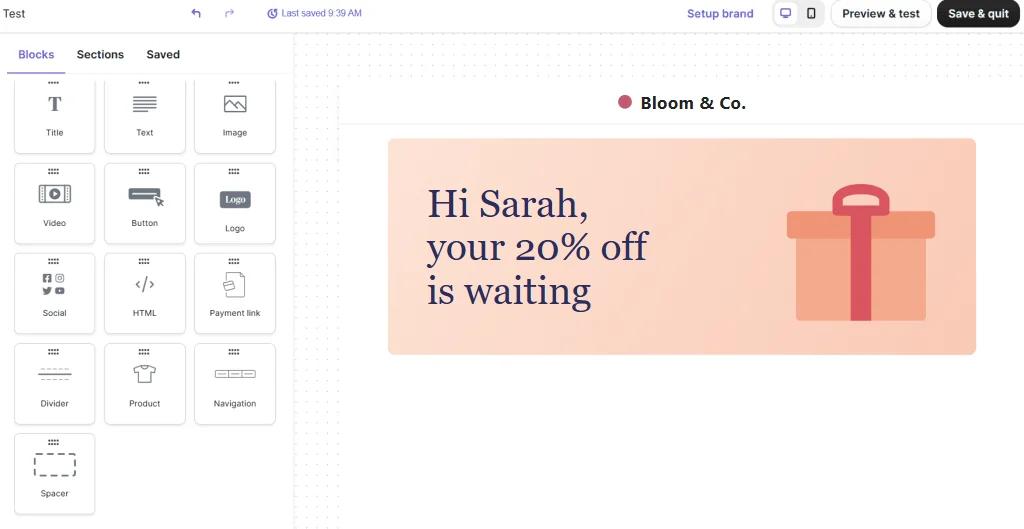
Stap 5: Controleer het met echte contactgegevens
Openen Voorbeeld bekijken & testen. Als je een voorbeeld bekijkt vanuit een specifiek contact, zie je of de velden zijn ingevuld, en als je een testbericht naar je testlijst stuurt, zie je hoe het er in een echte inbox uitziet. Probeer eens een contact met een lange naam en een contact waarbij het veld leeg is gelaten.
Zorg ervoor dat de URL’s van afbeeldingen zichtbaar blijven in de campagne-instellingen
Het helpcentrum van Brevo vraagt je om te controleren of 'Afbeeldingen verbergen' is ingesteld op Nee staat in je campagne-instellingen als je gepersonaliseerde afbeeldingen uit een tool van een derde partij gebruikt. Laat ook Afbeeldingen insluiten in de e-mail uitgeschakeld onder 'Extra instellingen', want dan worden afbeeldingen als bijlagen verzonden in plaats van dat ze worden geladen wanneer de e-mail wordt geopend.
Laat Sendtric de lege attributen afhandelen
Brevo heeft een default filter voor lege attributen, maar binnen het afbeeldingsadres is het makkelijker om de plaatshouder leeg te laten en te vertrouwen op de fallback-tekst van Sendtric. Op die manier stel je de fallback één keer in, in het ontwerp van de afbeelding, en wordt deze op dezelfde manier opgemaakt als de rest van de tekst.
Veelgestelde vragen over gepersonaliseerde afbeeldingen van Brevo
Welke Brevo-functies kan ik gebruiken?
Elk contactattribuut dat je in Brevo opslaat, of het nu standaard of aangepast is, moet worden geschreven als {{ contact.ATTRIBUTE }} met de exacte attribuutnaam. Voornaam, achternaam, land en je eigen aangepaste velden werken allemaal.
Waarom staat mijn naam niet op de afbeelding in de Brevo-editor?
Brevo vult de plaatshouders in tijdens het versturen, dus in de editor kun je nog geen echte contactgegevens zien. Gebruik ‘Voorbeeld & testen’ of verstuur een testbericht om de uiteindelijke afbeelding te bekijken.
Wat als een lange naam niet past?
De tekst wordt binnen het kader omgebroken, maar wordt niet kleiner, waardoor een lange waarde onder het kader uit kan lopen. Maak het kader hoog genoeg en test het met de langste naam of plaatsnaam die je verwacht.
Kan ik de afbeelding nog aanpassen nadat de campagne is verstuurd?
Ja. Bewerk en sla de afbeelding op in Sendtric, en in elke e-mail waarin deze afbeelding staat, wordt de nieuwe versie getoond zodra je de e-mail weer opent. Je hoeft de code niet opnieuw te kopiëren.
Werken gepersonaliseerde afbeeldingen in Brevo-automatiseringen?
Ja. Sla het ontwerp op als e-mailsjabloon en gebruik het in de stap ‘Een e-mail versturen’ van je automatisering. De velden worden voor elke contactpersoon automatisch ingevuld wanneer die e-mail wordt verstuurd.
Zin in meer? Het overzicht met gepersonaliseerde afbeeldingen bevat alle instellingen, en de pagina over e-mailpersonalisatie laat zien hoe je dit kunt combineren met andere Sendtric-widgets.
Meer Brevo-handleidingen
- Countdown-Timer - Hoe voeg je countdown-timers toe aan Brevo?
- Live-enquêtes - Hoe voeg je live-enquêtes toe aan Brevo?
- Regelgebaseerde Afbeeldingen - Hoe voeg je regelgebaseerde afbeeldingen toe aan Brevo
- Dynamisch Weer - Hoe voeg je dynamisch weer toe aan Brevo?
- Kritieke waarschuwingen - Hoe voeg je kritieke waarschuwingen toe aan Brevo?
- Tellers voor sociale bewijskracht - Hoe voeg je Tellers voor sociale bewijskracht toe aan Brevo?
Gebruik je een ander platform? Kijk dan bij alle Sendtric-integraties.
