
Come aggiungere immagini personalizzate su Brevo
Trasforma gli attributi dei contatti Brevo in testo su un'immagine: un nome su uno striscione, un codice di prenotazione su un biglietto, il saldo dei punti su una carta fedeltà.
 Data di Prima Pubblicazione:
Inserisci i dettagli di ogni contatto direttamente sull'immagine, non solo nel testo.
Brevo inserisce già {{ contact.FIRSTNAME }} nel tuo testo. Con Sendtric immagini personalizzate gli stessi attributi vengono disegnati su un’immagine quando apri l’e-mail, così un banner può dire “I tuoi preferiti per l’estate, Maria” con il font del tuo brand, proprio sopra la foto.

Il blocco "Immagine" di Brevo può caricare un'immagine da un URL, ma non inserisce direttamente il testo sulle immagini. Il Centro assistenza di Brevo consiglia uno strumento di terze parti per farlo, che si aggiunge tramite il blocco HTML: è esattamente così che funziona anche Sendtric.
Cosa puoi fare con le immagini personalizzate su Brevo
- Banner con il nome dell’eroe: il nome del contatto sull'immagine principale di una newsletter o di un'e-mail di benvenuto.
- Dettagli della prenotazione e dell'ordine: un'agenzia di viaggi o un'azienda che organizza eventi può mostrare la destinazione, la data o il posto memorizzati negli attributi di Brevo su un'immagine in stile biglietto.
- Tessere fedeltà: il livello di fedeltà e il saldo punti del cliente riportati sul design della carta, compilati in base agli attributi personalizzati che sincronizzi dal tuo negozio o dal tuo CRM.
- Codici sconto: un codice unico ricavato da un elemento presente sull'immagine di un buono sconto, anziché dal testo semplice.
Il numero di livelli di testo personalizzati che puoi usare dipende dal tuo piano Sendtric: 1 con il piano Free, 2 con il piano Micro, 4 con il piano Standard e 20 con i piani Power ed Enterprise. I livelli immagine extra sono disponibili a partire dal piano Standard. Vedi Prezzi.
Come aggiungere immagini personalizzate su Brevo
Passo 1: Crea l'immagine
In Sendtric, apri Personalizzazione delle immagini e clicca su "Crea nuovo". Scegli uno sfondo dalla tua libreria, oppure parti da una tela a tinta unita o trasparente, poi aggiungi un livello di testo dinamico nel punto in cui devono apparire i dati personali.
Passo 2: Associa ogni variabile a un attributo di Brevo
Nel finestra "Aggiungi testo dinamico" , assegna un nome alla variabile, poi inserisci il segnaposto Brevo nel campo ESP Merge Tag. I segnaposto di Brevo seguono lo schema {{ contact.ATTRIBUTE }}, utilizzando il nome dell’attributo esattamente come appare nella tua lista dei contatti di Brevo, ad esempio {{ contact.FIRSTNAME }} o un nome personalizzato {{ contact.LOYALTY_POINTS }}.

Inserisci Testo di riserva . Se l'attributo di un contatto è vuoto, il livello mostra il testo di riserva, quindi scrivilo come una frase completa, ad esempio "Le tue scelte estive", invece che una sola parola.
Passaggio 3: Salva e copia il codice
Clicca Salva. Il codice di incorporamento appare sotto l'area di lavoro, con i tuoi segnaposto Brevo già presenti nell'indirizzo dell'immagine. Scegli un allineamento e clicca su Copia codice.

Passaggio 4: Aggiungi un blocco HTML in Brevo
Nell'editor drag-and-drop di Brevo, vai su Contenuto > Blocchi e trascina il blocco HTML nel tuo progetto. Cliccaci sopra, sostituisci il testo segnaposto con il codice Sendtric e salva. Non preoccuparti se l'immagine nell'editor mostra il segnaposto invece del nome: Brevo inserisce i dettagli di contatto solo al momento dell'invio.
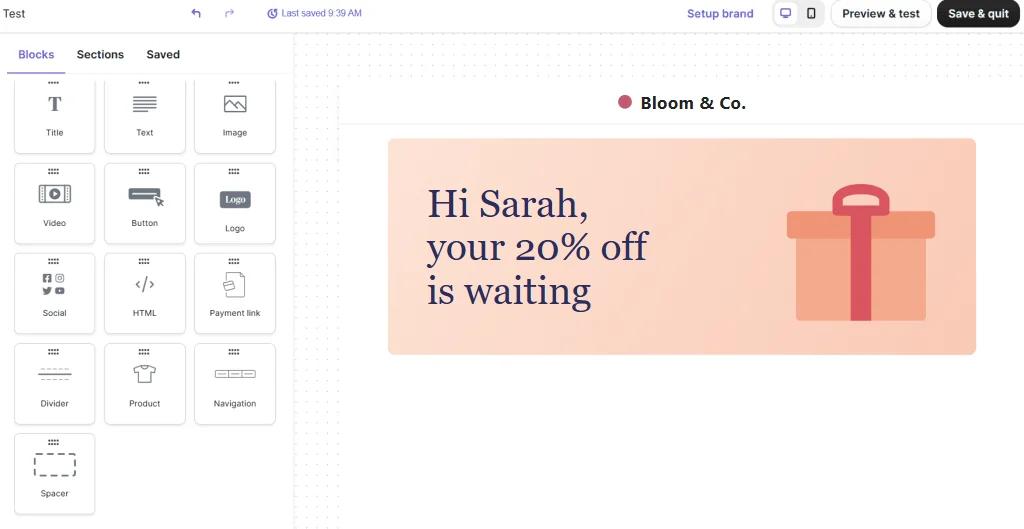
Passo 5: Verificalo con dati di contatto reali
Apri Anteprima e test. L'anteprima con un contatto specifico ti mostra se gli attributi sono stati compilati, mentre un invio di prova alla tua lista di prova ti mostra come apparirà l'immagine finale in una vera casella di posta. Prova con un contatto dal nome lungo e uno con l'attributo lasciato vuoto.
Mantieni visibili gli URL delle immagini nelle impostazioni della campagna
Il Centro assistenza di Brevo ti chiede di controllare che "Nascondi URL delle immagini" sia impostato su No Nelle impostazioni della tua campagna quando usi immagini personalizzate da uno strumento di terze parti. Lascia inoltre "Incorpora immagini nell'e-mail" deselezionato nella sezione "Impostazioni aggiuntive", poiché in questo modo le immagini vengono inviate come allegati anziché caricarsi all'apertura dell'e-mail.
Lascia che sia Sendtric a gestire gli attributi vuoti
Brevo ha un default filtro per gli attributi vuoti, ma all’interno dell’indirizzo dell’immagine è più semplice lasciare il segnaposto vuoto e affidarsi al testo di riserva di Sendtric. In questo modo imposti il testo di riserva una volta sola, nella progettazione dell’immagine, e viene formattato come il resto del testo.
Domande frequenti sulla Personalizzazione delle immagini di Brevo
Quali attributi di Brevo posso usare?
Qualsiasi attributo di contatto che salvi su Brevo, sia predefinito che personalizzato, scritto come {{ contact.ATTRIBUTE }} con il nome esatto dell'attributo. Nome, cognome, paese e i tuoi campi personalizzati funzionano tutti.
Perché l'editor di Brevo non mostra il mio nome sull'immagine?
Brevo inserisce i segnaposto al momento dell'invio, quindi nell'editor l'immagine non può ancora mostrare i dati di contatto reali. Usa "Anteprima e prova" o un invio di prova per vedere l'immagine definitiva.
E se un nome troppo lungo non ci entrasse?
Il testo si adagia all'interno del riquadro ma non si restringe, quindi un valore lungo potrebbe sporgere sotto il riquadro. Rendi il riquadro abbastanza alto e prova con il nome o la città più lunghi che prevedi di inserire.
Posso cambiare l'immagine dopo che la campagna è stata inviata?
Sì. Modifica e salva l'immagine su Sendtric e ogni email che la contiene mostrerà la nuova versione alla prossima apertura. Non devi copiare di nuovo il codice.
Le immagini personalizzate funzionano nelle automazioni di Brevo?
Sì. Salva il design come modello di email e usalo nel passaggio "Invia un'email" della tua automazione. Gli attributi vengono compilati automaticamente per ogni contatto quando l'email viene inviata.
Vuoi saperne di più? La panoramica delle immagini personalizzate copre ogni impostazione, mentre la pagina sulla personalizzazione delle email ti mostra come abbinarla ad altri widget di Sendtric.
Altre guide su Brevo
- Timer per il conto alla rovescia - Come aggiungere i timer per il conto alla rovescia a Brevo
- Sondaggi in tempo reale - Come aggiungere sondaggi in tempo reale a Brevo
- Immagini basate su regole - Come aggiungere immagini basate su regole a Brevo
- Meteo dinamico - Come aggiungere il Meteo dinamico a Brevo
- Avvisi critici - Come aggiungere avvisi critici a Brevo
- Contatori di social proof - Come aggiungere i contatori di social proof a Brevo
Usi una piattaforma diversa? Dai un’occhiata a tutte le integrazioni di Sendtric.
