
Come aggiungere il Meteo dinamico su Brevo
Aggiungi le previsioni meteo in tempo reale a una campagna o a un'automazione di Brevo, per la sede di un evento o per la città di ciascun contatto, salvata come attributo di Brevo.
 Data di Prima Pubblicazione:
Mostra la previsione che indica dove si trovano effettivamente i tuoi contatti Brevo, nel giorno in cui aprono l'e-mail.
Sendtric Widget meteo è un'immagine che recupera le previsioni meteorologiche nel momento in cui apri la tua email. Indica un luogo specifico, come la sede del tuo evento, oppure lascia che sia un attributo di Brevo a decidere la città per ogni contatto.

Brevo non ha un blocco meteo e le previsioni nel widget di Sendtric non si basano mai sull'indirizzo IP del lettore. Per avere le previsioni specifiche per ogni contatto, la posizione deve provenire dai dati che hai in Brevo, come ad esempio l'attributo "città".
Cosa puoi fare con il Meteo dinamico in Brevo
- Promemoria degli eventi: le previsioni meteo per la tua sede nel promemoria che il sistema automatizzato di Brevo ti invia qualche giorno prima.
- Vendite al dettaglio per regione: abbigliamento impermeabile o mobili da giardino in evidenza accanto alle previsioni meteo locali per la città di ogni contatto.
- Hotel e viaggi: le previsioni meteo per la destinazione dell'ospite in un'e-mail prima dell'arrivo.
- Lezioni all’aperto ed escursioni: un avviso sulle condizioni meteo del giorno della prenotazione.
Una località fissa e una previsione per l’intera settimana sono disponibili in tutti i piani Sendtric. Per selezionare una città da un attributo Brevo serve il piano Micro o superiore, per un codice postale serve il piano Standard, mentre per far partire la previsione dal giorno in cui l’email viene aperta serve il piano Power. Vedi Prezzi.
Come aggiungere il Meteo dinamico su Brevo
Passo 1: Crea il widget
In Sendtric, apri Widget meteo e clicca su Crea nuovo. Scegli il widget principale o quello più snello "Widget in linea", più snello, poi la durata della previsione e se in gradi Celsius o Fahrenheit.
Passo 2: Scegli una posizione fissa o dinamica
Per trovare un posto, cercalo su Posizione. Per avere una previsione per ogni contatto, attiva Imposta posizione in modo dinamico e scegli il formato: città con codice paese a due lettere, oppure codice postale con codice paese.
Brevo ha un attributo COUNTRY predefinito ma non ha l'attributo city, quindi la maggior parte degli account ne crea uno personalizzato. Assicurati che i valori siano nel formato richiesto da Sendtric, ad esempio un attributo CITY con "Lyon" e un attributo COUNTRY_CODE con "FR".
Passo 3: Imposta un’opzione di riserva
Scegli cosa mostrare quando non si riesce a trovare una località: nascondi il widget oppure carica un’immagine di riserva (versione Micro e successive). I contatti con una città vuota o scritta male vedranno così la tua immagine di riserva invece di uno spazio vuoto.
Passaggio 4: copia il codice e aggiungi i segnaposto di Brevo
Salva e copia il codice. Con un percorso dinamico, l'indirizzo dell'immagine termina con un segnaposto del tipo location=city,countryCode. Sostituiscilo con i tuoi attributi Brevo, ad esempio:
località={{ contact.CITY }},{{ contact.COUNTRY_CODE }}
Passo 5: Incollalo in un blocco HTML
Nell'editor "trascina e rilascia" di Brevo, trascina il blocco HTML da Contenuto > Blocchi nella tua email, cliccaci sopra, sostituisci il testo segnaposto con il codice e salva. Poi invia un test ai contatti in due o tre città diverse.
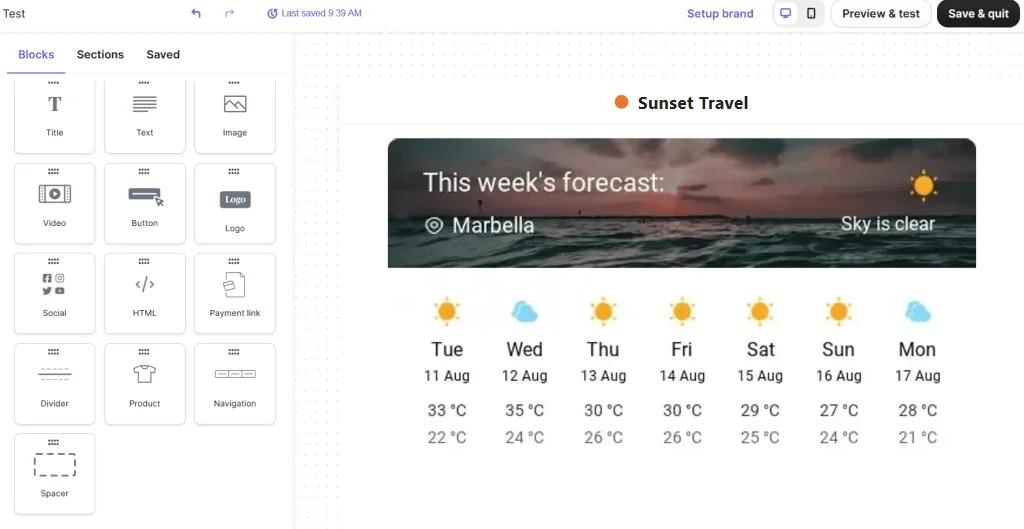
I nomi qui riportati sono solo esempi
CITY e COUNTRY_CODE sono solo nomi di attributi di esempio. Usa i nomi esatti presenti nella tua lista dei contatti di Brevo, in maiuscolo se è così che appaiono lì.
Pianificare una campagna con largo anticipo
Le previsioni sono disponibili solo con circa dieci giorni di anticipo, e i giorni senza dati sono indicati con un trattino. Se crei una campagna Brevo settimane prima della sua pubblicazione, imposta la data di inizio quando la pianifichi, oppure su Power attiva l’opzione "Inizia sempre dal giorno in cui il widget viene visualizzato", in modo che la previsione segua il giorno in cui ogni contatto apre l’e-mail.
Domande frequenti sul Widget meteo di Brevo
Il widget rileva la posizione del contatto?
No. La posizione dinamica deriva esclusivamente dagli attributi Brevo che inserisci nel codice. Ai contatti senza città viene mostrata la tua opzione di riserva, oppure non viene visualizzato nulla se hai scelto di nascondere il widget.
Quanto è aggiornata la previsione?
Viene recuperata quando apri l'e-mail e rimane in cache per un massimo di un'ora, così se un contatto apre l'e-mail qualche giorno dopo, vedrà le previsioni più recenti, non quelle del giorno dell'invio.
Posso visualizzare le previsioni per una data diversa, ad esempio la data di prenotazione?
Sì, a partire dal piano Standard puoi inserire una data nel formato AAAA-MM-GG tramite il codice. La data deve rientrare nei prossimi dieci giorni per ottenere una previsione.
Posso usare il Widget meteo in un’automazione di Brevo?
Sì. Salva il design come modello di email e usalo nell'azione "Invia un'email" dell'automazione. Ogni contatto vedrà le previsioni per la propria città quando aprirà l'email.
Quali lingue può utilizzare la previsione?
I nomi dei giorni e l'intestazione possono essere visualizzati in 47 lingue, il che è utile se invii campagne Brevo in diverse lingue.
Scopri di più su Meteo dinamico e di come tutto questo si inserisca in un contesto più ampio strategia di personalizzazione delle email .
Altre guide su Brevo
- Timer per il conto alla rovescia - Come aggiungere i timer per il conto alla rovescia a Brevo
- Sondaggi in tempo reale - Come aggiungere sondaggi in tempo reale a Brevo
- Immagini personalizzate - Come aggiungere immagini personalizzate su Brevo
- Immagini basate su regole - Come aggiungere immagini basate su regole a Brevo
- Avvisi critici - Come aggiungere avvisi critici a Brevo
- Contatori di social proof - Come aggiungere i contatori di social proof a Brevo
Usi una piattaforma diversa? Dai un’occhiata a tutte le integrazioni di Sendtric.
