
Slik legger du til live-avstemninger i Brevo
Brevo har ingen egen avstemningsmodul. Her forklarer vi hvordan du legger til en Sendtric-liveavstemning i en Brevo-e-post, hvilket kontaktattributt du skal bruke som velger-ID, og hvordan du tester det.
 Første publiseringsdato:
Få et raskt svar fra dine Brevo-kontakter uten å måtte sende dem til et skjema.
En Sendtric live-avstemning vises i Brevo-e-posten som en rekke svarbilder. En kontakt klikker på det bildet de liker, Sendtric registrerer stemmen mot et Brevo-kontaktattributt, og avstemningen kan vise de løpende resultatene neste gang noen åpner e-posten.

Brevos dra-og-slipp-redigeringsverktøy har ingen blokk for avstemninger eller spørreundersøkelser, så avstemningen legges inn via Brevos HTML-blokk -blokk, den samme blokken som Brevo anbefaler for innebygde widgets og innebyggingskode fra tredjeparter.
Hva du kan gjøre med en live-avstemning i Brevo
- Velg det neste tilbudet: vis tre produkter som bilder i nyhetsbrevet ditt, og la abonnentene stemme på hvilket som skal være på tilbud neste uke.
- Vurder en bestilling eller et besøk: legg til en vurdering på 1 til 5 stjerner i e-posten som Brevo-automatiseringen sender etter et kjøp eller en bestilling.
- Spør hva folk ønsker å høre om: samle inn emnepreferanser, last ned svarene for hver kontakt og bruk dem til å oppdatere attributter eller lister i Brevo.
- Oppfølging av arrangementer og webinarer: et enkelt ja/nei («Vil du komme igjen?») nederst i takkemailen.
Valgmuligheter og forhåndsinnstillinger for avstemninger avhenger av hvilken Sendtric-plan du har. Her er noen av forskjellene:
| Det du trenger | Sendtric-abonnement |
|---|---|
| To svaralternativer, forhåndsdefinerte tekstalternativer som «Ja» / «Nei» | Free |
| Opptil tre svar | Micro |
| Opptil fem svar, produktstemmer, stjernevurderinger, bilder i svarene | Standard |
| Opptil 11 svar (NPS), resultater i sanntid via e-post, én side per svar | Makt og næringsliv |
Sammenlign alt på prissiden.
Slik legger du til en live-avstemning i Brevo
Lag avstemningen i Sendtric, gi den en Brevo-plassholder som identifiserer hver enkelt kontakt, og lim den deretter inn i Brevo-designet ditt. Det hele tar bare noen få minutter.
Trinn 1: Opprett avstemningen i Sendtric
Åpne Avstemninger i Sendtric og klikk på Opprett ny. Velg en forhåndsinnstilling eller Start med et tomt lerret, skriv svarene dine og formater dem slik at de passer til Brevo-malen din.

Trinn 2: Legg til en Brevo-plassholder som UID-sammenslåingstag
I Innstillinger for avstemningskriver du inn {{ contact.EMAIL }} i UID-sammenslåingsmerket . Brevo lar deg ikke bruke sin interne kontakt-ID i en e-post, så e-postadressen er identifikatoren Sendtric bruker for Brevo. Brevo fyller den ut for hver kontakt når e-posten sendes, og Sendtric teller én stemme per adresse.
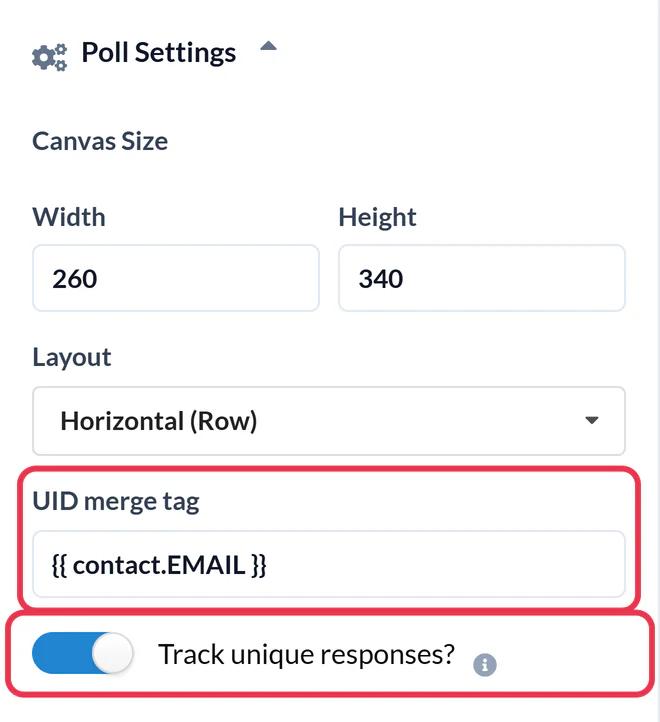
Slå på Spor unike svar? hvis du vil laste ned hver identifikator og svaret den ga, klikk deretter Lagre. Husk at {{ contact.EMAIL }} den nedlastingen inneholder e-postadresser. Hvis du synkroniserer din egen kunde-ID til Brevos EXT_ID attributt, {{ contact.EXT_ID }} fungerer den også som en identifikator, så lenge hver kontakt du sender til har en.
Trinn 3: Kopier avstemningskoden
I HTML-utdata under lerretet, klikk på Kopier hele tabellen. Lagre avstemningen før du kopierer, fordi koden fra en ikke-lagret avstemning ikke registrerer stemmer.

Trinn 4: Lim det inn i en HTML-blokk i Brevo
Åpne kampanjen eller malen din i Brevos dra-og-slipp-redigeringsverktøy. Under Innhold > Blokkerdrar du HTML til det stedet hvor avstemningen skal være.
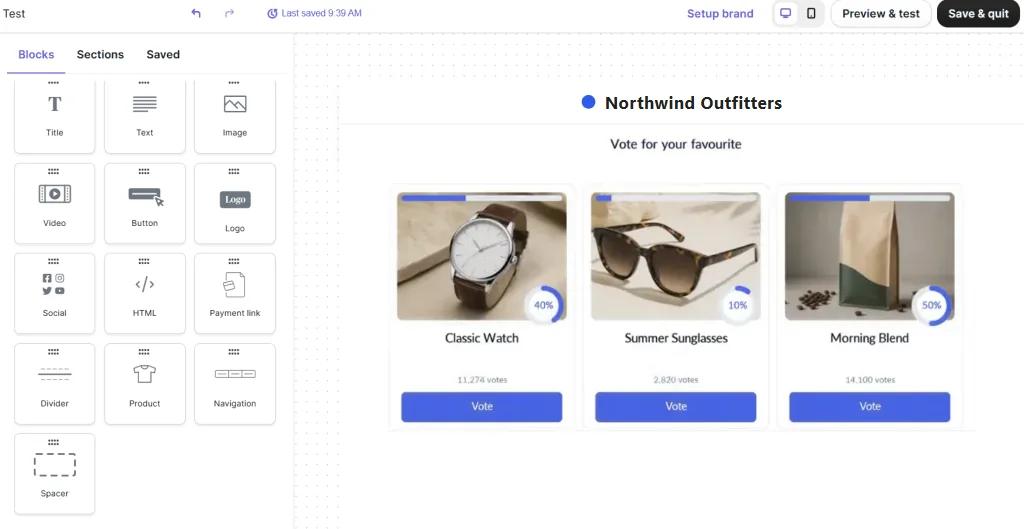
Klikk på blokken, erstatt Brevos plassholdertekst med avstemningskoden og lagre. Svarene vises umiddelbart på arbeidsflaten.

Trinn 5: Test med en ekte kontakt
Bruk Forhåndsvisning og test og send deg selv en test-e-post, og klikk deretter på et svar. Det åpnes en fane med «Vennligst vent», og deretter vises takkesiden din. Hvis stemmer fra ulike testadresser stadig erstatter hverandre, ble ikke plassholderen fylt ut, så sjekk at den er nøyaktig {{ contact.EMAIL }} og at testkontaktene dine har en e-postadresse i Brevo.
Avstemninger i Brevo-automatiseringer
Lagre designet som en mal under Markedsføring > Maler og velg den i Send en e-post i automatiseringen din. Alle kontakter som går gjennom arbeidsflyten, ser den samme avstemningen, og resultatene summeres løpende, slik at tallene forblir oppdaterte for de som kommer inn flere uker senere.
To svar side om side
Sendtric viser svarene på rad eller i kolonne for deg. Hvis du i stedet ønsker at avstemningen skal vises ved siden av en tekst eller et produktbilde, kan du legge til en kolonne i seksjonen og dra HTML-blokken inn i en av kolonnene. Smale avstemninger med to eller tre svar passer best.
Ofte stilte spørsmål om Brevo Live Poll
Har Brevo en egen avstemningsblokk?
Nei. Brevos dra-og-slipp-redigeringsverktøy inneholder ikke noen blokk for avstemninger eller spørreundersøkelser. En Sendtric-avstemning limes inn i HTML-blokken som vanlig HTML med lenker til bilder.
Hvorfor bruke e-postadressen i stedet for en kontakt-ID?
Brevos kontakt-ID kan ikke brukes som plassholder i en e-post, så Sendtric bruker {{ contact.EMAIL }} for Brevo. Hvis du beholder din egen unike ID i Brevos EXT_ID attributt, kan du bruke {{ contact.EXT_ID }} i stedet.
Stemmer kontaktene uten å forlate innboksen sin?
Spørsmålet og svarene finnes i e-posten. Når du klikker på et svar, åpnes en nettleserfane et øyeblikk for å registrere stemmen, og deretter vises takkesiden eller den siden du har angitt for det svaret (Power og høyere).
Kan jeg se hvem som stemte på hva?
Med Spor unike svar? aktivert, inneholder avstemningsrapporten en nedlastbar fil som viser hver identifikator og tilhørende svar. Du kan importere denne filen til Brevo for å oppdatere et attributt eller en liste.
Hva skjer hvis noen stemmer to ganger?
Sendtric registrerer én stemme per identifikator. Hvis den samme kontakten senere klikker på et annet svar, blir den tidligere stemmen erstattet.
Kan jeg redigere avstemningen etter at kampanjen er sendt ut?
Du kan endre farger, skrifttyper og tekst, og endringene i den sendte e-posten trer i kraft neste gang du åpner den. Du bør imidlertid ikke slette svar eller bytte forhåndsinnstilling etter at du har sendt e-posten, da lenkene i den sendte e-posten da vil slutte å registrere stemmer.
Klar for mer? Oversikten over oversikten over live-avstemningene omfatter alle innstillinger, og siden om e-postpersonalisering viser hvordan du kan kombinere den med andre Sendtric-widgets.
Flere Brevo-veiledninger
- Nedtellingstimer - Slik legger du til nedtellingstimer i Brevo
- Personaliserte bilder - Slik legger du til personlige personlige bilder i Brevo
- Regelbaserte bilder - Slik legger du til regelbaserte bilder i Brevo
- Dynamisk Vær - Slik legger du til dynamisk vær i Brevo
- Kritiske varsler - Slik legger du til kritiske varsler i Brevo
- Teller for sosial bekreftelse - Slik legger du til tellere for sosial bekreftelse i Brevo
Bruker du en annen plattform? Se alle Sendtric-integrasjoner.
