
Så här lägger du till liveomröstningar i Brevo
Brevo har inget eget omröstningsblock. Här beskrivs hur man lägger till en Sendtric-liveomröstning i ett Brevo-mejl, vilket kontaktattribut man ska använda som röstnings-ID och hur man testar det.
 Första publiceringsdatum:
Få ett snabbt svar från dina kontakter på Brevo utan att behöva hänvisa dem till ett formulär.
En Sendtric live-omröstning visas i ditt Brevo-mejl som en rad med svarsbilder. En kontakt klickar på den bild de gillar, Sendtric registrerar rösten mot ett Brevo-kontaktattribut, och omröstningen kan visa de aktuella resultaten nästa gång någon öppnar mejlet.

Brevos dra-och-släpp-redigerare har inget block för omröstningar eller enkäter, så omröstningen läggs in via Brevos HTML-block -block, samma block som Brevo rekommenderar för inbäddade widgets och inbäddningskod från tredje part.
Vad du kan göra med en liveomröstning i Brevo
- Välj nästa erbjudande: visa tre produkter som bilder i ditt nyhetsbrev och låt prenumeranterna rösta på vilken som ska säljas till rabatterat pris nästa vecka.
- Betygsätt en beställning eller ett besök: lägg till ett betyg på 1 till 5 stjärnor i det e-postmeddelande som din Brevo-automatisering skickar efter ett köp eller en bokning.
- Fråga vad folk vill höra om: samla in ämnespreferenser, ladda ner svaren per kontakt och använd dem för att uppdatera attribut eller listor i Brevo.
- Uppföljning av evenemang och webbseminarier: ett enkelt ja eller nej ("Skulle du komma igen?") längst ner i tackmejlet.
Alternativen och förinställningarna för omröstningar beror på vilket Sendtric-abonnemang du har. Här är några av skillnaderna:
| Vad du behöver | Sendtric-abonnemang |
|---|---|
| Två svarsalternativ, förinställda textalternativ som Ja/Nej | Free |
| Upp till tre svar | Micro |
| Upp till fem svar, produktröster, stjärnbetyg, bilder i svaren | Standard |
| Upp till 11 svar (NPS), realtidsresultat via e-post, en sida per svar | Makt och företagande |
Jämför allt på prissidan.
Så här lägger du till en liveomröstning i Brevo
Skapa omröstningen i Sendtric, ge den en Brevo-platshållare som identifierar varje kontakt och klistra sedan in den i din Brevo-design. Det hela tar bara några minuter.
Steg 1: Skapa omröstningen i Sendtric
Öppna Omröstningar i Sendtric och klicka på Skapa ny. Välj en förinställning eller Börja med ett tomt arbetsområde, skriv dina svar och formatera dem så att de passar din Brevo-mall.

Steg 2: Lägg till en Brevo-platshållare som UID-sammanslagningsetikett
I Inställningar för omröstningarskriver du in {{ contact.EMAIL }} i UID-sammanslagningsetiketten . Brevo tillåter inte att du använder dess interna kontakt-ID i ett e-postmeddelande, så e-postadressen är den identifierare som Sendtric använder för Brevo. Brevo fyller i den för varje kontakt när e-postmeddelandet skickas, och Sendtric räknar en röst per adress.
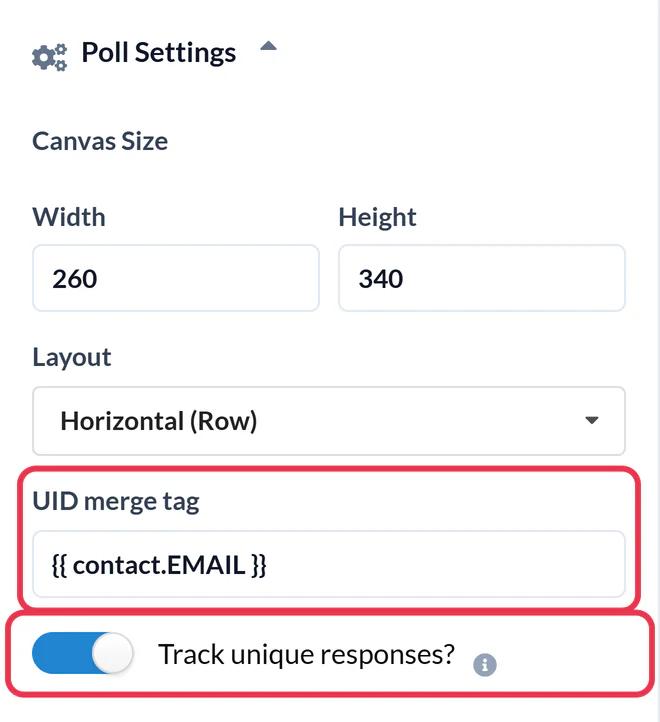
Aktivera Spåra unika svar? om du vill ladda ner varje identifierare och det svar den gav, klicka sedan på Spara. Tänk på att {{ contact.EMAIL }} nedladdningen innehåller e-postadresser. Om du synkroniserar ditt eget kund-ID till Brevos EXT_ID attribut, {{ contact.EXT_ID }} fungerar det också som en identifierare, så länge varje kontakt du skickar till har ett sådant.
Steg 3: Kopiera omröstningskoden
I HTML-utdatapanelen under arbetsytan klickar du på Kopiera hela tabellen. Spara omröstningen innan du kopierar, eftersom koden från en osparad omröstning inte registrerar röster.

Steg 4: Klistra in det i ett HTML-block i Brevo
Öppna din kampanj eller mall i Brevos dra-och-släpp-redigerare. Under Innehåll > Block drar du HTML till den plats där omröstningen ska placeras.
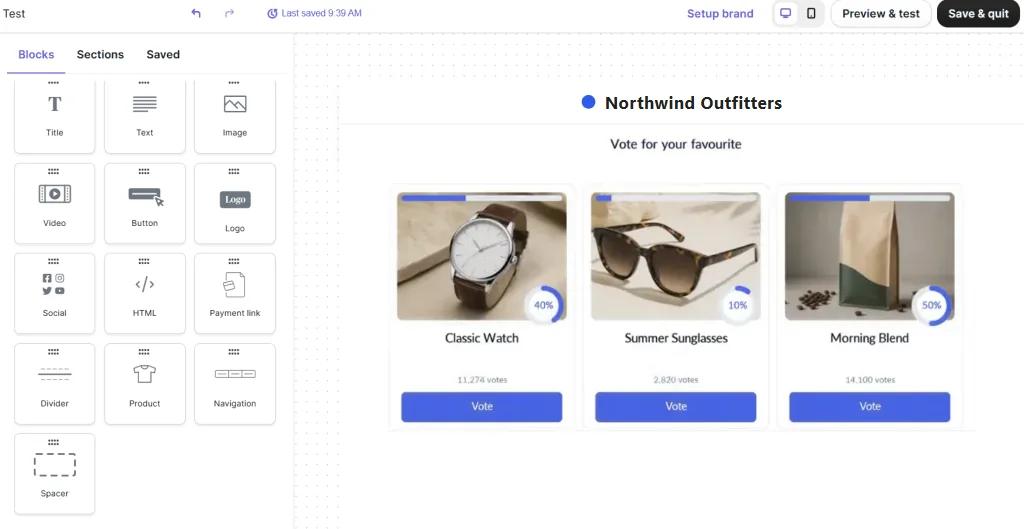
Klicka på blocket, ersätt Brevos platshållartext med omröstningskoden och spara. Svaren visas direkt på arbetsytan.

Steg 5: Testa med en riktig kontakt
Användning Förhandsgranska och testa och skicka ett testmejl till dig själv, klicka sedan på ett svar. En flik öppnas med texten ”Vänta” och därefter visas din tacksida. Om röster från olika testadresser hela tiden ersätter varandra har platshållaren inte fyllts i, så kontrollera att den är exakt {{ contact.EMAIL }} och att dina testkontakter har en e-postadress i Brevo.
Omröstningar i Brevo-automatiseringar
Spara designen som en mall under Marknadsföring > Mallar och välj den i Skicka ett e-postmeddelande i din automatisering. Alla kontakter som går igenom arbetsflödet ser samma omröstning, och resultaten läggs kontinuerligt till, så siffrorna förblir aktuella även för personer som ansluter sig flera veckor senare.
Två svar bredvid varandra
Sendtric ordnar svaren i en rad eller kolumn åt dig. Om du istället vill placera omröstningen bredvid en text eller en produktbild lägger du till en kolumn i avsnittet och placerar HTML-blocket i en av kolumnerna. Smala omröstningar med två eller tre svarsalternativ passar bäst.
Vanliga frågor om Brevo Live Poll
Har Brevo ett eget omröstningsblock?
Nej. Brevos dra-och-släpp-redigerare innehåller inte något block för omröstningar eller enkäter. En Sendtric-omröstning klistras in i HTML-blocket som vanlig HTML med länkade bilder.
Varför ska man använda e-postadressen istället för ett kontakt-ID?
Brevos kontakt-ID kan inte användas som platshållare i ett e-postmeddelande, så Sendtric använder {{ contact.EMAIL }} för Brevo. Om du behåller ditt eget unika ID i Brevos EXT_ID attribut kan du använda {{ contact.EXT_ID }} istället.
Röstar kontakterna utan att lämna sin inkorg?
Frågan och svaren finns i e-postmeddelandet. När du klickar på ett svar öppnas en webbläsarflik en kort stund för att registrera rösten, varefter en tacksida eller den sida du har angett för det svaret visas (från nivån ”Power” och uppåt).
Kan jag se vem som röstade på vad?
Med Spåra unika svar? aktiverat innehåller omröstningsrapporten en nedladdningsbar fil som listar varje identifierare och dess svar. Du kan importera den filen till Brevo för att uppdatera ett attribut eller en lista.
Vad händer om någon röstar två gånger?
Sendtric registrerar endast en röst per identifierare. Om samma kontakt senare klickar på ett annat svar ersätts den tidigare rösten.
Kan jag redigera omröstningen efter att kampanjen har publicerats?
Du kan ändra färger, teckensnitt och text, och de skickade e-postmeddelandena uppdateras nästa gång du öppnar programmet. Ta dock inte bort svar och byt inte förinställningar efter att du har skickat meddelandet, eftersom länkarna i de skickade e-postmeddelandena då slutar registrera röster.
Redo för mer? Här är översikten över liveomröstningarna täcker alla inställningar, och sidan om e-postpersonalisering visar hur du kan kombinera den med andra Sendtric-widgets.
Fler Brevo-guider
- Nedräkningstimer - Så här lägger du till nedräkningstimer i Brevo
- Anpassade bilder - Så här lägger du till anpassade bilder i Brevo
- Regelbaserade bilder - Så här lägger du till regelbaserade bilder i Brevo
- Dynamiskt Väder - Så här lägger du till dynamiskt Väder i Brevo
- Kritiska varningar - Så här lägger du till kritiska varningar i Brevo
- Räknare för social bekräftelse - Så här lägger du till räknare för social bekräftelse i Brevo
Använder du en annan plattform? Se alla Sendtric-integrationer.
