
So fügst du Social-Proof-Zähler zu Brevo hinzu
Füge einer Brevo-E-Mail einen Live-Zähler hinzu, der anzeigt, wie oft sie aufgerufen oder angeklickt wurde – mit einer Startzahl und einem Mindestwert, damit er nie leer aussieht.
 Erstveröffentlichung:
Lass in deiner Brevo-E-Mail sehen, wie viele Leute schon reingeschaut haben.
Ein Sendtric Social-Proof-Zähler ist ein Bild mit einer Live-Zahl darin, zum Beispiel „3.480 Aufrufe dieses Artikels“. Die Zahl entspricht der Gesamtzahl zum Zeitpunkt des Öffnens der E-Mail. Für Social-Proof-Zähler ist ein Sendtric-Power- oder Enterprise plan erforderlich.

Der Zähler zählt eines von zwei Dingen. Aufrufe zählt jedes Mal, wenn das Bild geladen wird, einschließlich wiederholter Aufrufe durch dieselbe Person; es handelt sich also um eine Gesamtzahl und nicht um die Anzahl der einzelnen Besucher. Öffnungen zählen Klicks auf einen Sendtric Dynamic Link, den du auf einer Schaltfläche platziert hast.
Was du mit Social-Proof-Zählern in Brevo machen kannst
- Produkteinführungen: „1.920 Kunden haben sich die neue Kollektion angesehen“ unter dem Hauptbild deiner Einführungskampagne.
- Reiseziele und Einträge: ein Zähler für Aufrufe für ein vorgestelltes Hotel, eine Tour oder eine Unterkunft in einem Reise-Newsletter.
- Angeklickte Angebote: „640 Personen haben auf dieses Angebot geklickt“, unter Verwendung von Opens und einem Dynamic Link auf deinem Brevo-Button.
- Inhaltsübersichten: Zeigen an, wie viele Leser diese Woche auf deinen beliebtesten Artikel geklickt haben.
So fügst du einen Social-Proof-Zähler zu Brevo hinzu
Schritt 1: Erstelle den Zähler
In Sendtric, öffnen die Social-Proof-Zähler und klicke auf „Neu erstellen“. Beginne mit einer Vorlage wie „Product Shoppers“ oder einer leeren Arbeitsfläche. Der Social-Counter-Layer enthält die Live-Zahl; gib deinen Text um das [counter] Tag ein.
Schritt 2: Wähle aus, was gezählt werden soll
Set Zählquelle festlegen auf Aufrufe oder „Öffnungen“. Für „Öffnungen“ füge einen dynamischen Link in den Einstellungen für Social Proof mit deiner Zielseite hinzu (sie muss mit https://).
Schritt 3: Vermeide eine niedrige Startnummer
Verwendung Anfangswert , um dem tatsächlichen Zählstand eine Startzahl hinzuzufügen, und „Mindestzählschwelle“ , um den Zähler auszublenden oder einen kurzen Ausweichtext anzuzeigen, bis er einen Wert erreicht, den du gerne anzeigen möchtest.
Schritt 4: Kopiere den Code (und den Link)
Speichern und klicken „Code kopieren“. Wenn du Opens nutzt, kopiere zusätzlich die URL aus Deine Dynamic-Link-URL.

Schritt 5: Füge es zu Brevo hinzu
Zieh im Drag-and-Drop-Editor ein HTML-Block Block aus Inhalt > Blöcke in deine E-Mail, klicke darauf, ersetze den Platzhaltertext durch den Zählercode und speichere. Wähle für „Öffnungen“ deinen Brevo Button aus und füge die URL des dynamischen Links als Link ein. Versende einen Test, um den Zähler und den Link zu überprüfen.
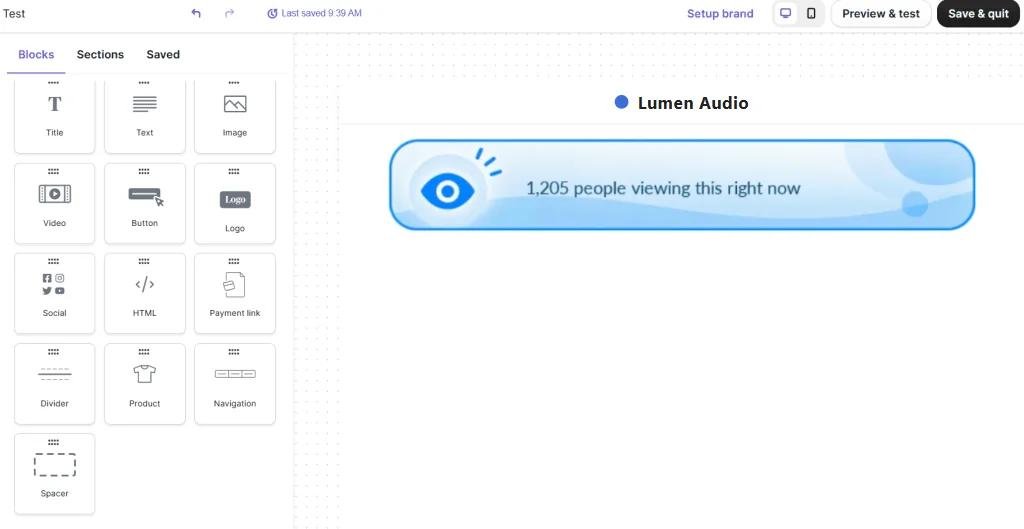
Deine Test-Sendeanzahl auch
Jedes Laden des Bildes zählt als Aufruf, auch deine eigenen Tests und Vorschauen in Brevo. Wenn die Zahl eine Rolle spielt, leg den Startwert erst nach dem Testen fest oder berücksichtige diese ersten paar Aufrufe.
Das Bild ist kein Link
Das Zählerbild selbst ist nicht anklickbar. Bei „Opens“ zählen nur Klicks auf den Dynamic Link – füge diesen Link also lieber in deinen Haupt-Brevo-Button ein statt in einen kleinen Textlink.
Brevo Social-Proof-Zähler – Häufig gestellte Fragen
Zeigt das an, wie viele Aufrufe es gerade gibt?
Nein. Es handelt sich um die laufende Summe der Aufrufe oder Klicks seit der Erstellung des Zählers, zuzüglich eines von dir festgelegten Startwerts. Formuliere deinen Text so, dass das deutlich wird, zum Beispiel: „Das wurde bereits von … aufgerufen“.
Welchen Tarif brauche ich?
„Power“ oder „Enterprise“. Vergleiche die Tarife auf der Preisseite.
Wie schnell ändert sich die Zahl?
Neue Aktivitäten werden innerhalb von ein bis zwei Minuten angezeigt. Die Zahl steht fest, sobald die E-Mail geöffnet wurde, und erhöht sich nicht weiter, während jemand sie liest.
Kann ich nach dem Versenden ändern, wohin der Dynamic Link führt?
Ja. Ändere das Ziel in Sendtric, und Klicks aus bereits versendeten E-Mails werden dann auf die neue Seite weitergeleitet.
Kann ich denselben Zähler in mehreren Brevo-Kampagnen verwenden?
Ja. Füge denselben Code in jede E-Mail ein, dann werden die Werte über alle E-Mails hinweg addiert. Erstelle separate Zähler, wenn du separate Summen haben möchtest.
Erfahre mehr über Social-Proof-Zähler und wie das alles in eine umfassendere E-Mail-Personalisierung .
Weitere Brevo-Anleitungen
- Countdown-Timer - So fügst du Countdown-Timer zu Brevo hinzu
- Live-Umfragen - So fügst du Live-Umfragen zu Brevo hinzu
- Personalisierte Bilder - So fügst du personalisierte Bilder zu Brevo hinzu
- Regelbasierte Bilder - So fügst du regelbasierte Bilder zu Brevo hinzu
- Dynamisches Wetter - So fügst du dynamisches Wetter zu Brevo hinzu
- Kritische Warnmeldungen - So fügst du kritische Warnmeldungen in Brevo hinzu
Nutzt du eine andere Plattform? Sieh dir alle Sendtric-Integrationen.
