
Cómo añadir encuestas en directo a Iterable
Haz una pregunta en tus correos de Iterable, registra una respuesta por usuario con {{userId}} y muestra los resultados en tiempo real a todos los que abran el correo más tarde.
 Fecha de Primera Publicación:
Recoge las respuestas de tus usuarios de Iterable con un solo clic en el correo electrónico.
Una encuesta en directo de Sendtric encuesta en directo añade a tu plantilla de Iterable una fila de imágenes de respuesta en las que se puede hacer clic. Cada clic se registra en el Iterable {{userId}}, así que cada persona tiene un voto, y las imágenes de respuesta pueden mostrar porcentajes en tiempo real o el recuento de votos la próxima vez que alguien abra el correo electrónico.

Los bloques de contenido del editor de arrastrar y soltar de Iterable (texto, botones, imágenes, HTML, etc.) no incluyen una encuesta. Una encuesta de Sendtric es HTML sin formato, así que se coloca en un bloque HTML o directamente en el código fuente de una plantilla WYSIWYG o «Side by Side».
Qué puedes hacer con una encuesta en directo en Iterable
- Preguntas para la incorporación: pregunta a los nuevos usuarios qué quieren conseguir en el proceso de bienvenida y, después, descarga las respuestas
userIdy guárdalas en sus perfiles. - Votaciones sobre funciones o contenidos: deja que los usuarios de la app elijan la próxima función, el próximo programa o el próximo curso, con resultados en directo que despierten la curiosidad de la gente para que vuelvan.
- Valoraciones tras la compra o tras el viaje: una valoración de 1 a 5 estrellas o una puntuación NPS al final de un correo electrónico transaccional.
- Próximos pasos según la respuesta: En el nivel «Power» y superiores, cada respuesta puede abrir su propia página, así que una puntuación baja te lleva a un formulario de comentarios y una alta, a una página de resumen.
| Funcionalidad de encuestas | Plan Sendtric |
|---|---|
| Hasta 2 respuestas, plantillas de texto | Free |
| Hasta 3 respuestas | Micro |
| Hasta 5 respuestas, opciones predefinidas para votar y valorar productos, y resultados en la página de agradecimiento | Standard |
| Hasta 11 respuestas, NPS, resultados en tiempo real por correo electrónico, una página por respuesta, fecha de finalización | Energía y empresa |
Cómo añadir una encuesta en directo a Iterable
Paso 1: Elige un ajuste predefinido
En Sendtric, abre Encuestas, haz clic en «Crear nueva» y elige entre las plantillas predefinidas de votación de productos, texto y comentarios, o empieza con un lienzo en blanco. Edita las respuestas y el diseño en el pestaña «Opciones» .

Paso 2: Introduce {{userId}} como etiqueta de fusión UID
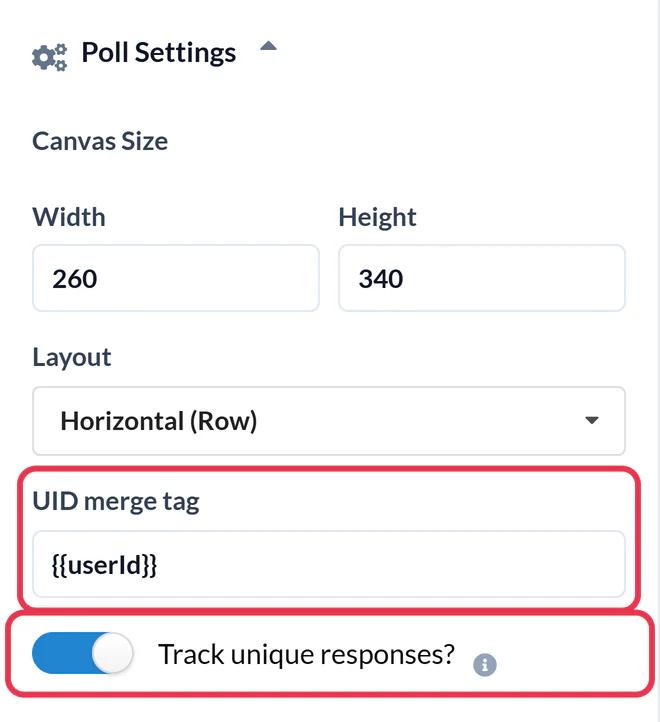
En Ajustes de la encuesta, escribe {{userId}} en la campo de etiqueta de fusión UID . Iterable la sustituirá por el ID de cada usuario cuando se envíe el correo. Activa ¿Seguir respuestas únicas? si quieres tener más tarde un archivo con las respuestas por ID de usuario y, a continuación, Guarda.
Paso 3: Copia el código HTML
Debajo del lienzo, en el código HTML resultante, haz clic en Copiar tabla completa. Para maquetar las respuestas tú mismo, cambia a Cada opción por separado y copia cada una.

Paso 4: Añade un bloque HTML a tu plantilla de Iterable
Abre la plantilla y haz clic en Editar diseño. En el editor de arrastrar y soltar, arrastra un bloque HTML desde la pestaña «Contenido» pestaña hasta donde quieras, selecciónalo y pega la encuesta en el editor HTML que aparece en la Contenido . En el editor WYSIWYG o en el editor «lado a lado», pégala en el código fuente donde quieras que aparezca la encuesta.

Paso 5: Envíate una prueba
Uso Enviar prueba y elige A ti mismo. Iterable rellena los campos de Handlebars en las pruebas con datos de tu propio perfil de Iterable, así que puedes hacer clic en una respuesta y comprobar que el voto se registra. Deberías ver una breve página que dice «Por favor, espera» y, a continuación, la página de agradecimiento o tu propia página.
Comprueba que tu proyecto utilice el «userId»
Los proyectos de Iterable identifican a los usuarios por su userId, por correo electrónico o por cualquiera de los dos (híbrido). Puedes ver cuál de estas opciones se utiliza en Ajustes > Configuración del proyecto. En un proyecto híbrido, los usuarios que se crearon solo con una dirección de correo electrónico tienen un {{userId}}, y todos sus votos se sobrescribirían entre sí. Si ese es tu caso, usa un campo que tengan todos los usuarios como UID, y recuerda que lo que elijas es lo que aparecerá en la descarga de la respuesta.
Encuestas durante los viajes
Como los resultados se actualizan en tiempo real, una encuesta en un correo del recorrido muestra los totales actualizados a alguien que llega a ese paso meses después del lanzamiento. Si la pregunta tiene un final natural, configura una fecha de finalización de la encuesta (en el plan Power y superiores) para que no se cuenten los votos tardíos.
Preguntas frecuentes sobre las encuestas en directo de Iterable
¿Qué etiqueta de fusión de Iterable debería usar para la encuesta?
{{userId}}, que es lo que utiliza la configuración de Iterable de Sendtric. Le da a cada usuario su propio voto, y un segundo clic del mismo usuario sustituye su primera respuesta.
¿Se puede votar sin salir del correo electrónico?
La encuesta y sus resultados están en el correo. Al hacer clic, se abre una pestaña del navegador durante un momento para registrar el voto y, a continuación, aparece la página de agradecimiento o la página que hayas configurado para esa respuesta.
¿Puedo volver a guardar las respuestas en Iterable?
¿Con ¿Quieres hacer un seguimiento de las respuestas únicas? activada, el informe de la encuesta te permite descargar un archivo con cada ID de usuario y su respuesta. Asigna esta información a tus usuarios en Iterable userId para actualizar sus perfiles o crear listas.
¿Funciona la encuesta en los editores WYSIWYG y «Side by Side»?
Sí. Es HTML estándar, así que pégalo en el código fuente. En el editor de arrastrar y soltar necesitas un bloque HTML, porque es el único que admite HTML personalizado.
¿Puedo editar las respuestas una vez enviada la campaña?
Puedes cambiar el diseño, pero no borres respuestas ni cambies las plantillas una vez que el correo ya se haya enviado. Los votos sobre las respuestas eliminadas se rechazan, así que los enlaces de esos correos ya enviados dejan de funcionar.
¿Cómo funcionan las vistas en las encuestas?
Una vez asignado el UID, cada usuario cuenta como una vista por encuesta cada 2 horas, independientemente de cuántas veces la vuelva a abrir. Mira cómo se cuentan las vistas de los widgets.
Esta guía trata sobre una de las funciones de personalización de los correos electrónicos de Sendtric Personalización de Email . Para cada encuestas en directo , echa un vistazo a la página principal.
Más guías de Iterable
- Temporizadores de cuenta atrás - Cómo añadir temporizadores de cuenta atrás a Iterable
- Temporizadores de cuenta atrás - Añade temporizadores dinámicos en Iterable
- Imágenes personalizadas - Cómo añadir imágenes personalizadas a Iterable
- Imágenes Basadas en Reglas - Cómo añadir Imágenes Basadas en Reglas a Iterable
- Clima Dinámico - Cómo añadir el Clima Dinámico a Iterable
- Alertas Críticas - Cómo añadir Alertas Críticas a Iterable
- Contadores de pruebas sociales - Cómo añadir contadores de pruebas sociales a Iterable
¿Usas otra plataforma? Echa un vistazo a todas las integraciones de Sendtric.
