
Hoe voeg je live-enquêtes toe aan Iterable?
Stel een vraag in je Iterable-e-mails, registreer één antwoord per gebruiker met {{userId}} en laat de resultaten live zien aan iedereen die de e-mail later opent.
 Eerste publicatiedatum:
Verzamel antwoorden van je Iterable-gebruikers met één klik in de e-mail.
Een Sendtric live-enquête voegt aan je Iterable-sjabloon een rij met klikbare antwoordafbeeldingen toe. Elke klik wordt geregistreerd in de Iterable {{userId}}, zodat iedereen één stem krijgt, en de antwoordafbeeldingen kunnen live percentages of stemtotalen weergeven zodra iemand de e-mail opent.

De inhoudsblokken in de Drag-and-Drop-editor van Iterable (tekst, knoppen, afbeeldingen, HTML enzovoort) bevatten geen poll. Een Sendtric-poll bestaat uit gewone HTML, dus die zet je in een HTML-blok, of rechtstreeks in de broncode van een WYSIWYG- of Side-by-Side-sjabloon.
Wat je allemaal kunt doen met een live-enquête in Iterable
- Vragen voor de onboarding: vraag nieuwe gebruikers tijdens het welkomsttraject wat ze willen bereiken, en download de antwoorden vervolgens
userIden sla ze op in hun profielen. - Stemmen op functies of content: laat app-gebruikers de volgende functie, show of cursus kiezen, met live resultaten die mensen nieuwsgierig maken om terug te komen.
- Beoordelingen na aankoop of na de reis: een beoordeling van 1 tot 5 sterren of een NPS-score aan het einde van een transactiemail.
- Volgende stappen per antwoord: Vanaf het niveau ‘Power’ en hoger kan elk antwoord een eigen pagina openen, dus bij een lage score kom je op een feedbackformulier terecht en bij een hoge score op een beoordelingspagina.
| Enquêtefunctie | Sendtric-abonnement |
|---|---|
| Maximaal 2 antwoorden, vooraf ingestelde tekst | Free |
| Maximaal 3 antwoorden | Micro |
| Maximaal 5 antwoorden, vooraf ingestelde stem- en beoordelingsopties voor producten, resultaten op de bedankpagina | Standard |
| Maximaal 11 antwoorden, NPS, live resultaten in de e-mail, één pagina per antwoord, einddatum | Macht en ondernemerschap |
Hoe voeg je een live-enquête toe aan Iterable?
Stap 1: Kies een voorinstelling
In Sendtric, open Enquêtes, klik op 'Nieuw aanmaken' en kies uit de voorinstellingen voor productstemmen, tekst en feedback, of begin met een leeg canvas. Bewerk de antwoorden en het ontwerp op het tabblad ‘Opties’ .

Stap 2: Voer {{userId}} als de UID-merge-tag
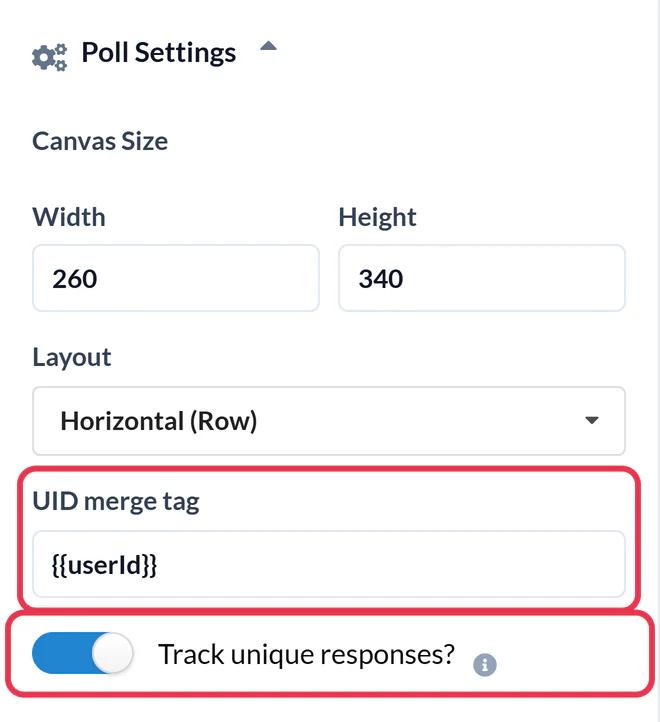
In Enquête-instellingentyp je {{userId}} in de UID-merge-tag . Iterable vervangt dit door de ID van elke gebruiker wanneer de e-mail wordt verzonden. Schakel 'Unieke reacties bijhouden?' als je later een bestand met antwoorden per gebruikers-ID wilt, en vervolgens Sla op.
Stap 3: Kopieer de HTML
Onder het canvas, in HTML-uitvoer, klik je op Volledige tabel kopiëren. Om de antwoorden zelf in te delen, schakel je over naar Elke optie apart en kopieer ze één voor één.

Stap 4: Voeg een HTML-blok toe aan je Iterable-sjabloon
Open het sjabloon en klik op Ontwerp bewerken. Sleep in de Drag-and-Drop-editor een HTML blok vanuit de tabblad ‘Inhoud’ tabblad naar de gewenste plek, selecteer het en plak de poll in de HTML-editor die verschijnt in de Inhoud tabblad verschijnt. Plak het in de WYSIWYG- of Side-by-Side-editor in de broncode op de plek waar de poll moet komen.

Stap 5: Stuur jezelf een proefdruk
Gebruik Verstuur proefdruk en kies Naar jezelf. Iterable vult Handlebars in de proefversies met gegevens uit je eigen Iterable-profiel, zodat je op een antwoord kunt klikken en kunt zien waar de stem terechtkomt. Je zou een korte "Even geduld"-pagina moeten zien, gevolgd door de bedankpagina of je eigen pagina.
Controleer of je project gebruikmaakt van userId
Bij Iterable-projecten worden gebruikers geïdentificeerd aan de hand van hun userId, hun e-mailadres of beide (hybride). Je kunt zien welke optie wordt gebruikt onder Instellingen > Projectinstellingen. In een hybride project hebben gebruikers die alleen met een e-mailadres zijn aangemaakt een leeg {{userId}}, en hun stemmen zouden elkaar allemaal overschrijven. Als dat voor jou geldt, gebruik dan een veld dat elke gebruiker heeft als UID, en onthoud dat wat je ook kiest, dat is wat in de gedownloade respons verschijnt.
Enquêtes tijdens reizen
Omdat de resultaten in realtime worden bijgewerkt, laat een poll in een journey-e-mail de actuele totalen zien aan iemand die die stap maanden na de lancering bereikt. Als de vraag een natuurlijk einde heeft, stel dan een einddatum voor de poll (vanaf het Power-pakket) in, zodat laatkomers niet worden meegeteld.
Veelgestelde vragen over de Iterable Live Poll
Welke Iterable-merge-tag moet ik gebruiken voor de poll?
{{userId}}, en dat is precies wat de Iterable-configuratie van Sendtric gebruikt. Elke gebruiker krijgt één stem, en als dezelfde gebruiker nog een keer klikt, wordt zijn of haar eerste antwoord vervangen.
Kan je stemmen zonder de e-mail te verlaten?
De enquête en de resultaten staan in de e-mail. Als je erop klikt, wordt er even een browsertabblad geopend om je stem te registreren, waarna de bedankpagina verschijnt of de pagina die je voor dat antwoord hebt ingesteld.
Kan ik de antwoorden weer in Iterable opslaan?
Met 'Unieke reacties bijhouden' ingeschakeld? Als deze optie is ingeschakeld, kun je via het enquêteresultaatrapport een bestand downloaden met daarin alle gebruikers-ID's en hun antwoorden. Koppel dit vervolgens aan je gebruikers in Iterable door userId om hun profielen bij te werken of lijsten samen te stellen.
Werkt de poll in de WYSIWYG- en Side-by-Side-editors?
Ja. Het is standaard HTML, dus plak het maar in de broncode. In de Drag-and-Drop-editor heb je een HTML-blok nodig, want dat is het enige blok dat aangepaste HTML toestaat.
Kan ik de antwoorden nog aanpassen nadat de campagne is verstuurd?
Je kunt het ontwerp aanpassen, maar verwijder geen antwoorden en wijzig geen voorinstellingen zodra de e-mail is verstuurd. Stemmen op verwijderde antwoorden worden afgewezen, waardoor die links in verzonden e-mails niet meer werken.
Hoe werkt het met het aantal weergaven bij enquêtes?
Als er een UID is ingesteld, telt elke gebruiker om de 2 uur als één weergave per poll, hoe vaak hij die ook opnieuw opent. Zie hoe widgetweergaven worden geteld.
In deze handleiding wordt één onderdeel van Sendtric’s platform voor e-mailpersonalisatie platform. Voor elke live-peilingen kun je de hoofdpagina raadplegen.
Meer handleidingen van Iterable
- Countdown-Timer - Hoe voeg je countdown-timers toe aan Iterable?
- Countdown-Timer - Dynamische timers toevoegen in Iterable
- Gepersonaliseerde Afbeeldingen - Hoe voeg je gepersonaliseerde afbeeldingen toe aan Iterable?
- Regelgebaseerde Afbeeldingen - Hoe voeg je regelgebaseerde afbeeldingen toe aan Iterable
- Dynamisch Weer - Hoe voeg je dynamisch weer toe aan Iterable?
- Kritieke waarschuwingen - Hoe voeg je kritieke waarschuwingen toe aan Iterable?
- Tellers voor sociale bewijskracht - Hoe voeg je Tellers voor sociale bewijskracht toe aan Iterable?
Gebruik je een ander platform? Kijk dan bij alle Sendtric-integraties.
