
So fügst du Live-Umfragen zu Iterable hinzu
Stell in deinen Iterable-E-Mails eine Frage, erfass pro Nutzer eine Antwort mit {{userId}} und zeig allen, die die E-Mail später öffnen, die Ergebnisse in Echtzeit an.
 Erstveröffentlichung:
Sammle mit einem Klick in der E-Mail Antworten von deinen Iterable-Nutzern.
Eine Sendtric Live-Umfrage versieht deine Iterable-Vorlage mit einer Reihe anklickbarer Antwortbilder. Jeder Klick wird dem Iterable des Nutzers {{userId}}, sodass jede Person eine Stimme hat, und die Antwortbilder können beim nächsten Öffnen der E-Mail von jedem Nutzer aktuelle Prozentangaben oder Stimmenzahlen anzeigen.

Die Inhaltsblöcke im Drag-and-Drop-Editor von Iterable (Text, Schaltflächen, Bilder, HTML usw.) enthalten keine Umfrage. Eine Sendtric-Umfrage besteht aus reinem HTML und wird daher in einen HTML-Block eingefügt oder direkt in den Quellcode einer WYSIWYG- oder Side-by-Side-Vorlage eingefügt.
Was du mit einer Live-Umfrage in Iterable machen kannst
- Fragen zur Einarbeitung: Frag neue Nutzer im Rahmen einer Willkommens-Reise, was sie erreichen wollen, und lade die Antworten dann herunter, indem du
userIdund speichere sie in ihren Profilen. - Abstimmungen über Funktionen oder Inhalte: Lass App-Nutzer die nächste Funktion, Sendung oder den nächsten Kurs auswählen – mit Live-Ergebnissen, die die Leute neugierig machen und dazu bringen, wiederzukommen.
- Bewertungen nach dem Kauf oder nach der Reise: eine Bewertung von 1 bis 5 Sternen oder ein NPS-Wert am Ende einer Transaktions-E-Mail.
- Antwortspezifische nächste Schritte: Ab der Stufe „Power“ und höher kann jede Antwort eine eigene Seite öffnen, sodass eine niedrige Punktzahl zu einem Feedback-Formular und eine hohe Punktzahl zu einer Bewertungsseite führt.
| Umfragefunktion | Sendtric-Tarif |
|---|---|
| Bis zu 2 Antworten, Textvorlagen | Free |
| Bis zu 3 Antworten | Micro |
| Bis zu 5 Antworten, Voreinstellungen für Produktabstimmungen und Bewertungen, Ergebnisse auf der Dankeseite | Standard |
| Bis zu 11 Antworten, NPS, Live-Ergebnisse per E-Mail, eine Seite pro Antwort, Enddatum | Macht und Großunternehmen |
So fügst du eine Live-Umfrage zu Iterable hinzu
Schritt 1: Wähle eine Voreinstellung aus
In Sendtric, öffne Umfragen, klick auf „Neu erstellen“ und wähle aus den Voreinstellungen für Produktabstimmungen, Text und Feedback aus oder beginne mit einer leeren Arbeitsfläche. Bearbeite die Antworten und das Design auf der Registerkarte „Optionen“ .

Schritt 2: Gib {{userId}} als UID-Merge-Tag ein
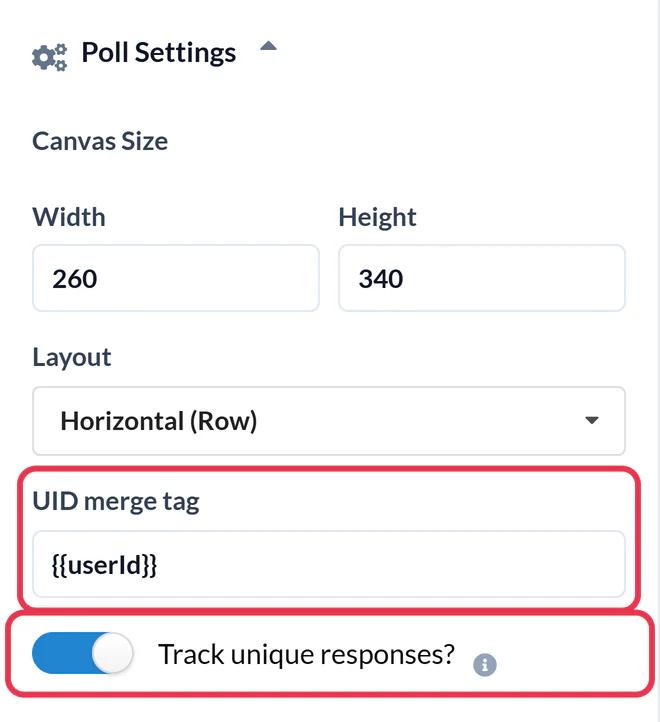
In Umfrage-Einstellungengib {{userId}} in das UID-Merge-Tag ein. „Iterable“ ersetzt es beim Versenden der E-Mail durch die jeweilige Benutzer-ID. Aktiviere „Einzigartige Antworten verfolgen?“ ein, wenn du später eine Datei mit den Antworten nach Benutzer-ID haben möchtest, und dann auf „Speichern“ klicken.
Schritt 3: Kopiere den HTML-Code
Unterhalb der Leinwand, in HTML-Ausgabe, klick auf „Gesamte Tabelle kopieren“. Um die Antworten selbst zu gestalten, wechsle zu „Jede Option separat“ und kopiere jede einzelne.

Schritt 4: Füge einen HTML-Block zu deiner Iterable-Vorlage hinzu
Öffne die Vorlage und klicke auf „Design bearbeiten“. Ziehe im Drag-and-Drop-Editor ein HTML Block aus dem „Inhalt“ Registerkarte an die gewünschte Stelle, wähle ihn aus und füge die Umfrage in den HTML-Editor ein, der im „Inhalt“ -Registerkarte erscheint. Füge ihn im WYSIWYG- oder Side-by-Side-Editor an der Stelle in den Quellcode ein, an der die Umfrage erscheinen soll.

Schritt 5: Schick dir selbst einen Korrekturabzug
Verwende „Korrektur senden“ und wähle An dich selbst. Iterable füllt die Handlebars in den Bestätigungsseiten mit Daten aus deinem eigenen Iterable-Profil, sodass du auf eine Antwort klicken und überprüfen kannst, ob die Stimme gezählt wurde. Du solltest eine kurze „Bitte warte“-Seite sehen, gefolgt von der Dankeseite oder deiner eigenen Seite.
Überprüfe, ob dein Projekt „userId“ verwendet
Bei Iterable-Projekten werden Nutzer anhand der User-ID, der E-Mail-Adresse oder beidem (hybrid) identifiziert. Unter Einstellungen > Projekteinstellungensehen. In einem Hybridprojekt haben Nutzer, die nur mit einer E-Mail-Adresse angelegt wurden, ein leeres {{userId}}, und ihre Stimmen würden sich gegenseitig überschreiben. Wenn das auf dich zutrifft, verwende ein Feld, das jeder Nutzer hat, als UID, und denk daran: Was auch immer du wählst, erscheint im Antwort-Download.
Umfragen auf Reisen
Da die Ergebnisse in Echtzeit aktualisiert werden, zeigt eine Umfrage in einer Journey-E-Mail auch jemandem, der diesen Schritt erst Monate nach dem Start erreicht, die aktuellen Gesamtzahlen an. Wenn die Frage ein natürliches Ende hat, lege ein Enddatum für die Umfrage (ab „Power“) fest, damit Spätwähler nicht mehr gezählt werden.
Häufig gestellte Fragen zu Iterable Live Umfrage
Welchen „Iterable“-Merge-Tag soll ich für die Umfrage verwenden?
{{userId}}, was auch bei der Iterable-Konfiguration von Sendtric zum Einsatz kommt. Dabei hat jeder Nutzer eine eigene Stimme, und ein zweiter Klick desselben Nutzers ersetzt dessen erste Antwort.
Findet die Abstimmung statt, ohne dass man die E-Mail verlässt?
Die Umfrage und ihre Ergebnisse findest du in der E-Mail. Ein Klick öffnet kurz einen Browser-Tab, um die Stimmabgabe zu erfassen, und zeigt anschließend die Dankeseite oder die Seite an, die du für diese Antwort festgelegt hast.
Kann ich die Antworten wieder in ein „Iterable“ speichern?
Mit „Einzigartige Antworten nachverfolgen“? Wenn diese Option aktiviert ist, kannst du im Bericht zur Umfrage eine Datei herunterladen, in der jede Benutzer-ID und die jeweilige Antwort aufgeführt sind. Ordne diese Daten deinen Nutzern in Iterable zu, indem du userId , um deren Profile zu aktualisieren oder Listen zu erstellen.
Funktioniert die Umfrage im WYSIWYG- und im Side-by-Side-Editor?
Ja. Es ist normales HTML, also füge es einfach in den Quellcode ein. Im Drag-and-Drop-Editor brauchst du dafür einen HTML-Block, denn das ist der einzige Block, der benutzerdefiniertes HTML akzeptiert.
Kann ich die Antworten bearbeiten, nachdem die Kampagne verschickt wurde?
Du kannst das Design ändern, aber lösche keine Antworten und wechsle keine Voreinstellungen mehr, sobald die E-Mail verschickt wurde. Stimmen für entfernte Antworten werden abgelehnt, sodass die entsprechenden Links in den verschickten E-Mails nicht mehr funktionieren.
Wie funktionieren Aufrufe bei Umfragen?
Wenn eine UID festgelegt ist, zählt jeder Nutzer alle zwei Stunden als einen Aufruf pro Umfrage, egal wie oft er sie erneut öffnet. Siehe wie Widget-Aufrufe gezählt werden.
Dieser Leitfaden behandelt einen Aspekt der E-Mail-Personalisierung . Für jede Live-Umfragen findest du auf der Hauptseite.
Weitere Iterable-Anleitungen
- Countdown-Timer - So fügst du Countdown-Timer zu Iterable hinzu
- Countdown-Timer - Dynamische Timer in Iterable hinzufügen
- Personalisierte Bilder - So fügst du personalisierte Bilder zu Iterable hinzu
- Regelbasierte Bilder - So fügst du regelbasierte Bilder zu Iterable hinzu
- Dynamisches Wetter - So fügst du „Dynamisches Wetter“ zu Iterable hinzu
- Kritische Warnmeldungen - So fügst du kritische Warnmeldungen zu Iterable hinzu
- Social-Proof-Zähler - So fügst du Social-Proof-Zähler zu Iterable hinzu
Nutzt du eine andere Plattform? Sieh dir alle Sendtric-Integrationen.
