
Come aggiungere sondaggi in tempo reale a Iterable
Poni una domanda nelle tue email di Iterable, registra una risposta per ogni utente con {{userId}} e mostra i risultati in tempo reale a tutti quelli che apriranno l'email in seguito.
 Data di Prima Pubblicazione:
Raccogli le risposte dei tuoi utenti Iterable con un solo clic nell'e-mail.
Un sondaggio in tempo reale di Sendtric sondaggio in tempo reale aggiunge al tuo template Iterable una riga di immagini di risposta cliccabili. Ogni clic viene registrato nell'Iterable {{userId}}, così ogni persona ha diritto a un voto e le immagini delle risposte possono mostrare percentuali in tempo reale o il conteggio dei voti la prossima volta che qualcuno apre l'email.

I blocchi di contenuto nell'editor Drag and Drop di Iterable (testo, pulsanti, immagini, HTML e così via) non includono un sondaggio. Un sondaggio Sendtric è in HTML semplice, quindi va inserito in un blocco HTML oppure direttamente nel codice sorgente di un template WYSIWYG o Side by Side.
Cosa puoi fare con un sondaggio in tempo reale su Iterable
- Domande per l'onboarding: chiedi ai nuovi utenti cosa vogliono ottenere durante il percorso di benvenuto, poi scarica le risposte
userIde archiviale nei loro profili. - Voti su funzionalità o contenuti: lascia che siano gli utenti dell'app a scegliere la prossima funzionalità, trasmissione o corso, con risultati in tempo reale che invogliano le persone a tornare.
- Valutazioni dopo l’acquisto o dopo il viaggio: una valutazione da 1 a 5 stelle o un punteggio NPS alla fine di un’e-mail transazionale.
- Prossimi passi in base alla risposta: a partire dal livello Power, ogni risposta può aprire una pagina a sé stante, quindi un punteggio basso porta a un modulo di feedback e uno alto a una pagina di riepilogo.
| Funzione sondaggio | Piano Sendtric |
|---|---|
| Fino a 2 risposte, frasi predefinite | Free |
| Fino a 3 risposte | Micro |
| Fino a 5 risposte, impostazioni predefinite per il voto e la valutazione dei prodotti, risultati nella pagina di ringraziamento | Standard |
| Fino a 11 risposte, NPS, risultati in tempo reale via e-mail, una pagina per ogni risposta, data di scadenza | Potere e grandi aziende |
Come aggiungere un sondaggio in tempo reale su Iterable
Passo 1: Scegli un’impostazione predefinita
In Sendtric, apri Sondaggi, clicca su Crea nuovo e scegli tra i modelli predefiniti per votazioni sui prodotti, messaggi di testo e feedback, oppure parti da una tela vuota. Modifica le risposte e il design sulla scheda "Opzioni" .

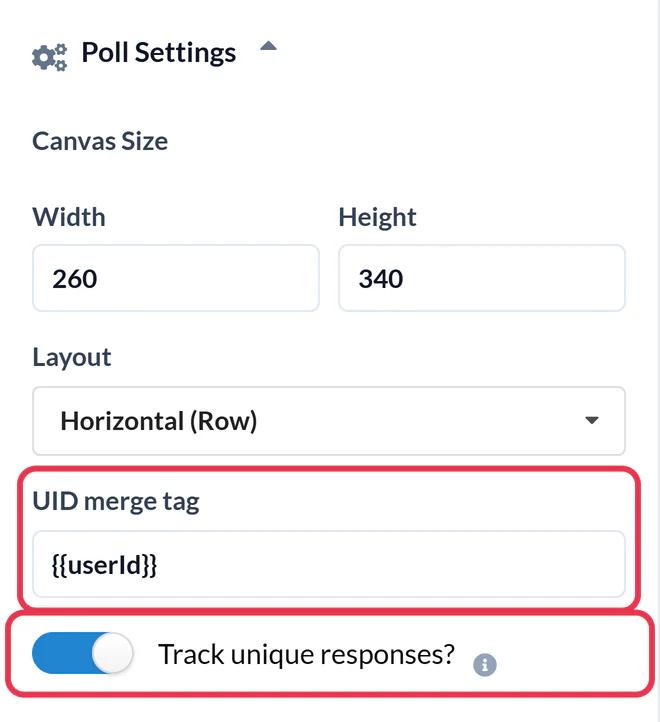
Passo 2: Inserisci {{userId}} come tag di unione UID
In Impostazioni sondaggio, digita {{userId}} nel campo del tag di unione UID . Iterable lo sostituirà con l'ID di ciascun utente al momento dell'invio dell'e-mail. Attiva "Traccia risposte uniche?" se in seguito vuoi un file con le risposte ordinate per ID utente, poi Salva.
Passaggio 3: Copia il codice HTML
Sotto la tela, nel output HTML, clicca su Copia tabella completa. Per disporre le risposte da solo, passa a "Ogni opzione separatamente" e copia ciascuna di esse.

Passaggio 4: Aggiungi un blocco HTML al tuo template Iterable
Apri il modello e clicca su Modifica design. Nell'editor "Trascina e rilascia", trascina un blocco HTML da scheda "Contenuto" nella posizione desiderata, selezionalo e incolla il sondaggio nell'editor HTML che appare nella Contenuto . Nell'editor WYSIWYG o Side by Side, incollalo nel codice sorgente nel punto in cui deve apparire il sondaggio.

Passo 5: Mandati una bozza
Usa Invia la bozza e scegli A te stesso. Iterable inserisce i dati del tuo profilo Iterable negli Handlebars delle prove, così puoi cliccare su una risposta e vedere dove va a finire il voto. Dovresti vedere una breve pagina con la scritta "Attendi", poi la pagina di ringraziamento o la tua pagina personale.
Controlla che il tuo progetto utilizzi userId
I progetti Iterable identificano gli utenti tramite userId, tramite email o tramite entrambi (modalità ibrida). Puoi vedere quale delle due opzioni è attiva in Impostazioni > Impostazioni progetto. In un progetto ibrido, gli utenti creati solo con un indirizzo email hanno un campo {{userId}}, e i loro voti si sovrascriverebbero a vicenda. Se sei in questa situazione, usa un campo che tutti gli utenti hanno come UID e ricorda che qualunque cosa tu scelga è quella che apparirà nel download della risposta.
Sondaggi durante i viaggi
Dato che i risultati sono in tempo reale, un sondaggio in un’email del percorso mostra i totali aggiornati anche a chi arriva a quella fase mesi dopo il lancio. Se la domanda ha una conclusione naturale, imposta una data di fine del sondaggio (piano Power e superiori) in modo che i votanti in ritardo non vengano conteggiati.
Domande frequenti sul sondaggio in tempo reale di Iterable
Quale tag di unione Iterable dovrei usare per il sondaggio?
{{userId}}, che è proprio quello che usa la configurazione di Iterable di Sendtric. Assegna a ogni utente un voto personale, e un secondo clic dello stesso utente sostituisce la sua prima risposta.
Si può votare senza uscire dall'e-mail?
Il sondaggio e i suoi risultati sono nell'e-mail. Basta un clic per aprire una scheda del browser per un attimo e registrare il voto, dopodiché viene visualizzata la pagina di ringraziamento o quella che hai impostato per quella risposta.
Posso reinserire le risposte in Iterable?
Con Tracciare le risposte uniche? , il report del sondaggio ti permette di scaricare un file con l'elenco di ogni ID utente e la relativa risposta. Abbinalo ai tuoi utenti in Iterable userId per aggiornare i loro profili o creare liste.
Il sondaggio funziona negli editor WYSIWYG e Side by Side?
Sì. È codice HTML standard, quindi incollalo nel codice sorgente. Nell'editor Drag and Drop serve un blocco HTML, perché è l'unico che accetta codice HTML personalizzato.
Posso modificare le risposte dopo che la campagna è stata inviata?
Puoi modificare il layout, ma non cancellare le risposte né cambiare le impostazioni predefinite una volta che l'e-mail è stata inviata. I voti sulle risposte rimosse vengono rifiutati, quindi quei link nelle e-mail inviate smettono di funzionare.
Come funzionano le visualizzazioni nei sondaggi?
Una volta impostato l'UID, ogni utente conta come una visualizzazione per sondaggio ogni 2 ore, indipendentemente da quante volte lo riapre. Vedi come vengono conteggiate le visualizzazioni dei widget.
Questa guida tratta un aspetto della piattaforma di personalizzazione delle email . Per ogni sondaggi in tempo reale e gli esempi, dai un'occhiata alla pagina principale.
Altre guide su Iterable
- Timer per il conto alla rovescia - Come aggiungere timer per il conto alla rovescia a Iterable
- Timer per il conto alla rovescia - Aggiungi timer dinamici in Iterable
- Immagini personalizzate - Come aggiungere immagini personalizzate a Iterable
- Immagini basate su regole - Come aggiungere immagini basate su regole a Iterable
- Meteo dinamico - Come aggiungere il Meteo dinamico a Iterable
- Avvisi critici - Come aggiungere avvisi critici a Iterable
- Contatori di social proof - Come aggiungere i contatori di social proof a Iterable
Usi una piattaforma diversa? Dai un’occhiata a tutte le integrazioni di Sendtric.
