
Come aggiungere il Meteo dinamico a Iterable
Inserisci una città, un codice paese e una data di viaggio da Iterable in un'immagine con le previsioni in tempo reale, così ogni utente vedrà il meteo che gli interessa.
 Data di Prima Pubblicazione:
Mostra a ogni utente di Iterable le previsioni meteo per il luogo in cui si trova o per quello in cui sta andando.
Sendtric Widget meteo trasforma una località e un intervallo di date in un'immagine con le previsioni meteo quando apri l'e-mail. In Iterable, la località e la data di inizio possono essere prese direttamente dal profilo dell'utente o dall'evento che ha generato il messaggio, quindi una conferma di prenotazione mostra il meteo nella località di destinazione per le date della prenotazione.

Cosa puoi fare con il Meteo dinamico in Iterable
- Informazioni prima del viaggio: le previsioni meteo per la destinazione a partire dalla data di check-in, qualche giorno prima dell'arrivo. Il nostro articolo sul il tempo nei viaggi e nelle e-mail di prenotazione ti offre altri spunti.
- Aggiornamenti sulle consegne e sull’assistenza sul posto: le previsioni meteo per il giorno della consegna nella città dell'utente, così sa se lasciare il pacco in casa.
- App locali dedicate allo shopping e al fitness: le previsioni del weekend personalizzate per ogni utente, insieme a un consiglio in linea con le condizioni meteo.
- Biglietti per eventi dal vivo: le previsioni meteo per la sede dell'evento ti saranno inviate nel promemoria che ti manderemo la settimana dell'evento.
| Da dove viene la previsione | Piano Sendtric |
|---|---|
| Scegli un posto fisso, previsioni per tutta la settimana | Tutti i piani |
| La città di ogni utente da un campo Iterable, previsioni a 1, 3 o 5 giorni | Micro e superiori |
| Il codice postale di ogni utente, una data di inizio da un campo Iterable | Standard e superiori |
| Parti sempre dal giorno in cui l'e-mail viene aperta | Power e superiori |
Come aggiungere le previsioni del tempo su Iterable
Passo 1: Controlla i campi relativi alla posizione
Per visualizzare le previsioni per ogni utente, il widget ha bisogno di una città e di un codice paese di due lettere (city,countryCode, oppure city,stateCode,countryCode se includi una regione), oppure un codice postale e un codice paese. Dai un'occhiata al profilo di un utente in Pubblico > Ricerca contatti, oppure all’evento utilizzato dal tuo percorso, e prendi nota dei nomi dei campi. Il nome completo del paese non funziona, quindi potrebbe servirti un campo separato con i codici ISO come US o DE.
Passo 2: Crea il widget
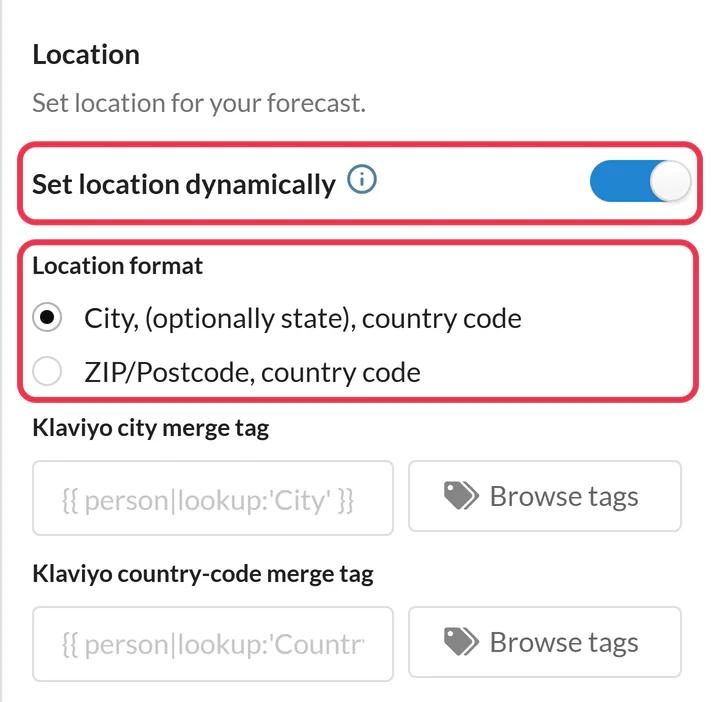
In Sendtric, apri Widget meteo e clicca su Crea nuovo. Scegli Widget principale o Widget in linea, poi sotto Posizione attiva Imposta posizione in modo dinamico e scegli il formato della città o del codice postale. Se la data di inizio deve provenire da Iterable, scegli Date dinamiche tramite tag di unione. Imposta l'unità di misura della temperatura e il design, e Salva.
Passo 3: Sostituisci i segnaposto con Handlebars
Clicca Copia codice. Sostituisci il city,countryCode segnaposto con i tuoi campi, ad esempio location={{city}},{{countryCode}}, e sostituisci YYYY-MM-DD con il tuo campo data. Se la data è memorizzata in un altro formato, l' dateFormat può riscriverla come yyyy-MM-dd.

Passaggio 4: Incollalo in un blocco HTML
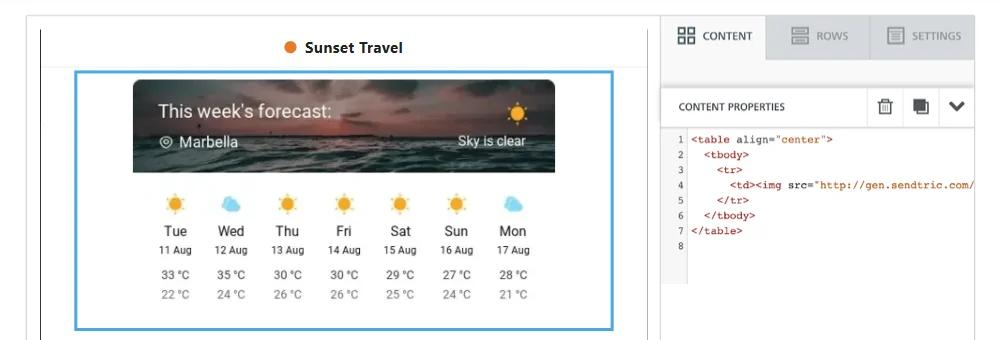
Clicca su Modifica design sul modello. Nell'editor Drag and Drop, trascina un blocco HTML dal scheda "Contenuto" , selezionalo e incolla il codice modificato nell'editor HTML. Nell'editor WYSIWYG o Side by Side, incollalo nel codice sorgente.
Passo 5: Carica alcuni utenti in Anteprima
In Iterable's anteprima, usa Carica i dati utente per gli utenti in luoghi diversi e modifica i dati caricati per provare con una città mancante. Poi invia una prova a te stesso.
Decidi cosa succede quando la posizione è sconosciuta
Se la località o le date cambiano, Immagine di riserva decide cosa vedono gli utenti quando la città non si trova, la data è nel formato sbagliato o troppo lontana nel futuro: il widget è nascosto di default, oppure puoi caricare un'immagine (a partire dal piano Micro). Se preferisci risolvere le lacune dal lato di Iterable, {{defaultIfEmpty city 'London'}} invia una città predefinita, inserendo le virgolette singole all’interno dell’indirizzo dell’immagine.
Le date e l'orizzonte temporale di 10 giorni
Le previsioni coprono circa 10 giorni in anticipo. Calcola il ritardo del tuo viaggio in modo che l'email venga inviata entro quel periodo prima del viaggio o dell'evento, oppure usa l'opzione "a partire dal giorno in cui l'email viene aperta" (versione Power e superiori) per le campagne che le persone aprono molto tempo dopo l'invio.
Domande frequenti sul Widget meteo Iterable
La posizione può derivare dall'evento che ha dato il via al viaggio?
Sì. Qualsiasi campo che Iterable riesca a risolvere con Handlebars durante il rendering dell'e-mail funziona, compresi i dati dell'evento. Se lo stesso nome di campo è presente sia nel profilo che nell'evento, Iterable usa il valore dell'evento, a meno che tu non scriva {{profile.fieldName}}.
Sendtric rileva la posizione dell'utente in base al suo indirizzo IP?
No. La posizione è il luogo fisso che hai scelto o il valore nei campi Iterable. Non viene mai ricavata dall'indirizzo IP.
I nomi delle mie città hanno degli spazi. È un problema?
Per mantenere valido l'indirizzo dell'immagine, racchiudi il campo nel urlEncode , che trasforma gli spazi in segni di più e codifica i caratteri speciali: {{#urlEncode}}{{city}}{{/urlEncode}}. La corrispondenza non fa distinzione tra maiuscole e minuscole, e le informazioni sulla "Posizione dinamica" del widget rimandano a un elenco scaricabile delle città supportate.
Quanto è aggiornata la previsione?
Viene generata quando apri l'e-mail e rimane in cache per un massimo di un'ora. Se riapri l'e-mail qualche giorno dopo, vedrai le previsioni per quel giorno.
Dove posso trovare maggiori informazioni sui formati di localizzazione?
Il nostro articolo di assistenza su come mostrare a ogni iscritto le previsioni meteo locali tratta i formati relativi a città, stato e codice postale, oltre a l'impostazione delle date delle previsioni tratta le opzioni relative alle date.
Vuoi scoprire cos’altro puoi fare? Esplora le Meteo dinamico di Sendtric, oppure dai un'occhiata alla toolkit di personalizzazione delle email .
Altre guide su Iterable
- Timer per il conto alla rovescia - Come aggiungere timer per il conto alla rovescia a Iterable
- Timer per il conto alla rovescia - Aggiungi timer dinamici in Iterable
- Sondaggi in tempo reale - Come aggiungere sondaggi in tempo reale a Iterable
- Immagini personalizzate - Come aggiungere immagini personalizzate a Iterable
- Immagini basate su regole - Come aggiungere immagini basate su regole a Iterable
- Avvisi critici - Come aggiungere avvisi critici a Iterable
- Contatori di social proof - Come aggiungere i contatori di social proof a Iterable
Usi una piattaforma diversa? Dai un’occhiata a tutte le integrazioni di Sendtric.
