
Come aggiungere i contatori di social proof a Iterable
Mostra il totale aggiornato delle visualizzazioni o dei clic nelle tue email Iterable, così ogni nuovo lettore potrà vedere quante persone hanno già mostrato interesse.
 Data di Prima Pubblicazione:
Lascia che siano i numeri delle tue spedizioni con Iterable a convincerti.
Un Sendtric Contatori di social proof inserisce un numero in un'immagine nella tua email, ad esempio "4.800 persone hanno aperto questa offerta". Il conteggio avviene ogni volta che il contatore viene caricato o ogni volta che si clicca su un link Sendtric, e il numero è aggiornato ogni volta che qualcuno apre l'email.
Per poter utilizzare i contatori di social proof devi avere un piano Sendtric Power oEnterprise plan. Confronta i piani su Prezzi.

Cosa puoi fare con i contatori di social proof in Iterable
- Annunci sulle funzionalità: conta i clic su "Provalo subito" e mostra il totale nell'annuncio e nel seguito, così chi legge in un secondo momento vedrà che altri lo stanno provando.
- Email relative ai contenuti e ai corsi: mostrano il numero di visualizzazioni della lezione o dell'articolo in evidenza di questa settimana.
- Offerte limitate nei percorsi: un contatore nell'ultima email di un percorso promozionale mostra quante persone hanno già cliccato sull'offerta. Scopri di più sui contatori nelle email di lancio e di vendita.
- Popolarità della destinazione o del prodotto: un contatore di visualizzazioni su un'offerta di viaggio o sulla scheda di un prodotto in un'e-mail di raccomandazione.
Come aggiungere un contatore di social proof a Iterable
Passo 1: Crea il contatore
In Sendtric, apri Contatori di social proof, clicca su "Crea nuovo" e scegli un'impostazione predefinita come "In visualizzazione ora", "Destinazioni di tendenza", "Acquirenti di prodotti" o "Preferiti dai fan", oppure una tela vuota. Personalizzala in modo che si abbini al tuo modello.
Passo 2: Imposta le regole di conteggio
Clicca sul livello "Social Counter" . Sotto "Count Source", scegli visualizzazioni (ogni caricamento dell'immagine del contatore) oppure Aperture (clic su un link dinamico). Aggiungi un Seme iniziale se non vuoi partire da zero, e una Soglia minima di conteggio in modo che il contatore rimanga nascosto, o mostri un breve testo di ripiego, finché il numero non è abbastanza alto da essere visualizzato.
Passaggio 3: Crea il link dinamico per il conteggio dei clic
Se hai scelto "Apri", aggiungi un Link dinamici nelle Impostazioni Social Proof e inserisci la pagina su cui gli utenti dovrebbero arrivare come URL di destinazione, iniziando con https://. Salva, quindi copia il codice del contatore e il tuo URL del link dinamico.

Passaggio 4: Aggiungi il contatore e il collegamento in Iterable
Clicca su Modifica design sul tuo modello. Trascina un blocco HTML dal scheda nel punto in cui vuoi che appaia il contatore e incolla il codice del contatore nell'editor HTML. Per il conteggio dei clic, seleziona il tuo pulsante e incolla l'URL del link dinamico come link.
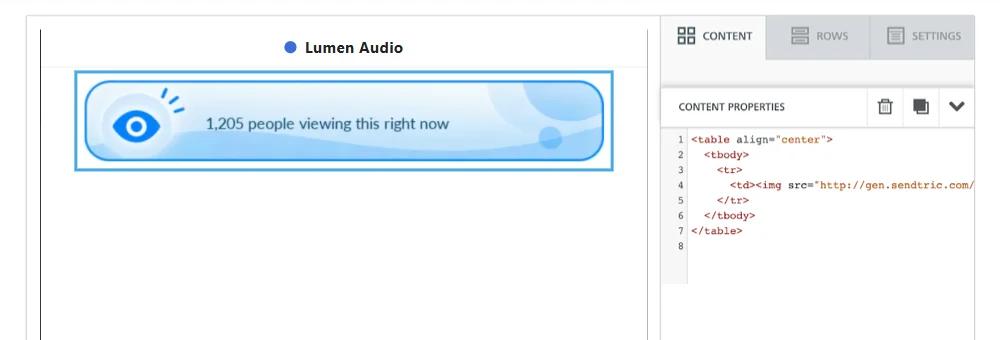
Passo 5: Controlla e verifica il totale
Mandati una prova e aprila. Le nuove visualizzazioni e i nuovi clic appariranno nel conteggio entro un minuto o due. Le tue prove contano come visualizzazioni, quindi continua a fare test con moderazione una volta che il contatore è attivo.
Scegli una formulazione che corrisponda al numero
Il totale è cumulativo e include le aperture ripetute da parte dello stesso utente, quindi non si tratta di un conteggio di persone uniche né di persone attualmente online. Espressioni come "4.800 visualizzazioni" o "1.950 persone hanno cliccato" lo descrivono in modo accurato. Evita la formulazione "attualmente online" con cui iniziano alcuni modelli predefiniti.
Un contatore comune a tutti i modelli
Inserisci lo stesso codice del contatore in diversi modelli, ad esempio in ogni email di un percorso, e tutti contribuiranno a un unico totale condiviso. Crea contatori separati quando ogni email deve mostrare il proprio numero.
Domande frequenti sul contatore di social proof di Iterable
Il contatore usa dati di tipo Iterable?
Non per il conteggio in sé. Sendtric conta il numero di visualizzazioni dell'immagine del contatore o di clic sul suo link dinamico, quindi funziona senza bisogno di Handlebars.
Il numero aumenta mentre l'utente legge l'e-mail?
No. Viene aggiornato al momento dell'apertura. Se lo riapri, viene visualizzato il totale più recente.
Posso cambiare la pagina di destinazione dopo l'invio?
Sì. Modifica l' URL di destinazione dei link dinamici in Sendtric e il pulsante di ogni email inviata si adeguerà automaticamente.
Funziona con il tracciamento dei link di Iterable?
Il Dynamic Link è un normale URL sul tuo pulsante, quindi Iterable lo tratta come qualsiasi altro link nel template. Sendtric conta il clic quando l'utente viene reindirizzato alla tua pagina.
Come vengono formattati i numeri?
Con la virgola come separatore delle migliaia, tipo 1.740, in tutte le lingue.
Vuoi scoprire cos’altro puoi fare? Dai un’occhiata ai Contatori di social proof di Sendtric più nel dettaglio, oppure dai un'occhiata alla toolkit di personalizzazione delle email .
Altre guide su Iterable
- Timer per il conto alla rovescia - Come aggiungere timer per il conto alla rovescia a Iterable
- Timer per il conto alla rovescia - Aggiungi timer dinamici in Iterable
- Sondaggi in tempo reale - Come aggiungere sondaggi in tempo reale a Iterable
- Immagini personalizzate - Come aggiungere immagini personalizzate a Iterable
- Immagini basate su regole - Come aggiungere immagini basate su regole a Iterable
- Meteo dinamico - Come aggiungere il Meteo dinamico a Iterable
- Avvisi critici - Come aggiungere avvisi critici a Iterable
Usi una piattaforma diversa? Dai un’occhiata a tutte le integrazioni di Sendtric.
