
Comment ajouter des compteurs de preuves sociales à Iterable
Affiche un cumul des vues ou des clics dans tes e-mails Iterable, pour que chaque nouveau lecteur puisse voir combien de personnes ont déjà manifesté leur intérêt.
 Date de Première Publication :
Laisse les chiffres issus de tes envois via Iterable faire une partie du travail de persuasion.
Un Sendtric Compteurs de preuves sociales affiche un chiffre dans une image de ton e-mail, par exemple « 4 800 personnes ont ouvert cette offre ». Il compte soit à chaque chargement du compteur, soit à chaque clic sur un lien Sendtric, et le chiffre est mis à jour chaque fois que quelqu'un ouvre l'e-mail.
Pour accéder aux compteurs de preuves sociales, tu dois disposer d'un forfait Sendtric Power ouEnterprise plan. Comparer les formules sur Tarifs.

Ce que tu peux faire avec les compteurs de preuves sociales dans Iterable
- Annonces de nouvelles fonctionnalités : compte le nombre de clics sur « Essayer maintenant » et affiche le total dans l'annonce et son suivi, pour que les lecteurs qui la découvrent plus tard voient que d'autres l'ont déjà essayée.
- E-mails sur le contenu et les cours : indique le nombre de vues que cette leçon ou cet article ont reçues cette semaine.
- Offres limitées dans les parcours : un compteur dans le dernier e-mail d'un parcours promotionnel indique combien de personnes ont déjà cliqué sur l'offre. En savoir plus sur les compteurs dans les e-mails de lancement et de soldes.
- Popularité d'une destination ou d'un produit : un compteur de vues sur une offre de voyage ou une fiche produit dans un e-mail de recommandation.
Comment ajouter un compteur de preuves sociales à Iterable
Étape 1 : Créer le compteur
Dans Sendtric, ouvre Compteurs de preuves sociales, clique sur « Créer un nouveau » et choisis un modèle prédéfini comme « En cours de consultation », « Destinations tendance », « Produits les plus consultés » ou « Coups de cœur des fans », ou encore une page vierge. Personnalise-le pour qu'il s'harmonise avec ton modèle.
Étape 2 : Définir les règles de comptage
Clique sur le couche « Social Counter » . Sous Source de comptage, choisis vues (chaque chargement de l'image du compteur) ou Ouvertures (clics sur un lien dynamique). Ajoute une valeur de départ si tu ne veux pas partir de zéro, et un seuil de comptage minimum pour que le compteur reste masqué, ou affiche un petit texte de remplacement, jusqu’à ce que le nombre vaille la peine d’être affiché.
Étape 3 : Créer le lien dynamique pour le comptage des clics
Si tu as choisi « Ouvrir », ajoute un lien dynamique dans les paramètres de preuve sociale et indique la page sur laquelle les gens doivent atterrir comme URL de destination, en commençant par https://. Enregistrer, puis copie le code du compteur et ton URL de lien dynamique.

Étape 4 : Ajoute le compteur et le lien dans Iterable
Clique sur Modifier le design sur ton modèle. Fais glisser un bloc HTML à partir de la section onglet « Contenu » vers l'endroit où le compteur doit apparaître, puis colle le code du compteur dans son éditeur HTML. Pour compter les clics, sélectionne ton bloc « Bouton » et colle l'URL du lien dynamique comme lien.
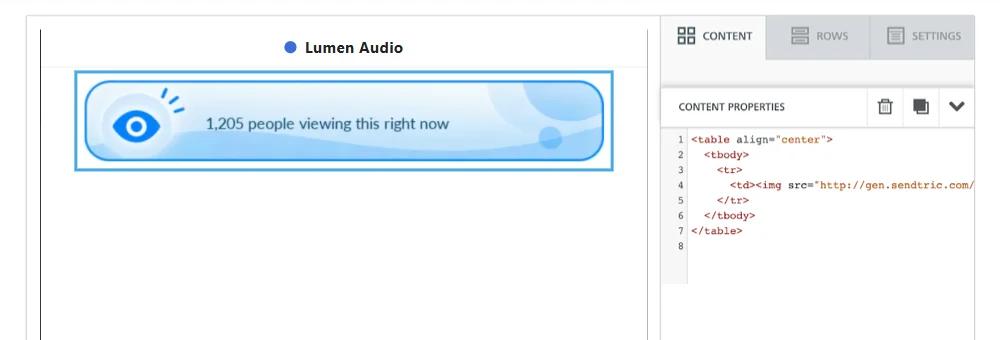
Étape 5 : Vérifie et contrôle le total
Envoie-toi un exemplaire de test et ouvre-le. Les nouvelles vues et les nouveaux clics apparaissent dans le compteur en l'espace d'une minute ou deux. Tes propres exemplaires de test comptent comme des vues, alors continue à tester avec modération une fois que le compteur est actif.
Choisis une formulation qui corresponde au chiffre
Ce total est cumulatif et inclut les ouvertures répétées par le même utilisateur ; ce n'est donc pas un décompte du nombre de personnes uniques ni du nombre de personnes actuellement en ligne. Des expressions comme « 4 800 vues » ou « 1 950 personnes ont cliqué » décrivent bien la situation. Évite la formulation « en train de consulter en ce moment », que l'on retrouve parfois dans certains modèles prédéfinis.
Un compteur commun à tous les modèles
Colle le même code de compteur dans plusieurs modèles, par exemple dans chaque e-mail d'un parcours, et ils s'ajouteront tous à un total commun. Crée des compteurs distincts lorsque chaque e-mail doit afficher son propre nombre.
FAQ sur les compteurs de preuves sociales Iterable
Est-ce que le compteur utilise des données de type « Iterable » ?
Ce n'est pas pour le compteur en lui-même. Sendtric compte le nombre d'affichages de l'image du compteur ou de clics sur son lien dynamique, donc ça marche sans avoir besoin de Handlebars.
Est-ce que le chiffre augmente pendant que l'utilisateur lit l'e-mail ?
Non. Ça se fixe au moment où tu l'ouvres. Si tu le rouvres, c'est le nouveau total qui s'affiche.
Est-ce que je peux changer la page de destination après l'envoi ?
Oui. Modifie l' URL de destination du lien dynamique dans Sendtric et le bouton de chaque e-mail envoyé s'adaptera automatiquement.
Est-ce que ça marche avec le suivi des liens d'Iterable ?
Le « Dynamic Link » est une URL normale sur ton bouton ; Iterable le traite donc comme n'importe quel autre lien dans le modèle. Sendtric comptabilise le clic lorsque l'utilisateur accède à ta page.
Comment les nombres sont-ils formatés ?
Avec des séparateurs de milliers par virgule, comme 1 740, dans toutes les langues.
Tu veux découvrir tout ce que tu peux faire d'autre ? Découvre les Compteurs de preuves sociales plus en détail, ou découvre l'ensemble des Boîte à outils de personnalisation d'Email .
Plus de guides Iterable
- Minuteurs de compte à rebours - Comment ajouter des minuteurs de compte à rebours à Iterable
- Minuteurs de compte à rebours - Ajouter des minuteurs dynamiques dans Iterable
- Sondages en direct - Comment ajouter des sondages en direct à Iterable
- Images Personnalisées - Comment ajouter des Images Personnalisées à Iterable
- Images Basées sur des Règles - Comment ajouter des images basées sur des règles à Iterable
- Météo Dynamique - Comment ajouter la Météo Dynamique à Iterable
- Alertes critiques - Comment ajouter des alertes critiques à Iterable
Tu utilises une autre plateforme ? Découvre toutes les intégrations Sendtric.
