
Como adicionar Contadores de prova social a um iterável
Mostra um total acumulado de vistas ou cliques nos teus e-mails do Iterable, para que cada novo leitor veja quantas pessoas já demonstraram interesse.
 Data da Primeira Publicação:
Deixa que os números das tuas mensagens do Iterable façam parte do trabalho de persuasão.
Um Sendtric contador de provas sociais coloca um número numa imagem no teu e-mail, tipo «4 800 pessoas abriram esta oferta». Ele conta sempre que o contador é carregado ou sempre que alguém clica num link da Sendtric, e o número fica atualizado sempre que alguém abre o e-mail.
Precisas de um plano Sendtric Power ou Enterprise plano para o Contadores de prova socialo. Os planos Comparar Preços.

O que podes fazer com Contadores de prova social no Iterable
- Anúncios de funcionalidades: conta os cliques em «Experimenta já» e mostra o total no anúncio e no seu acompanhamento, para que quem ler mais tarde veja que outras pessoas estão a experimentar.
- E-mails sobre conteúdos e cursos: mostram quantas pessoas viram a lição ou o artigo em destaque desta semana.
- Ofertas limitadas nas jornadas: um contador no último e-mail de uma jornada promocional mostra quantas pessoas já clicaram na oferta. Lê mais sobre contadores nos e-mails de lançamento e de promoção.
- Destino ou popularidade Produto: um contador vistas numa oferta de viagem ou um cartão Produto num e-mail de recomendação.
Como adicionar um contador de prova social ao Iterable
Passo 1: Cria o contador
No Sendtric, abre Contadores de prova social, clica em Criar Novo e escolhe uma predefinição, como «A ver agora», «Destinos em alta», «Compradores Produto» ou «Favoritos dos fãs», ou uma tela em branco. Personaliza-a para combinar com o teu modelo.
Passo 2: Define as regras de contagem
Clica no camada «Social Counter» . Em Fonte de contagem, escolhe vistas (cada carregamento da imagem do contador) ou Abre (cliques num Dynamic Link). Adiciona uma Valor Inicial se não quiseres começar do zero, e um Limite Mínimo de Contagem para que o contador fique oculto, ou mostre um texto curto imagem alternativa, até que o número valha a pena ser exibido.
Passo 3: Cria o link dinâmico para contar os cliques
Se escolheres Abrir, adiciona um ligação dinâmica em Prova Social Definições e introduz a página onde as pessoas devem chegar como URL de destino, começando por https://. Guardar, depois copia o código do contador e A tua URL do Dynamic Link.

Passo 4: Adiciona o contador e a ligação no Iterable
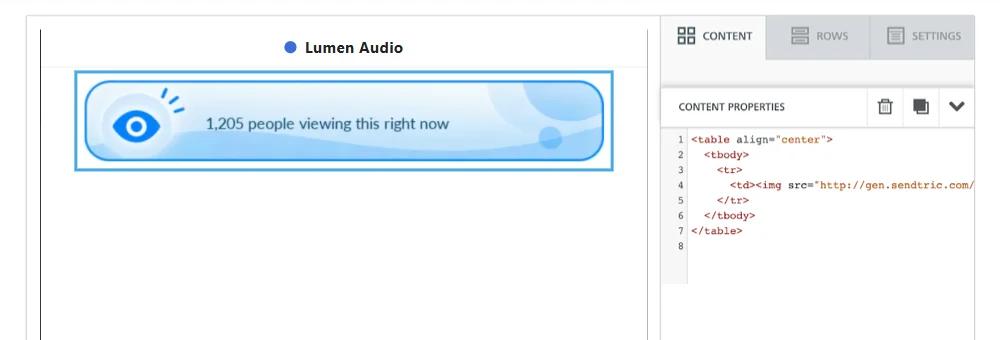
Clica em Editar design no teu modelo. Arraste um bloco da secção guia para onde o contador deve aparecer e cola o código do contador no editor HTML. Para contar cliques, seleciona o teu Botão e cola o URL do Link Dinâmico como o seu link.
Passo 5: Verifica e confirma o total
Envia uma prova para ti próprio e abre-a. Em um ou dois minutos, aparecem novos vistas e cliques no contador. As tuas próprias provas contam como vistas, por isso continua a testar com moderação assim que o contador estiver ativo.
Escolhe uma formulação que corresponda ao número
O total é cumulativo e inclui as vezes que o mesmo utilizador abriu a página, por isso não é uma contagem de pessoas únicas nem de pessoas que estão online neste momento. Expressões como «4 800 vistas» ou «1 950 pessoas clicaram» descrevem isso com precisão. Evita a expressão «a ver neste momento» com que algumas predefinições começam.
Um contador comum a todos os modelos
Cola o mesmo código de contador em vários modelos, por exemplo, em cada e-mail de uma jornada, e todos eles contribuem para um total comum. Cria contadores separados quando cada e-mail tiver de mostrar o seu próprio número.
Perguntas frequentes sobre o contador de provas sociais do Iterable
O contador usa algum tipo de dados «Iterable»?
Não é pela contagem em si. O Sendtric conta o número de vezes que a imagem do contador é carregada ou os cliques no seu Dynamic Link, por isso funciona sem precisar do Handlebars.
O número vai aumentando enquanto o utilizador lê o e-mail?
Não. É fixado no momento em que se abre. Ao reabrir, aparece o total mais recente.
Posso alterar o landing page depois de enviar?
Sim. Altera o URL de destino do Dynamic Link no Sendtric e o botão de todos os e-mails enviados vai seguir essa URL.
Funciona com o sistema de rastreamento de links do Iterable?
O Dynamic Link é um URL normal no teu botão, por isso o Iterable trata-o como qualquer outro link no modelo. O Sendtric conta o clique quando o utilizador acede à tua página.
Como é que os números são formatados?
Com vírgulas como separadores de milhares, tipo 1.740, em todas as línguas.
Queres ver o que mais podes fazer? Explora o Sendtric Contadores de prova social com mais pormenor, ou dá uma vista de olhos no Personalização de Email kit de ferramentas.
Mais guias do Iterable
- Temporizadores de contagem decrescente - Como adicionar temporizadores de contagem regressiva ao Iterable
- Temporizadores de contagem decrescente - Adicionar temporizadores dinâmicos no Iterable
- Ao vivo Sondagens - Como adicionar o Live Sondagens ao Iterable
- Imagens Personalizadas - Como adicionar Imagens Personalizadas a um iterável
- Imagens baseadas em regras - Como adicionar imagens baseadas em regras ao Iterable
- Clima Dinâmico - Como adicionar Clima Dinâmico a um iterável
- Alertas críticos - Como adicionar Alertas críticos a um iterável
Estás a usar uma plataforma diferente? Vê todos os Sendtric Integrações.
