
Så här lägger du till räknare för social bekräftelse i Iterable
Visa en löpande sammanräkning av visningar eller klick i dina Iterable-mejl, så att varje ny läsare kan se hur många som redan har visat intresse.
 Första publiceringsdatum:
Låt siffrorna från dina Iterable-utskick övertyga dem.
En Sendtric Räknare för social bekräftelse lägger in en siffra i en bild i ditt e-postmeddelande, till exempel ”4 800 personer har öppnat detta erbjudande”. Den räknar antingen varje gång räknaren laddas eller varje gång någon klickar på en Sendtric-länk, och siffran är uppdaterad varje gång någon öppnar e-postmeddelandet.
Du behöver en Sendtric Power- eller Enterprise plan för räknare för social bekräftelse. Jämför abonnemangen på priser.

Vad du kan göra med räknare för social bekräftelse i Iterable
- Nyhetsmeddelanden: Räkna klick på ”Prova nu” och visa det totala antalet i meddelandet och dess uppföljning, så att senare läsare ser att andra provar det.
- E-postmeddelanden om innehåll och kurser: visa hur många visningar det har för veckans utvalda lektion eller artikel.
- Begränsade erbjudanden under kundresan: en räknare i det sista e-postmeddelandet i en kampanjserie visar hur många personer som redan har klickat sig vidare till erbjudandet. Läs mer om räknare i lanserings- och försäljningsmejl.
- Resmålets eller produktens popularitet: en visningsräknare på ett reserbjudande eller produktkort i ett rekommendationsmejl.
Så här lägger du till en räknare för social bekräftelse i Iterable
Steg 1: Skapa räknaren
I Sendtric, öppna Räknare för social bekräftelseoch klicka på Skapa nytt och välj en förinställning, till exempel ”Visas just nu”, ”Populära resmål”, ”Produktköpare” eller ”Fansens favoriter”, eller börja från scratch. Anpassa utseendet så att det passar din mall.
Steg 2: Ställ in räknereglerna
Klicka på Social Counter . Under Räknekälla, välj visningar (varje gång räknarbilden laddas) eller Öppningar (klick på en dynamisk länk). Lägg till en Initialvärde om du inte vill börja från noll, och ett minimigräns så att räknaren förblir dold, eller visar en kort reservtext, tills siffran är värd att visas.
Steg 3: Skapa den dynamiska länken för klickstatistik
Om du väljer Öppnar, lägg till en dynamisk länk i inställningarna för social proof och ange den sida som besökarna ska hamna på som måladress, som börjar med https://. Spara, kopiera sedan räknarkoden och din dynamiska länk-URL.

Steg 4: Lägg till räknaren och länken i Iterable
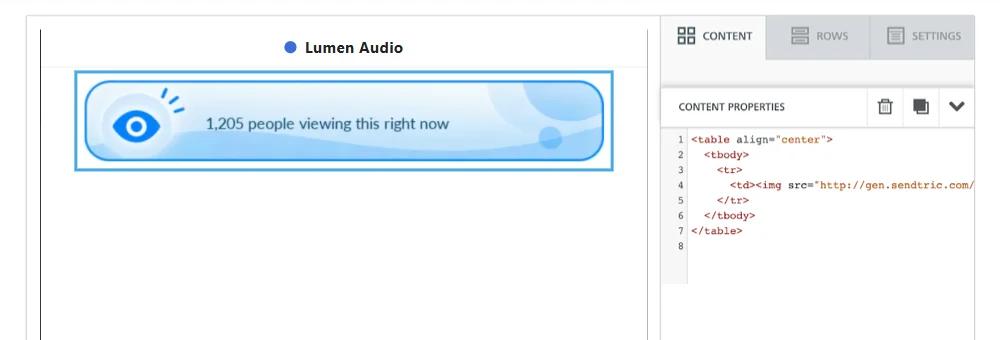
Klicka på Redigera design i din mall. Dra en HTML -block från Innehåll till den plats där räknaren ska visas och klistra in räknarkoden i HTML-redigeraren. För att räkna klick väljer du din Knapp och klistra in Dynamic Link-URL:en som länk.
Steg 5: Granska och kontrollera summan
Skicka ett testexemplar till dig själv och öppna det. Nya visningar och klick dyker upp i siffrorna inom en minut eller två. Dina egna testexemplar räknas som visningar, så fortsätt att testa i liten skala när räknaren är igång.
Välj en formulering som stämmer överens med siffran
Totalsiffran är kumulativ och inkluderar upprepade besök av samma användare, så det är inte ett mått på unika besökare eller på antalet personer som är online just nu. Uttryck som ”4 800 visningar” eller ”1 950 personer har klickat” beskriver det korrekt. Undvik formuleringen ”tittar just nu” som vissa förinställningar inleds med.
En räknare som gäller för alla mallar
Klistra in samma räknarkod i flera mallar, till exempel i varje e-postmeddelande i en kundresa, så räknas de alla samman till en gemensam summa. Skapa separata räknare när varje e-postmeddelande ska visa sitt eget nummer.
Vanliga frågor om Iterable Räknare för social bekräftelse
Använder räknaren några Iterable-data?
Det handlar inte om själva räkningen. Sendtric räknar antalet visningar av räknarbilden eller klick på dess Dynamic Link, så det fungerar utan några Handlebars.
Ökar siffran medan användaren läser e-postmeddelandet?
Nej. Den fastställs i det ögonblick då sidan öppnas. När sidan öppnas på nytt visas den senaste summan.
Kan jag ändra målsidan efter att jag har skickat meddelandet?
Ja. Ändra måladressen för den dynamiska länken i Sendtric så följer knappen i varje skickat e-postmeddelande den.
Fungerar det med Iterables länkspårning?
Dynamic Link är en vanlig URL på din knapp, så Iterable behandlar den precis som vilken annan länk som helst i mallen. Sendtric registrerar klicket när användaren vidarebefordras till din sida.
Hur formateras siffrorna?
Med kommatecken som tusentalsavgränsare, till exempel 1 740, på alla språk.
Vill du se vad mer du kan göra? Utforska Sendtrics Räknare för social bekräftelse mer ingående, eller bläddra igenom hela verktygslådan för e-postpersonalisering .
Fler Iterable-guider
- Nedräkningstimer - Så här lägger du till nedräkningstimer i Iterable
- Nedräkningstimer - Lägg till dynamiska timers i Iterable
- Live-omröstningar - Så här lägger du till live-omröstningar i Iterable
- Anpassade bilder - Så här lägger du till anpassade bilder i Iterable
- Regelbaserade bilder - Så här lägger du till regelbaserade bilder i Iterable
- Dynamiskt Väder - Så här lägger du till Dynamiskt Väder i Iterable
- Kritiska varningar - Så här lägger du till kritiska varningar i Iterable
Använder du en annan plattform? Se alla Sendtric-integrationer.
