
Cómo añadir contadores de pruebas sociales a Iterable
Muestra un recuento acumulado de vistas o clics en tus correos de Iterable, para que cada nuevo lector vea cuántas personas ya han mostrado interés.
 Fecha de Primera Publicación:
Deja que las cifras de tus envíos de Iterable se encarguen de convencer.
Un Sendtric Contadores de pruebas sociales añade un número a una imagen de tu correo electrónico, como «4.800 personas han abierto esta oferta». Cuenta cada vez que se carga el contador o cada vez que se hace clic en un enlace de Sendtric, y el número se actualiza cada vez que alguien abre el correo electrónico.
Para poder usar los contadores de pruebas sociales, necesitas un plan Sendtric Power o «Enterprise plan». Compara los planes en precios.

Qué puedes hacer con los contadores de pruebas sociales en Iterable
- Anuncios de nuevas funciones: cuenta los clics en «Pruébalo ahora» y muestra el total en el anuncio y en su seguimiento, para que los que lo lean más tarde vean que otros lo están probando.
- Correos sobre contenidos y cursos: muestran cuántas vistas han tenido la lección o el artículo destacado de esta semana.
- Ofertas limitadas en los recorridos: un contador en el último correo de un recorrido promocional muestra cuántas personas ya han hecho clic en la oferta. Lee más sobre los contadores en los correos de lanzamiento y de rebajas.
- Popularidad del destino o del producto: un contador de vistas en una oferta de viaje o en la ficha de un producto en un correo de recomendaciones.
Cómo añadir un contador de pruebas sociales a Iterable
Paso 1: Crea el contador
En Sendtric, abre Contadores de pruebas sociales, haz clic en «Crear nuevo» y elige una plantilla predefinida, como «Visto ahora», «Destinos de moda», «Compradores de productos» o «Favoritos de los fans», o bien un lienzo en blanco. Personalízalo para que vaya a juego con tu plantilla.
Paso 2: Establece las reglas de conteo
Haz clic en el capa «Social Counter» . En «Fuente de recuento», elige vistas (cada vez que se carga la imagen del contador) o Aperturas (clics en un enlace dinámico). Añade un semilla inicial si no quieres empezar desde cero, y un umbral de recuento mínimo para que el contador se mantenga oculto, o muestre una alternativa de texto, hasta que el número merezca la pena mostrarse.
Paso 3: Crea el enlace dinámico para el recuento de clics
Si has elegido Abrir, añade un enlaces dinámicos en Ajustes de prueba social e introduce la página a la que deben llegar los usuarios como URL de destino, empezando por https://. Guardar, y luego copia el código del contador y Tu URL de enlace dinámico.

Paso 4: Añade el contador y el enlace en Iterable
Haz clic en Editar diseño en tu plantilla. Arrastra un bloque HTML desde la pestaña a donde quieras que aparezca el contador y pega el código del contador en su editor HTML. Para contar clics, selecciona tu botón y pega la URL del enlace dinámico como enlace.
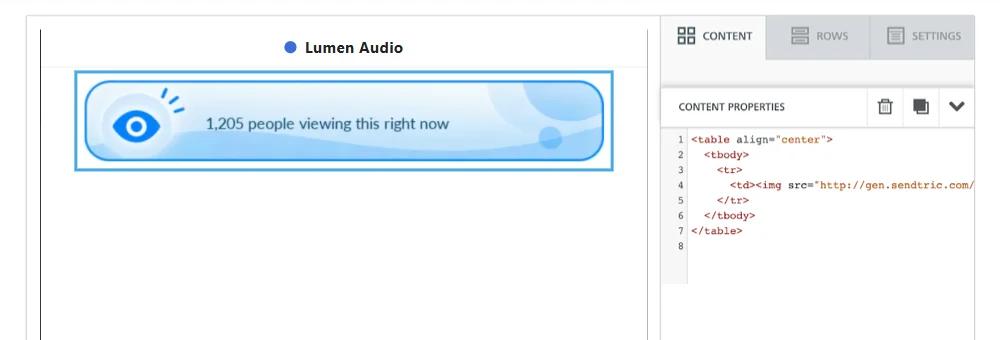
Paso 5: Revisa y comprueba el total
Envíate una prueba a ti mismo y ábrela. Las nuevas vistas y clics aparecerán en el recuento en uno o dos minutos. Tus propias pruebas cuentan como vistas, así que sigue haciendo pruebas de forma moderada una vez que el contador esté activo.
Elige una frase que vaya con el número
El total es acumulativo e incluye las veces que el mismo usuario ha abierto la página, así que no es un recuento de personas únicas ni de personas que están conectadas ahora mismo. Expresiones como «4.800 vistas» o «1.950 personas han hecho clic» lo describen con precisión. Evita la frase «viendo ahora mismo» con la que empiezan algunas plantillas predeterminadas.
Un contador común para todas las plantillas
Pega el mismo código de contador en varias plantillas, por ejemplo, en cada correo electrónico de un recorrido, y todos se sumarán a un total común. Crea contadores independientes cuando cada correo electrónico deba mostrar su propio número.
Preguntas frecuentes sobre los contadores de pruebas sociales de Iterable
¿El contador utiliza datos de tipo «Iterable»?
No es por el recuento en sí. Sendtric cuenta las veces que se ve la imagen del contador o los clics en sus enlaces dinámicos, así que funciona sin necesidad de Handlebars.
¿Sube el número mientras el usuario lee el correo?
No. Se fija en el momento de abrirlo. Al volver a abrirlo, aparece el total más reciente.
¿Puedo cambiar la página de destino después de enviarlo?
Sí. Cambia la URL de destino de los enlaces dinámicos en Sendtric y el botón de todos los correos que envíes se actualizará automáticamente.
¿Funciona con el seguimiento de enlaces de Iterable?
El «Dynamic Link» es una URL normal en tu botón, así que Iterable lo trata como cualquier otro enlace de la plantilla. Sendtric cuenta el clic cuando el usuario accede a tu página.
¿Cómo se formatean los números?
Con la coma como separador de miles, como en 1.740, en todos los idiomas.
¿Quieres ver qué más puedes hacer? Echa un vistazo a los Contadores de pruebas sociales de Sendtric de Sendtric con más detalle, o echa un vistazo a la Personalización de Email .
Más guías de Iterable
- Temporizadores de cuenta atrás - Cómo añadir temporizadores de cuenta atrás a Iterable
- Temporizadores de cuenta atrás - Añade temporizadores dinámicos en Iterable
- Encuestas en directo - Cómo añadir encuestas en directo a Iterable
- Imágenes personalizadas - Cómo añadir imágenes personalizadas a Iterable
- Imágenes Basadas en Reglas - Cómo añadir Imágenes Basadas en Reglas a Iterable
- Clima Dinámico - Cómo añadir el Clima Dinámico a Iterable
- Alertas Críticas - Cómo añadir Alertas Críticas a Iterable
¿Usas otra plataforma? Echa un vistazo a todas las integraciones de Sendtric.
