
So fügst du Social-Proof-Zähler zu Iterable hinzu
Zeige in deinen Iterable-E-Mails eine laufende Gesamtzahl der Aufrufe oder Klicks an, damit jeder neue Leser sieht, wie viele Leute bereits Interesse gezeigt haben.
 Erstveröffentlichung:
Lass die Zahlen aus deinen Iterable-Übermittlungen einen Teil der Überzeugungsarbeit leisten.
Ein Sendtric Social-Proof-Zähler fügt eine Zahl in ein Bild in deiner E-Mail ein, zum Beispiel „4.800 Personen haben dieses Angebot geöffnet“. Er zählt entweder jedes Mal, wenn der Zähler geladen wird, oder bei jedem Klick auf einen Sendtric-Link, und die Zahl ist jedes Mal aktuell, wenn jemand die E-Mail öffnet.
Für Social-Proof-Zähler brauchst du einen Sendtric Power- oder Enterprise plan. Vergleiche die Tarife unter Preise.

Was du mit Social-Proof-Zählern in Iterable machen kannst
- Ankündigungen zu neuen Funktionen: Zähle die Klicks auf „Jetzt ausprobieren“ und zeige die Gesamtzahl in der Ankündigung und im Folgebeitrag an, damit spätere Leser sehen, dass andere es schon ausprobiert haben.
- E-Mails zu Inhalten und Kursen: Zeigen an, wie viele Aufrufe die Lektion oder der Artikel der Woche erhalten haben.
- Begrenzte Angebote in Kampagnen: Ein Zähler in der letzten E-Mail einer Aktionskampagne zeigt an, wie viele Personen bereits auf das Angebot geklickt haben. Mehr über Zähler in Einführungs- und Verkaufs-E-Mails.
- Beliebtheit des Reiseziels oder Produkts: ein Zähler für Aufrufe auf einer Reiseangebots- oder Produktkarte in einer Empfehlungs-E-Mail.
So fügst du einen Social-Proof-Zähler zu Iterable hinzu
Schritt 1: Erstelle den Zähler
In Sendtric, öffnen Social-Proof-Zählerund klicke auf „Neu erstellen“ und wähle eine Voreinstellung wie „Wird gerade angesehen“, „Beliebte Reiseziele“, „Produktkäufer“ oder „Fan-Favoriten“ oder eine leere Leinwand. Passe das Design an deine Vorlage an.
Schritt 2: Lege die Zählregeln fest
Klick auf den „Social Counter“-Ebene an. Unter „Count Source“wählst du Aufrufe (jedes Laden des Zählerbildes) oder „Öffnungen“ (Klicks auf einen Dynamic Link). Füge einen Anfangswert hinzu, wenn du nicht bei Null beginnen möchtest, sowie einen Mindestzählschwelle , damit der Zähler ausgeblendet bleibt oder einen kurzen Ausweichtext anzeigt, bis die Zahl groß genug ist, um angezeigt zu werden.
Schritt 3: Erstelle den dynamischen Link für die Klickzahlen
Wenn du dich für „Öffnen“gewählt hast, füge ein dynamischen Link in den Einstellungen für Social Proof hinzu und gib die Seite ein, auf der die Nutzer landen sollen, als Ziel-URL, beginnend mit https://. „Speichern“, kopiere dann den Zählercode und deine Dynamic-Link-URL.

Schritt 4: Füge den Zähler und den Link in „Iterable“ ein
Klick „Design bearbeiten“ in deiner Vorlage. Zieh ein HTML Block aus dem Inhalt auf die Stelle, an der der Zähler erscheinen soll, und füge den Zählercode in den HTML-Editor ein. Für die Klickzählung wähle deinen Button aus und füge die Dynamic-Link-URL als Link ein.
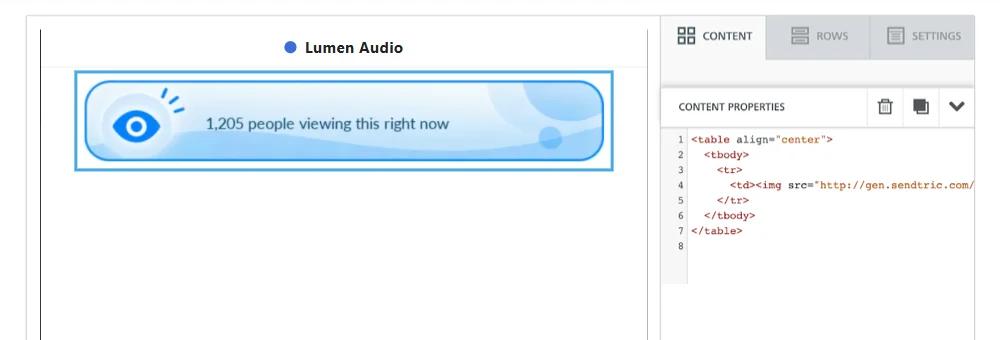
Schritt 5: Überprüfe und kontrolliere die Gesamtsumme
Schick dir selbst einen Test und öffne ihn. Innerhalb von ein oder zwei Minuten erscheinen neue Aufrufe und Klicks in der Zählung. Deine eigenen Tests zählen als Aufrufe, also test weiter nur in Maßen, sobald der Zähler live ist.
Wähle eine Formulierung, die zur Zahl passt
Die Gesamtzahl ist kumulativ und umfasst auch wiederholte Aufrufe desselben Nutzers; es handelt sich also nicht um die Anzahl der einzelnen Personen oder der Personen, die gerade online sind. Formulierungen wie „4.800 Aufrufe“ oder „1.950 Personen haben geklickt“ beschreiben das treffend. Vermeide die Formulierung „gerade online“, mit der manche Vorlagen beginnen.
Ein Zähler für alle Vorlagen
Füge denselben Zählercode in mehrere Vorlagen ein, zum Beispiel in jede E-Mail einer Journey, und alle tragen zu einer gemeinsamen Gesamtsumme bei. Erstelle separate Zähler, wenn jede E-Mail ihre eigene Zahl anzeigen soll.
Häufig gestellte Fragen zum Iterable Social-Proof-Zähler
Verwendet der Zähler irgendwelche „Iterable“-Daten?
Es geht nicht um die Zählung an sich. Sendtric zählt die Aufrufe des Zählerbildes oder die Klicks auf den Dynamic Link, sodass es ganz ohne Handlebars funktioniert.
Steigt die Zahl, während der Nutzer die E-Mail liest?
Nein. Der Wert wird beim Öffnen festgelegt. Beim erneuten Öffnen wird die aktuellere Gesamtsumme angezeigt.
Kann ich die Zielseite nach dem Versenden noch ändern?
Ja. Ändere die Ziel-URL des Dynamic Links in Sendtric, und der Button in jeder versendeten E-Mail passt sich entsprechend an.
Funktioniert das mit der Link-Nachverfolgung von Iterable?
Der Dynamic Link ist eine normale URL auf deiner Schaltfläche, daher behandelt Iterable ihn wie jeden anderen Link in der Vorlage. Sendtric zählt den Klick, sobald der Nutzer auf deine Seite weitergeleitet wird.
Wie werden Zahlen formatiert?
Mit Tausendertrennzeichen in Form von Kommas, wie z. B. 1.740, in jeder Sprache.
Willst du sehen, was du sonst noch alles machen kannst? Entdecke die Social-Proof-Zähler genauer an, oder stöbere in der vollständigen Toolkit zur E-Mail-Personalisierung Toolkit durch.
Weitere Iterable-Anleitungen
- Countdown-Timer - So fügst du Countdown-Timer zu Iterable hinzu
- Countdown-Timer - Dynamische Timer in Iterable hinzufügen
- Live-Umfragen - So fügst du Live-Umfragen zu Iterable hinzu
- Personalisierte Bilder - So fügst du personalisierte Bilder zu Iterable hinzu
- Regelbasierte Bilder - So fügst du regelbasierte Bilder zu Iterable hinzu
- Dynamisches Wetter - So fügst du „Dynamisches Wetter“ zu Iterable hinzu
- Kritische Warnmeldungen - So fügst du kritische Warnmeldungen zu Iterable hinzu
Nutzt du eine andere Plattform? Sieh dir alle Sendtric-Integrationen.
