
So fügst du dynamisches Wetter zu „Iterable“ hinzu
Übertrage eine Stadt, eine Länderkennung und ein Reisedatum aus Iterable in eine Live-Wettervorhersage, damit jeder Nutzer genau das Wetter sieht, das für ihn wichtig ist.
 Erstveröffentlichung:
Zeige jedem Iterable-Nutzer die Wettervorhersage für seinen aktuellen Standort oder sein Reiseziel an.
Das Sendtric Wetter-Widget verwandelt einen Ort und einen Zeitraum beim Öffnen der E-Mail in ein Wetterbild. In Iterable können der Ort und das Startdatum direkt aus einem Nutzerprofil oder aus dem Ereignis stammen, das die Nachricht ausgelöst hat. So zeigt eine Buchungsbestätigung das Wetter am Reiseziel dieser Buchung für den jeweiligen Zeitraum an.

Was du mit dynamischem Wetter in Iterable machen kannst
- Reisen vor der Hauptreise: eine Wettervorhersage für das Reiseziel ab dem Check-in-Datum, ein paar Tage vor der Ankunft. Unser Artikel zum Wetter in Reise- und Buchungs-E-Mails bietet weitere Anregungen.
- Aktuelles zu Lieferungen und Außendienst: das Wetter am Liefertag in der Stadt des Empfängers, damit er weiß, ob er das Paket drinnen lassen soll.
- Lokale Einkaufs- und Fitness-Apps: Die persönliche Wochenendvorhersage jedes Nutzers über einer auf das Wetter abgestimmten Empfehlung.
- Tickets für Live-Veranstaltungen: Die Wettervorhersage für den Veranstaltungsort findest du in der Erinnerung, die in der Woche der Veranstaltung verschickt wird.
| Woher die Vorhersage stammt | Sendtric-Tarif |
|---|---|
| Ein Ort deiner Wahl, Vorhersage für die ganze Woche | Alle Tarife |
| Die Stadt jedes Nutzers aus einem Iterable-Feld, 1-, 3- oder 5-Tage-Vorhersagen | Micro und höher |
| Die Postleitzahl jedes Nutzers, ein Startdatum aus einem „Iterable“-Feld | Standard und höher |
| Geh immer von dem Tag aus, an dem die E-Mail geöffnet wird | Power und höher |
So fügst du eine Wettervorhersage zu Iterable hinzu
Schritt 1: Überprüfe deine Standortfelder
Für eine Vorhersage pro Nutzer benötigt das Widget eine Stadt und einen zweistelligen Ländercode (city,countryCodeoder city,stateCode,countryCode wenn du ein Bundesland angibst) oder eine Postleitzahl und einen Ländercode. Schau dir ein Nutzerprofil unter Zielgruppe > Kontaktabfragean oder bei dem Event, das deine Journey nutzt, und notiere dir die Feldnamen. Ein vollständiger Ländername funktioniert nicht, daher brauchst du möglicherweise ein separates Feld mit ISO-Codes wie US oder DE.
Schritt 2: Erstelle das Widget
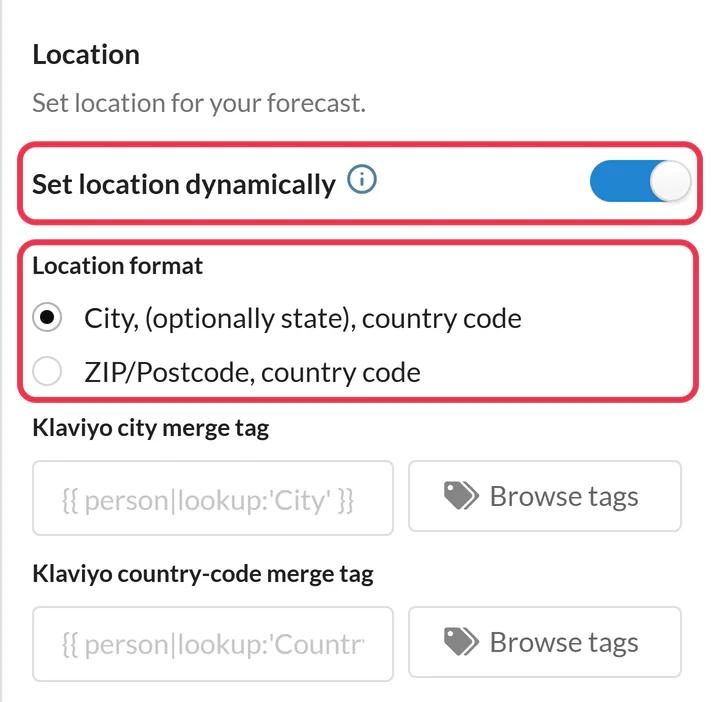
Öffne in Sendtric das Wetter-Widget und klicke auf „Neu erstellen“. Wähle „Primäres Widget“ oder „Inline-Widget“aus und wähle dann unter „Position“ die Option „Standort dynamisch festlegen“ und wähle das Stadt- oder Postleitzahlenformat aus. Wenn das Startdatum aus Iterable stammen soll, wähle „Dynamische Daten über Merge-Tag“. Lege die Temperatureinheit und das Design fest und Speichern.
Schritt 3: Ersetze die Platzhalter durch Handlebars
Klick „Code kopieren“. Ersetze den city,countryCode Platzhalter durch deine Felder, zum Beispiel location={{city}},{{countryCode}}, und ersetze YYYY-MM-DD durch dein Datumsfeld. Wenn das Datum in einem anderen Format gespeichert ist, kann der dateFormat Helper von Iterable kann es umschreiben als yyyy-MM-dd.

Schritt 4: Füge den Code in einen HTML-Block ein
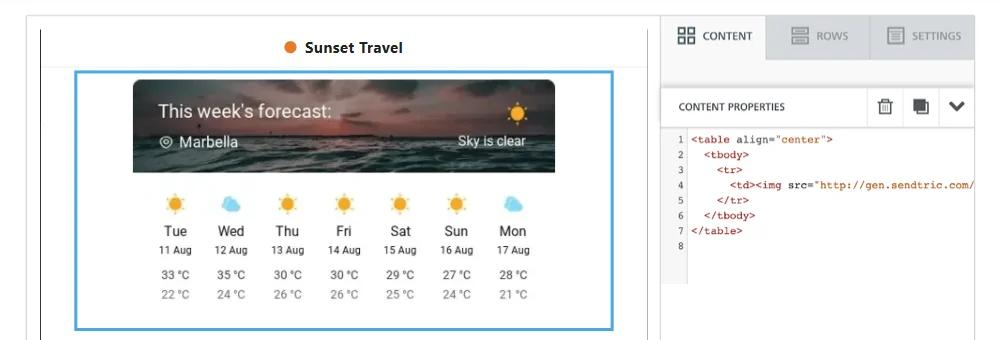
Klick „Design bearbeiten“ in der Vorlage. Ziehe im Drag-and-Drop-Editor ein HTML-Block Block aus dem Inhalt , wähle ihn aus und füge den bearbeiteten Code in den HTML-Editor ein. Im WYSIWYG- oder Side-by-Side-Editor fügst du ihn in den Quellcode ein.
Schritt 5: Lade ein paar Benutzer in der Vorschau
In Iterable's Vorschauverwende „Benutzerdaten laden“ für Nutzer an verschiedenen Orten und bearbeite die geladenen Daten, um eine fehlende Stadt auszuprobieren. Schick dir dann einen Proof.
Entscheide, was passiert, wenn der Standort unbekannt ist
Bei dynamischen Orten oder Daten, Fallback-Bild legt fest, was Nutzer sehen, wenn die Stadt nicht gefunden werden kann, das Datum im falschen Format vorliegt oder zu weit in der Zukunft liegt: Das Widget ist standardmäßig ausgeblendet, oder du kannst ein Bild hochladen (ab Micro). Wenn du Lücken lieber auf der Iterable-Seite beheben möchtest, {{defaultIfEmpty city 'London'}} wird eine Standardstadt gesendet, wobei einfache Anführungszeichen in der Bildadresse verwendet werden.
Daten und der 10-Tage-Horizont
Die Prognosen reichen etwa 10 Tage in die Zukunft. Passe den Zeitpunkt der Versendung so an, dass die E-Mail innerhalb dieses Zeitraums vor der Reise oder Veranstaltung verschickt wird, oder nutze die Option „Ab dem Tag, an dem die E-Mail geöffnet wird“ (ab „Power“) für Kampagnen, die die Empfänger erst lange nach dem Versand öffnen.
Häufig gestellte Fragen zum Iterable-Wetter-Widget
Kann der Ort von dem Ereignis stammen, das die Reise ausgelöst hat?
Ja. Jedes Feld, das Iterable beim Rendern der E-Mail mit Handlebars auflösen kann, funktioniert, einschließlich der Ereignisdaten. Wenn derselbe Feldname sowohl im Profil als auch im Ereignis vorhanden ist, verwendet Iterable den Wert aus dem Ereignis, es sei denn, du schreibst {{profile.fieldName}}.
Ermittelt Sendtric den Standort des Nutzers anhand seiner IP-Adresse?
Nein. Der Standort ist der von dir festgelegte Ort oder der Wert in deinen „Iterable“-Feldern. Er wird niemals aus der IP-Adresse abgeleitet.
Meine Städtenamen enthalten Leerzeichen. Ist das ein Problem?
Damit die Bildadresse gültig bleibt, schließe das Feld in den urlEncode Block-Helper von Iterable ein, der Leerzeichen in Pluszeichen umwandelt und Sonderzeichen kodiert: {{#urlEncode}}{{city}}{{/urlEncode}}. Bei der Übereinstimmung wird die Groß-/Kleinschreibung nicht berücksichtigt, und die „Dynamic Location“-Info des Widgets verlinkt auf eine herunterladbare Liste der unterstützten Städte.
Wie aktuell ist die Vorhersage?
Sie wird beim Öffnen der E-Mail generiert und bis zu einer Stunde lang zwischengespeichert. Ein Nutzer, der die E-Mail Tage später erneut öffnet, sieht die Vorhersage für diesen Tag.
Wo kann ich mehr über Ortsangaben erfahren?
Unser Artikel zur Hilfe, in dem die Anzeige des lokalen Wetters für jeden Abonnenten behandelt die Formate für Stadt, Bundesland und Postleitzahl sowie die Einstellungen der Vorhersagedaten behandelt die Datumsoptionen.
Willst du sehen, was du sonst noch alles machen kannst? Entdecke Sendtrics Dynamisches Wetter genauer an oder stöbere durch die gesamte Toolkit zur E-Mail-Personalisierung Toolkit durch.
Weitere Iterable-Anleitungen
- Countdown-Timer - So fügst du Countdown-Timer zu Iterable hinzu
- Countdown-Timer - Dynamische Timer in Iterable hinzufügen
- Live-Umfragen - So fügst du Live-Umfragen zu Iterable hinzu
- Personalisierte Bilder - So fügst du personalisierte Bilder zu Iterable hinzu
- Regelbasierte Bilder - So fügst du regelbasierte Bilder zu Iterable hinzu
- Kritische Warnmeldungen - So fügst du kritische Warnmeldungen zu Iterable hinzu
- Social-Proof-Zähler - So fügst du Social-Proof-Zähler zu Iterable hinzu
Nutzt du eine andere Plattform? Sieh dir alle Sendtric-Integrationen.
