
Comment ajouter de la Météo Dynamique à Iterable
Intègre une ville, un code pays et une date de voyage provenant d'Iterable dans une image de prévisions en temps réel, pour que chaque utilisateur voie la météo qui l'intéresse.
 Date de Première Publication :
Affiche à chaque utilisateur d'Iterable les prévisions pour l'endroit où il se trouve ou celui où il va.
Sendtric de Sendtric widget transforme un lieu et une période en image de prévisions météo quand tu ouvres l'e-mail. Dans Iterable, le lieu et la date de début peuvent provenir directement du profil de l'utilisateur ou de l'événement qui a déclenché le message. Ainsi, une confirmation de réservation affiche la météo à la destination de cette réservation pour les dates de celle-ci.

Ce que tu peux faire avec la Météo Dynamique dans Iterable
- Infos avant le départ : les prévisions météo pour ta destination à partir de la date d'enregistrement, quelques jours avant ton arrivée. Notre article sur la météo dans les e-mails de voyage et de réservation te donne d'autres idées.
- Infos sur les livraisons et les interventions sur site : la météo prévue le jour de la livraison dans la ville de l'utilisateur, pour qu'il sache s'il doit laisser son colis à l'intérieur.
- Applications locales de commerce et de fitness : les prévisions du week-end personnalisées pour chaque utilisateur, accompagnées d'une recommandation adaptée à la météo.
- Billets pour les événements en direct : les prévisions pour le lieu de l'événement sont indiquées dans le rappel envoyé la semaine de l'événement.
| D'où viennent ces prévisions ? | Formule Sendtric |
|---|---|
| Un endroit fixe de ton choix, les prévisions pour toute la semaine | Tous les forfaits |
| La ville de chaque utilisateur à partir d'un champ « Iterable », prévisions à 1, 3 ou 5 jours | Micro et plus |
| Le code postal de chaque utilisateur, une date de début issue d'un champ « Iterable » | Standard et supérieur |
| Commence toujours à compter du jour où l'e-mail a été ouvert | Power et au-delà |
Comment ajouter des prévisions météo à Iterable
Étape 1 : Vérifie les champs relatifs à ta localisation
Pour afficher les prévisions par utilisateur, le widget a besoin d'une ville et d'un code pays à deux lettres (city,countryCode, ou city,stateCode,countryCode si tu indiques une région), ou encore un code postal et un code pays. Regarde un profil d'utilisateur sous Audience > Recherche de contacts, ou l'événement utilisé par ton parcours, et note les noms des champs. Le nom complet du pays ne fonctionnera pas ; tu auras donc peut-être besoin d'un champ séparé avec des codes ISO comme US ou DE.
Étape 2 : Créer le widget
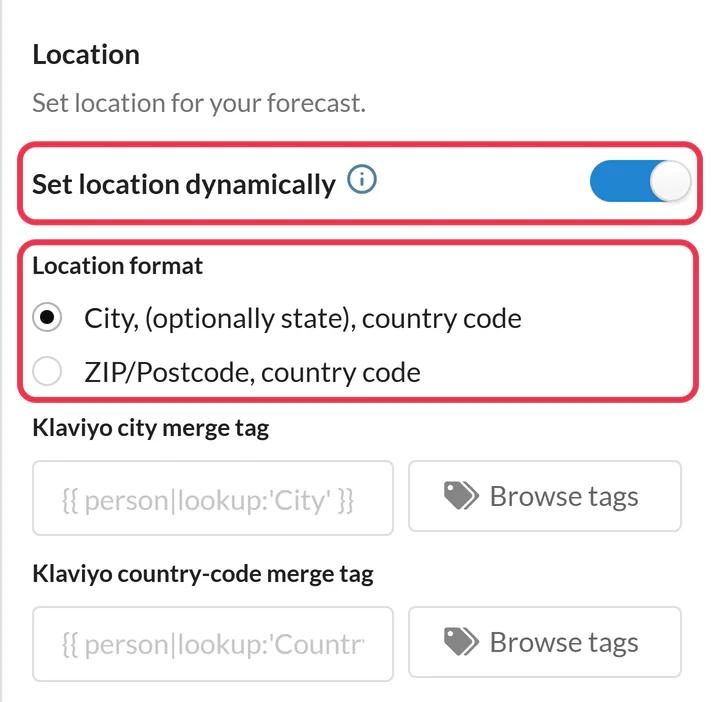
Dans Sendtric, ouvre le widget Météo et clique sur Créer un nouveau. Choisis Widget principal ou Widget intégré, puis sous Emplacement , active Définir l'emplacement de manière dynamique et choisis le format de ville ou de code postal. Si la date de début doit provenir d'Iterable, choisis Dates dynamiques via balise de fusion. Définis l'unité de température et le design, puis Enregistre.
Étape 3 : Remplacer les espaces réservés par Handlebars
Clique Copier le code. Remplace le city,countryCode placeholder par tes champs, par exemple location={{city}},{{countryCode}}, et remplace YYYY-MM-DD par ton champ de date. Si la date est stockée dans un autre format, l' dateFormat peut la réécrire sous la forme yyyy-MM-dd.

Étape 4 : Colle-le dans un bloc HTML
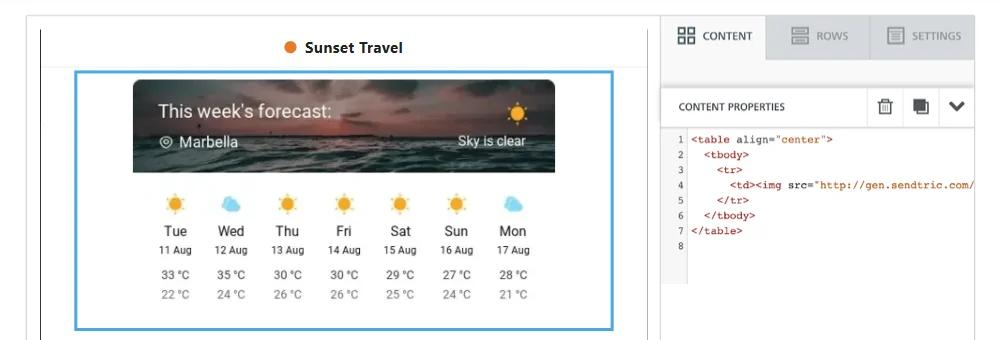
Clique sur Modifier le design sur le modèle. Dans l'éditeur « Glisser-déposer », fais glisser un bloc HTML à partir de la section onglet « Contenu » , sélectionne-le et colle le code modifié dans son éditeur HTML. Dans l’éditeur WYSIWYG ou « côte à côte », colle-le dans le code source.
Étape 5 : Importe quelques utilisateurs dans Preview
Dans la rubrique d'Iterable Aperçu, utilise Charger les données utilisateur pour les utilisateurs situés à différents endroits, puis modifie les données chargées pour tester une ville manquante. Envoie ensuite un aperçu à toi-même.
Décide ce qui se passe quand l'emplacement est inconnu
En cas de lieu ou de dates variables, Image de Secours détermine ce que les utilisateurs voient quand la ville est introuvable, que la date est dans un format incorrect ou trop éloignée dans le temps : le widget est masqué par défaut, ou tu peux télécharger une image (à partir de la version Micro). Si tu préfères corriger les lacunes côté Iterable, {{defaultIfEmpty city 'London'}} envoie une ville par défaut, en utilisant des guillemets simples dans l'adresse de l'image.
Les dattes et l'horizon de 10 jours
Les prévisions s'étendent sur environ 10 jours. Prévoyez le délai de ton voyage de manière à ce que l'e-mail soit envoyé pendant cette période avant le départ ou l'événement, ou utilise l'option « à compter du jour où l'e-mail est ouvert » (formule Power et supérieures) pour les campagnes que les gens ouvrent bien après leur envoi.
FAQ sur le widget météo Iterable
Est-ce que le lieu peut provenir de l'événement qui a déclenché le voyage ?
Oui. N'importe quel champ qu'Iterable peut récupérer via Handlebars lors du rendu de l'e-mail fonctionne, y compris les données d'événement. Si le même nom de champ existe à la fois dans le profil et dans l'événement, Iterable utilise la valeur de l'événement, sauf si tu écris {{profile.fieldName}}.
Est-ce que Sendtric détecte la localisation de l'utilisateur à partir de son adresse IP ?
Non. L'emplacement, c'est l'endroit que tu as choisi ou la valeur indiquée dans tes champs « Iterable ». Ça ne vient jamais de l'adresse IP.
Les noms de mes villes comportent des espaces. Est-ce que ça pose un problème ?
Pour que l'adresse de l'image reste valide, mets le champ dans le urlEncode , qui remplace les espaces par des signes « + » et encode les caractères spéciaux : {{#urlEncode}}{{city}}{{/urlEncode}}. La correspondance n'est pas sensible à la casse, et l'info « Emplacement dynamique » du widget renvoie vers une liste téléchargeable des villes prises en charge.
Ces prévisions sont-elles récentes ?
Elle est générée quand on ouvre l'e-mail et reste en cache pendant une heure maximum. Si un utilisateur rouvre l'e-mail quelques jours plus tard, il voit les prévisions pour ce jour-là.
Où puis-je en savoir plus sur les formats de localisation ?
Notre article d'aide sur afficher la météo locale de chaque abonné aborde les formats par ville, région et code postal, ainsi que la configuration des dates de prévisions aborde les options de date.
Tu veux découvrir tout ce que tu peux faire d'autre ? Explore les Météo Dynamique plus en détail, ou découvre toutes les possibilités de Boîte à outils de personnalisation d'Email .
Plus de guides Iterable
- Minuteurs de compte à rebours - Comment ajouter des minuteurs de compte à rebours à Iterable
- Minuteurs de compte à rebours - Ajouter des minuteurs dynamiques dans Iterable
- Sondages en direct - Comment ajouter des sondages en direct à Iterable
- Images Personnalisées - Comment ajouter des Images Personnalisées à Iterable
- Images Basées sur des Règles - Comment ajouter des images basées sur des règles à Iterable
- Alertes critiques - Comment ajouter des alertes critiques à Iterable
- Compteurs de preuves sociales - Comment ajouter des compteurs de preuves sociales à Iterable
Tu utilises une autre plateforme ? Découvre toutes les intégrations Sendtric.
