
Så här lägger du till liveomröstningar i Iterable
Ställ en fråga i dina Iterable-mejl, registrera ett svar per användare med {{userId}} och visa resultaten i realtid för alla som öppnar mejlet senare.
 Första publiceringsdatum:
Samla in svar från dina Iterable-användare med ett enda klick i e-postmeddelandet.
En Sendtric live-omröstning ger din Iterable-mall en rad med klickbara svarsbilder. Varje klick registreras mot användarens Iterable {{userId}}, så varje person får en röst, och svarsbilderna kan visa procentandelar eller röstantal i realtid nästa gång någon öppnar e-postmeddelandet.

Innehållsblocken i Iterables dra-och-släpp-redigerare (text, knappar, bilder, HTML och så vidare) innehåller inte någon omröstning. En Sendtric-omröstning består av ren HTML, så den placeras i ett HTML-block eller direkt i källkoden för en WYSIWYG- eller Side by Side-mall.
Vad du kan göra med en realtidsomröstning i Iterable
- Frågor inför introduktionsprocessen: fråga nya användare vad de vill uppnå under välkomstprocessen och ladda sedan ner svaren genom att
userIdoch spara dem i deras profiler. - Omröstningar om funktioner eller innehåll: låt appanvändarna välja nästa funktion, program eller kurs, med resultat som visas direkt och som gör att folk blir nyfikna och vill komma tillbaka.
- Betyg efter köp eller resa: ett betyg på 1 till 5 stjärnor eller ett NPS-betyg i slutet av ett transaktionsmejl.
- Nästa steg beroende på svaret: Från nivån Power och uppåt kan varje svar öppna en egen sida, så att ett lågt betyg leder till ett feedbackformulär och ett högt betyg till en översiktssida.
| Omröstningsfunktion | Sendtric-abonnemang |
|---|---|
| Upp till 2 svar, förinställda textalternativ | Free |
| Upp till 3 svar | Micro |
| Upp till 5 svar, förinställningar för produktröstning och betygsättning, resultat på tack-sidan | Standard |
| Upp till 11 svar, NPS, realtidsresultat via e-post, en sida per svar, slutdatum | Makt och näringsliv |
Så här lägger du till en realtidsomröstning i Iterable
Steg 1: Välj en förinställning
I Sendtric, öppna Omröstningar, klicka på Skapa ny och välj bland förinställningarna för produktröstning, text och feedback, eller börja med ett tomt arbetsområde. Redigera svaren och utformningen på fliken Alternativ .

Steg 2: Ange {{userId}} som UID-sammanslagningsetikett
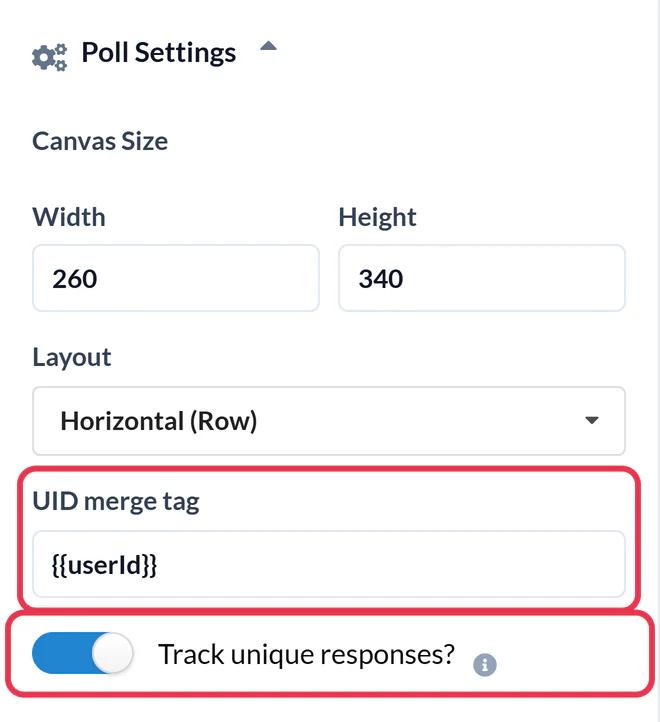
I Inställningar för omröstningarskriver du in {{userId}} i UID-sammanslagningsetiketten . Iterable ersätter den med varje användares ID när e-postmeddelandet skickas. Aktivera Spåra unika svar? om du senare vill ha en fil med svaren sorterade efter användar-ID, och sedan Spara.
Steg 3: Kopiera HTML-koden
Under arbetsytan, i HTML-utdata, klicka på Kopiera hela tabellen. Om du vill formatera svaren själv, växla till Varje alternativ separat och kopiera varje svar.

Steg 4: Lägg till ett HTML-block i din Iterable-mall
Öppna mallen och klicka på Redigera design. I dra-och-släpp-redigeraren drar du en HTML från Innehåll till rätt plats, markera det och klistra in omröstningen i HTML-redigeraren som visas på fliken Innehåll . I WYSIWYG- eller Side by Side-redigeraren klistrar du in den i källkoden där omröstningen ska placeras.

Steg 5: Skicka ett korrektur till dig själv
Användning Skicka korrektur och välj Till dig själv. Iterable fyller Handlebars i bevisen med data från din egen Iterable-profil, så att du kan klicka på ett svar och se vart rösten hamnar. Du bör se en kort sida med texten ”Vänta”, följt av en tacksida eller din egen sida.
Kontrollera att ditt projekt använder userId
Iterable-projekt identifierar användare via userId, via e-postadress eller via båda (hybrid). Du kan se vilket alternativ som används under Inställningar > Projektinställningar. I ett hybridprojekt har användare som skapats med endast en e-postadress ett tomt {{userId}}, och deras röster skulle alla skriva över varandra. Om det gäller dig, använd ett fält som alla användare har som UID, och kom ihåg att det du väljer är det som visas i nedladdningen av svaren.
Omröstningar under resor
Eftersom resultaten uppdateras i realtid visar en omröstning i ett e-postmeddelande i en kundresa de aktuella sammanräknade siffrorna för den som når det steget flera månader efter lanseringen. Om frågan har ett naturligt slut, ange ett slutdatum för omröstningen (Power och högre) så att sena deltagare inte räknas med.
Vanliga frågor om Iterable Live Poll
Vilken Iterable-sammanslagningsetikett ska jag använda för omröstningen?
{{userId}}, vilket är vad Sendtrics Iterable-konfiguration använder. Det ger varje användare en egen röst, och ett andra klick från samma användare ersätter den första svaret.
Kan man rösta utan att lämna e-postmeddelandet?
Omröstningen och resultaten finns i e-postmeddelandet. När du klickar öppnas en webbläsarflik en kort stund för att registrera rösten, varefter tacksidan eller den sida du har angett för det svaret visas.
Kan jag få tillbaka svaren till Iterable?
Med Spåra unika svar? aktiverat kan du i omröstningsrapporten ladda ner en fil som listar varje användar-ID och dess svar. Koppla ihop det med dina användare i Iterable genom att userId för att uppdatera deras profiler eller skapa listor.
Fungerar omröstningen i WYSIWYG-redigeraren och i redigeraren ”Side by Side”?
Ja. Det är vanlig HTML, så klistra in den i källkoden. I dra-och-släpp-redigeraren krävs ett HTML-block, eftersom det är det enda blocket som stöder anpassad HTML.
Kan jag redigera svaren efter att kampanjen har skickats ut?
Du kan ändra utformningen, men ta inte bort svar och byt inte förinställningar efter att e-postmeddelandet har skickats ut. Röster på svar som har tagits bort avvisas, vilket innebär att länkarna i de skickade e-postmeddelandena slutar fungera.
Hur fungerar visningar i omröstningar?
När ett UID har angetts räknas varje användare som en visning per omröstning varannan timme, oavsett hur ofta de öppnar omröstningen på nytt. Se hur många visningar av widgetar det finns.
Den här guiden behandlar en del av Sendtrics plattform för e-postpersonalisering . För varje live-omröstning , se huvudsidan.
Fler Iterable-guider
- Nedräkningstimer - Så här lägger du till nedräkningstimer i Iterable
- Nedräkningstimer - Lägg till dynamiska timers i Iterable
- Anpassade bilder - Så här lägger du till anpassade bilder i Iterable
- Regelbaserade bilder - Så här lägger du till regelbaserade bilder i Iterable
- Dynamiskt Väder - Så här lägger du till Dynamiskt Väder i Iterable
- Kritiska varningar - Så här lägger du till kritiska varningar i Iterable
- Räknare för social bekräftelse - Så här lägger du till räknare för social bekräftelse i Iterable
Använder du en annan plattform? Se alla Sendtric-integrationer.
