
Iterableにライブ投票を追加する方法
Iterableのメール内で質問を投げかけ、{{userId}} を使用してユーザーごとに1つの回答を記録し、その後メールを開封したすべての人にリアルタイムの結果を表示することができます。
 初回公開日:
Iterableのユーザーから、メール内のワンクリックで回答を収集できます。
A Sendtric リアルタイム投票 Iterableテンプレートに、クリック可能な回答画像の行を追加します。クリックするたびに、ユーザーのIterableに対してそのクリックが記録されます。 {{userId}}、そのため、一人につき一票が与えられ、回答画像には、次に誰かがそのメールを開いた際に、リアルタイムの割合や投票数が表示されるようになっています。

Iterableのドラッグ&ドロップエディタにあるコンテンツブロック(テキスト、ボタン、画像、HTMLなど)には、投票機能は含まれていません。Sendtricの投票機能はプレーンなHTMLであるため、HTMLブロックに配置するか、WYSIWYGテンプレートやサイド・バイ・サイドテンプレートのソースに直接挿入してください。
Iterableのライブ投票でできること
- 入社時の質問: ウェルカムジャーニーにおいて、新規ユーザーに「何を達成したいか」を尋ね、その回答を以下の方法でダウンロードします。
userIdそして、それらを各ユーザーのプロフィールに保存します。 - 特長やコンテンツへの投票: アプリのユーザーに、次の特長や番組、コースを選んでもらうようにし、その結果をリアルタイムで表示することで、ユーザーがまた利用したくなるような仕組みを作りましょう。
- 購入後または旅行後の評価: 取引関連メールの最後に、1~5つ星の評価またはNPSスコアを表示します。
- 回答に応じた今後の対応: 「Power」以上のレベルでは、各回答ごとに個別のページが開かれるため、スコアが低い場合はフィードバックフォームへ、高い場合はレビューページへと遷移します。
| 投票機能 | Sendtricのプラン |
|---|---|
| 最大2つの回答、テキストの定型文 | Free |
| 最大3件の回答 | Micro |
| 最大5つの回答、製品の投票および評価のプリセット、お礼のページでの結果表示 | Standard |
| 最大11件の回答、NPS、メールでのリアルタイム結果、回答ごとに1ページ、終了日 | 権力と企業 |
Iterableにライブ投票を追加する方法
ステップ1:プリセットを選ぶ
Sendtricで、[開く]をクリックしてください 投票、をクリックしてください 新規作成 そして、製品投票、テキスト、フィードバックのプリセットから選択するか、空白のキャンバスから作成を開始してください。回答やデザインを オプションキャンバス タブ。

ステップ2:入力してください {{userId}} UIDマージタグとして
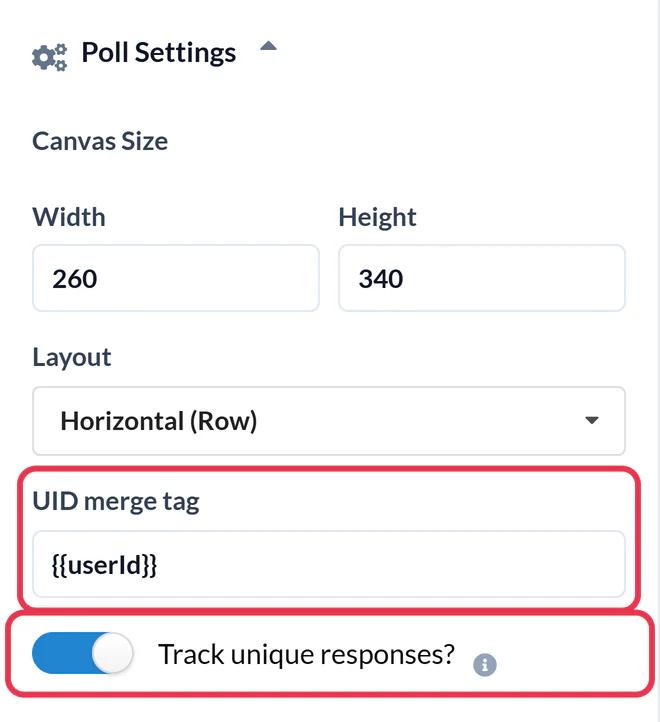
In 投票の設定, 入力してください {{userId}} ~へ UIDマージタグ フィールド。「Iterable」は、メール送信時にこれを各ユーザーのIDに置き換えます。有効にしてください 個別の回答を追跡しますか? 後でユーザーIDごとの解答ファイルが必要な場合は、 保存.
手順 3:HTML をコピーします
キャンバスの下、 HTML出力、クリックしてください テーブル全体をコピーする. 解答を自分で整理するには、 各オプションを個別に そして、それぞれをコピーしてください。

ステップ4:IterableテンプレートにHTMLブロックを追加します
テンプレートを開き、クリックしてください デザインを編集する. ドラッグ&ドロップエディタで、 HTML ~からのブロック 目次 タブを所定の位置に合わせ、それを選択して、表示されるHTMLエディタに投票フォームを貼り付けてください。 目次 タブ。WYSIWYG エディタまたはサイド・バイ・サイド エディタで、投票を表示したい箇所のソースコードに貼り付けてください。

ステップ5:校正用ファイルを自分に送信する
使用方法 証明資料をお送りください そして、選んでください 自分自身へ. Iterableは、証明内のHandlebarsに、ご自身のIterableプロファイルからのデータを反映させます。そのため、回答をクリックすると、投票結果を確認することができます。しばらくの間、「お待ちください」という短いページが表示された後、お礼のページまたはご自身のページが表示されます。
プロジェクトで userId が使用されているかご確認ください
Iterableのプロジェクトでは、ユーザーID、メールアドレス、あるいはその両方(ハイブリッド)によってユーザーを識別します。どちらが使用されているかは、以下の場所で確認できます。 「設定」>「プロジェクト設定」. ハイブリッドプロジェクトでは、メールアドレスのみで作成されたユーザーの {{userId}}、その場合、各ユーザーの投票が互いに上書きされてしまいます。もしそのような状況であれば、すべてのユーザーが持つフィールドをUIDとして使用してください。また、選択した項目はレスポンスのダウンロードにそのまま反映される点にご注意ください。
旅先での投票
結果はリアルタイムで更新されるため、ジャーニーメール内の投票では、配信開始から数か月後にそのステップに到達した方にも、最新の集計結果が表示されます。質問に自然な終了点がある場合は、 投票の終了日 (パワー以上)そのため、遅れて投票した有権者の票は集計されません。
Iterable ライブ投票に関するよくある質問
この投票には、どのIterableマージタグを使用すればよいでしょうか?
{{userId}}、これはSendtricのIterable設定で採用されている仕組みです。これにより、各ユーザーに1票が与えられ、同じユーザーが2回目をクリックすると、最初の回答が上書きされます。
メール画面を閉じずに投票はできますか?
投票とその結果はメール内に記載されています。クリックすると、投票を記録するためにブラウザのタブが一時的に開き、その後、お礼のページ、またはその回答に対して設定されたページが表示されます。
その回答をIterableに戻すことはできますか?
~とともに 個別の回答を追跡しますか? また、この投票レポートでは、各ユーザーIDとその回答が一覧されたファイルをダウンロードすることができます。Iterable内のユーザーと照合するには、 userId プロフィールを更新したり、リストを作成したりするために。
この投票機能は、WYSIWYGエディタとサイド・バイ・サイドエディタでも動作しますか?
はい。標準のHTMLですので、ソースコードに貼り付けてください。ドラッグ&ドロップエディタでは、HTMLブロックが必要です。カスタムHTMLを受け付けられるのは、そのブロックだけだからです。
キャンペーンを送信した後でも、回答を編集することはできますか?
デザインを変更することは可能ですが、メールを送信した後は、回答を削除したり、プリセットを切り替えたりしないでください。削除された回答への投票は無効となるため、送信済みのメール内のそれらのリンクは機能しなくなります。
投票における「閲覧数」はどのように機能するのでしょうか?
UIDが設定されている場合、各ユーザーは、再オープンした回数にかかわらず、2時間ごとに1回の投票につき1回の閲覧数としてカウントされます。詳しくは ウィジェットの閲覧数の集計方法.
このガイドでは、Sendtricの機能のうち1つについて解説しています。 メールのパーソナライゼーション プラットフォーム。すべての リアルタイムの投票 オプションや例については、メインページをご覧ください。
その他のIterableガイド
- カウントダウンタイマー - Iterableにカウントダウンタイマーを追加する方法
- カウントダウンタイマー - Iterable に動的タイマーを追加する
- パーソナライズされた画像 - Iterableにパーソナライズされた画像を追加する方法
- ルールに基づく画像 - Iterableにルールに基づく画像を追加する方法
- ダイナミック・ウェザー - Iterableにダイナミック・ウェザー情報を追加する方法
- 重大なアラート - Iterableに重大なアラートを追加する方法
- ソーシャルプルーフカウンター - Iterableにソーシャルプルーフカウンターを追加する方法
別のプラットフォームをご利用ですか? こちらをご覧ください Sendtricのすべての連携機能.
