
Como adicionar o Live Sondagens ao Iterable
Faz uma pergunta nos teus e-mails do Iterable, regista uma resposta por utilizador com {{userId}} e mostra os resultados em tempo real a todos os que abrirem o e-mail mais tarde.
 Data da Primeira Publicação:
Recolhe respostas dos teus utilizadores do Iterable com um clique no e-mail.
Uma sondagem em tempo real da Sendtric sondagem em tempo real dá ao teu modelo do Iterable uma linha de imagens de respostas clicáveis. Cada clique é registado no Iterable {{userId}}, por isso cada pessoa tem direito a um voto, e as imagens de resposta podem mostrar percentagens em tempo real ou o número de votos na próxima vez que alguém abrir o e-mail.

Os blocos de conteúdo no editor «Arrastar e Soltar» do Iterable (texto, botões, imagens, HTML, etc.) não incluem uma sondagem. Uma sondagem do Sendtric é HTML simples, por isso pode ser inserida num bloco HTML ou diretamente no código-fonte de um modelo WYSIWYG ou Side by Side.
O que podes fazer com uma sondagem em tempo real no Iterable
- Perguntas para a integração: pergunta aos novos utilizadores o que querem alcançar numa jornada de boas-vindas e, depois, descarrega as respostas
userIde guarda-as nos perfis deles. - Votos em funcionalidades ou conteúdos: deixa os utilizadores da app escolherem a próxima funcionalidade, programa ou curso, com resultados em tempo real que deixam as pessoas curiosas para voltar.
- Avaliações após a compra ou após a viagem: uma classificação de 1 a 5 estrelas ou uma pontuação NPS no final de um e-mail de transação.
- Próximos passos específicos para cada resposta: no nível «Power» e superiores, cada resposta pode abrir a sua própria página; assim, uma pontuação baixa leva a um formulário de feedback e uma pontuação alta a uma página de revisão.
| Funcionalidade de sondagem | Plano Sendtric |
|---|---|
| Até 2 respostas, textos predefinidos | Free |
| Até 3 respostas | Micro |
| Até 5 respostas, predefinições de voto e classificação Produto, resultados na página de agradecimento | Standard |
| Até 11 respostas, NPS, resultados em tempo real por e-mail, uma página por resposta, data de término | Energia e Empresas |
Como adicionar uma sondagem em tempo real ao Iterable
Passo 1: Escolhe uma predefinição
No Sendtric, abre Sondagens, clica em Criar Novo e escolhe entre as predefinições de votação, texto e feedback Produto, ou começa com uma tela em branco. Edita as respostas e o design na guia «Opções» .

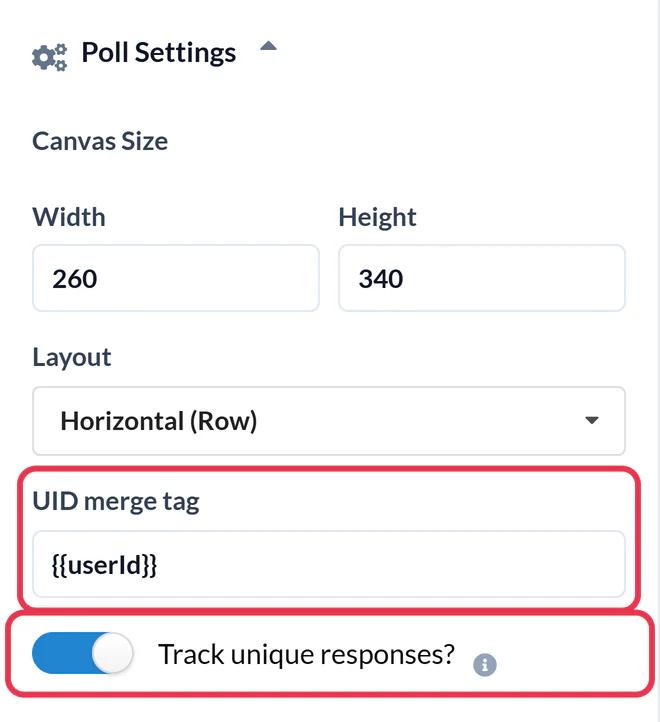
Passo 2: Introduz {{userId}} merge tag como UID
Na Enquete Definições, escreve {{userId}} no campo UID merge tag . O Iterable substitui-o pelo ID de cada utilizador quando o e-mail for enviado. Ativa a opção «Rastrear respostas únicas?» se quiseres um ficheiro com as respostas por ID de utilizador mais tarde e, em seguida, Guarda.
Passo 3: Copia o HTML
Por baixo da tela, em saída HTML, clica em Copiar tabela completa. Para organizares as respostas por ti próprio, muda para Cada opção separadamente e copia cada uma delas.

Passo 4: Adiciona um bloco HTML ao teu modelo do Iterable
Abre o modelo e clica em Editar design. No editor de arrastar e largar, arrasta um bloco HTML da Conteúdo para o local pretendido, seleciona-o e cola a sondagem no editor HTML que aparece no Conteúdo . No editor WYSIWYG ou lado a lado, cola-o no código-fonte, no local onde a sondagem deve ficar.

Passo 5: Envia uma prova para ti próprio
Utilização Envia a prova e escolhe Para ti próprio. O Iterable preenche os Handlebars nas provas com dados do teu próprio perfil do Iterable, para que possas clicar numa resposta e ver se o voto foi registado. Deves ver uma página curta com a mensagem «Por favor, aguarda», seguida da página de agradecimento ou da tua própria página.
Verifica se o teu projeto usa o userId
Os projetos Iterable identificam os utilizadores pelo userId, pelo e-mail ou por qualquer um dos dois (híbrido). Podes ver qual deles em Definições > Projeto Definições. Num projeto híbrido, os utilizadores que foram criados apenas com um endereço de e-mail têm um {{userId}}, e os teus votos iriam todos sobrepor-se uns aos outros. Se for esse o teu caso, usa um campo que todos os utilizadores tenham como UID e lembra-te de que o que escolheres é o que aparece no download da resposta.
Sondagens em viagens
Como os resultados são atualizados em tempo real, uma sondagem num e-mail da jornada mostra os totais atualizados a quem chegar a essa etapa meses depois do lançamento. Se a pergunta tiver um fim natural, define uma Data de Fim da Enquete (no plano Power e superiores) para que os votantes tardios não sejam contabilizados.
Perguntas frequentes sobre a sondagem em direto do Iterable
Que Iterable merge tag devo usar para a votação?
{{userId}}, que é o que a configuração do Iterable da Sendtric usa. Dá a cada utilizador o seu próprio voto, e um segundo clique do mesmo utilizador substitui a sua primeira resposta.
A votação acontece sem teres de sair do e-mail?
A sondagem e os resultados estão no e-mail. Basta clicar para abrir uma aba do navegador por um instante, para registar o voto, e depois aparece a página de agradecimento ou a página que definiste para essa resposta.
Posso voltar a colocar as respostas no Iterable?
Com Rastrear respostas únicas? ativada, o relatório da sondagem permite-te descarregar um ficheiro com cada ID de utilizador e a respetiva resposta. Associa-os aos teus utilizadores no Iterable, userId para atualizar os perfis deles ou criar listas.
A sondagem funciona nos editores WYSIWYG e Side by Side?
Sim. É HTML normal, por isso cola-o no código-fonte. No editor de arrastar e largar, é preciso usar um bloco HTML, porque é o único bloco que aceita HTML personalizado.
Posso editar as respostas depois de a campanha ter sido enviada?
Podes alterar o design, mas não apagues respostas nem alteres as predefinições depois de o e-mail ter sido enviado. Os votos em respostas removidas são rejeitados, pelo que os links nesses e-mails deixam de funcionar.
Como é que o vistas funciona para o Sondagens?
Com um UID definido, cada utilizador conta como uma visualização por sondagem a cada 2 horas, independentemente da frequência com que reabra a sondagem. Vê como é que o widget e o vistas são contabilizados.
Este guia aborda uma parte da Personalização de Email . Para cada e exemplo, consulta a página principal.
Mais guias do Iterable
- Temporizadores de contagem decrescente - Como adicionar temporizadores de contagem regressiva ao Iterable
- Temporizadores de contagem decrescente - Adicionar temporizadores dinâmicos no Iterable
- Imagens Personalizadas - Como adicionar Imagens Personalizadas a um iterável
- Imagens baseadas em regras - Como adicionar imagens baseadas em regras ao Iterable
- Clima Dinâmico - Como adicionar Clima Dinâmico a um iterável
- Alertas críticos - Como adicionar Alertas críticos a um iterável
- Contadores de prova social - Como adicionar Contadores de prova social a um iterável
Estás a usar uma plataforma diferente? Vê todos os Sendtric Integrações.
