
Como adicionar o Live Sondagens ao Manago AI
Adiciona uma sondagem com imagens e resultados em tempo real aos e-mails do Manago AI, conta um voto por cada Contacto com $contactID$ e, depois, descarrega a resposta de cada Contacto.
 Data da Primeira Publicação:
Recolhe votos dos teus contactos da Manago AI com uma sondagem que mostra os resultados em tempo real.
Uma sondagem em tempo real da Sendtric sondagem em tempo real é uma linha de imagens com respostas dentro do teu e-mail. Um Contacto clica na resposta que quiser, o voto fica guardado associado ao seu ID Manago AI Contacto e, nos planos Power, as respostas podem mostrar percentagens em tempo real ou barras de resultados da próxima vez que alguém abrir o e-mail.

A Email Design Studio tem o seu próprio widgets de inquéritos próprios: Sim/Não e Classificação/NPS. Uma sondagem Sendtric serve para quando queres mais do que isso: imagens Produto como respostas, até 11 opções, resultados em tempo real exibidos diretamente no próprio e-mail ou um landing page diferente para cada resposta. É inserida no e-mail através do conteúdo HTML da Manago AI conteúdo HTML widget.
O que podes fazer com uma sondagem em tempo real no Manago AI
- Deixa os teus contactos escolherem o próximo Produto: mostra três novidades em forma de imagens e pergunta qual delas comprariam. Usa os resultados para escolher o que destacar na próxima campanha.
- Faz uma pergunta sobre preferências uma vez e usa-a durante meses: «Quais são as categorias que te interessam?» Com o rastreio exclusivo ativado, podes descarregar a resposta de cada Contacto e adicioná-la ao perfil de IA do Manago dessa pessoa para segmentação.
- Avalia uma encomenda ou visita recente: uma classificação de 1 a 5 estrelas no final de um e-mail do Workflow enviado após a compra.
- Dá às pessoas um motivo para reabrirem: os resultados em tempo real (nível «Power» e superiores) vão mudando à medida que os votos vão chegando, por isso, um Contacto que voltar a abrir o e-mail vê os números atuais.
O número de opções de resposta aumenta consoante o teu plano Sendtric: 2 no plano Grátis, 3 no Micro, 5 no Standard e 11 nos planos Power e Enterprise. Produto As predefinições de votação e feedback requerem o plano Standard, e os resultados em tempo real, uma página personalizada por resposta e uma data de término da sondagem requerem o plano Power. Comparar Tudo na Preços página.
Como adicionar uma sondagem em tempo real ao Manago AI
Vais criar a sondagem no Sendtric, indicar-lhe como é que a IA do Manago identifica cada Contacto e colar o código no Email Design Studio.
Passo 1: Cria a sondagem no Sendtric
Vai a Sondagens, clica em Criar novo e escolhe uma predefinição ou Começar com uma tela em branco. Escreve as tuas respostas, adiciona imagens se o teu plano as incluir e personaliza as opções para combinarem com o teu e-mail.

Passo 2: Introduz $contactID$ como UID merge tag
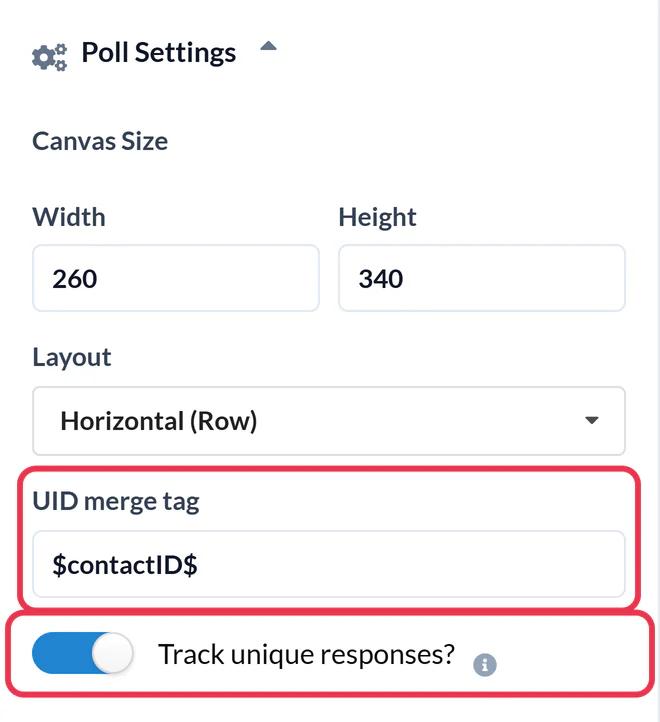
Na Enquete Definições, escreve $contactID$ no campo UID merge tag . O Manago AI substitui-o pelo ID único de cada Contacto quando o e-mail for enviado, para que o Sendtric possa registar um voto por Contacto. Os espaços reservados no Manago AI distinguem maiúsculas de minúsculas, por isso copia-o exatamente. Ativa a opção Rastrear respostas únicas? se quiseres um ficheiro com a resposta de cada Contacto mais tarde e, depois, clica em Guardar.
Passo 3: Copia o código da sondagem
Por baixo da lona, em na saída HTML, clica em Copiar tabela completa. Também podes copiar cada resposta separadamente a partir das separadamente , se quiseres colocá-las em partes diferentes do e-mail.

Passo 4: Cola isto num conteúdo HTML widget
No Email Design Studio, clica em Widgets e arrasta conteúdo HTML da grupo para o teu e-mail. Abre o widget do Definições, clica no código do espaço reservado no secção «Conteúdo» e cola o código da sondagem no editor HTML que se abre.

Passo 5: Testar uma votação
Manda um teste para ti próprio e clica numa das respostas. Abre-se por breves instantes um separador do navegador com a mensagem «Por favor, aguarda enquanto enviamos a tua resposta...», e depois aparece a página de agradecimento ou a página que escolheste. Vota também a partir de um segundo teste Contacto: se o segundo voto substituir o primeiro, $contactID$ não foi preenchido, por isso verifica a ortografia e as maiúsculas.
Mantém o marcador de posição inteiro
O Manago AI só substitui um marcador de posição quando toda a fórmula tem a mesma formatação. Isso raramente é um problema dentro de conteúdo HTML, mas se editares o código mais tarde, não quebres $contactID$ de linha nem coloques parte do código dentro de uma tag.
Transformar votos em segmentos da Manago AI
Com Rastrear respostas únicas? ativada, o relatório da sondagem permite-te descarregar um ficheiro CSV com os IDs Contacto e as respostas. Usa-o para atualizar esses contactos no Manago AI e podes direcionar a próxima campanha para as pessoas que escolheram cada resposta. Mais informações sobre relatórios em como ver os resultados da sondagem e descarregar relatórios.
Perguntas frequentes sobre a sondagem em direto da Manago AI
Que marcador de lugar da Manago AI devo usar para o Sondagens?
Usa $contactID$. É um ID único para cada Contacto, por isso um Contacto só pode ter um voto. Se votarem outra vez, a resposta anterior é substituída.
Em que é que isto difere dos widgets «Sim/Não» e «Avaliação/NPS» da Manago AI?
Esses são os widgets de inquérito da própria Manago AI. Uma sondagem do Sendtric permite-te usar as tuas próprias imagens como respostas, mostrar resultados em tempo real dentro do e-mail e direcionar cada resposta para uma página diferente, dependendo do teu plano do Sendtric.
O Contacto fica no e-mail quando votam?
A votação e os resultados estão no e-mail, mas ao clicar numa resposta abre-se uma aba do navegador por um instante para registar o voto. Depois, o Contacto vê a tua página de agradecimento ou a página que definiste para essa resposta.
Posso usar uma sondagem num fluxo de trabalho do Manago AI?
Sim. A sondagem é em HTML simples, com imagens e links, por isso funciona tanto nos e-mails do Workflow como em campanhas pontuais. Os contactos que receberem o e-mail mais tarde também podem votar na mesma sondagem.
Posso editar a sondagem depois de o e-mail ter sido enviado?
Podes alterar as cores, o texto e o design, e as alterações aparecem na próxima vez que abrires a página. Mas não apagues respostas nem mudes as predefinições depois de enviares: os links no e-mail enviado deixariam de registar votos.
Pronto para mais? A visão geral do Live Sondagens abrange todas as configurações, e a Personalização de Email página mostra como combiná-lo com outros widgets do Sendtric.
Mais guias da Manago AI
- Temporizadores de contagem decrescente - Como adicionar temporizadores de contagem decrescente ao Manago AI
- Imagens Personalizadas - Como adicionar o Imagens Personalizadas ao Manago AI
- Imagens baseadas em regras - Como adicionar imagens baseadas em regras ao Manago AI
- Clima Dinâmico - Como adicionar o Clima Dinâmico ao Manago AI
- Alertas críticos - Como adicionar o Alertas críticos ao Manago AI
- Contadores de prova social - Como adicionar o Contadores de prova social ao Manago AI
Estás a usar uma plataforma diferente? Vê todos os Sendtric Integrações.
