
Sådan tilføjer du live-afstemninger til Manago AI
Tilføj en billedbaseret afstemning med resultater i realtid til Manago AI-e-mails, tæl én stemme pr. kontakt ved hjælp af $contactID$, og download derefter hver kontakts svar.
 Første udgivelsesdato:
Indsaml stemmer fra dine Manago AI-kontakter ved hjælp af en afstemning, der viser resultaterne i realtid.
En Sendtric live-afstemning er en række svarbilleder inde i din e-mail. En kontakt klikker på det ønskede svar, stemmen gemmes under vedkommendes Manago AI-kontakt-ID, og på Power-abonnementer kan svarene vise live-procenter eller resultatbjælker, næste gang nogen åbner e-mailen.

Email Design Studio har sine egne undersøgelses- -widgets, Ja/Nej og Bedømmelse/NPS. En Sendtric-afstemning er til, når du ønsker mere end det: produktbilleder som svar, op til 11 valgmuligheder, live-resultater, der vises direkte i selve e-mailen, eller en separat landingsside for hvert svar. Det integreres i e-mailen via Manago AI's HTML-indholds -widget.
Hvad du kan gøre med en live-afstemning i Manago AI
- Lad kunderne vælge det næste produkt: Vis tre nye varer som billeder, og spørg, hvilken de ville købe. Brug resultaterne til at vælge, hvad der skal fremhæves i den næste kampagne.
- Stil et præferencespørgsmål én gang, og brug det i flere måneder: "Hvilke kategorier interesserer du dig for?" Når unik sporing er aktiveret, kan du downloade hver kontakts svar og føje det til deres Manago AI-profil med henblik på segmentering.
- Bedøm en nylig ordre eller et besøg: en bedømmelse på 1 til 5 stjerner i slutningen af en e-mail i købsprocessen efter købet.
- Giv folk en grund til at åbne e-mailen igen: live-resultater (Power og derover) ændrer sig i takt med, at stemmerne kommer ind, så en kontaktperson, der åbner e-mailen igen, kan se de aktuelle tal.
Antallet af svarmuligheder stiger i takt med din Sendtric-abonnementsplan: 2 i Free, 3 i Micro, 5 i Standard og 11 i Power og for Store Virksomheder. Forudindstillingerne til produktafstemninger og feedback kræver Standard, mens live-resultater, en tilpasset side pr. svar og en afslutningsdato for afstemningen kræver Power. Sammenlign alle mulighederne på prissiden.
Sådan tilføjer du en live-afstemning til Manago AI
Du opretter afstemningen i Sendtric, angiver, hvordan Manago AI identificerer hver enkelt kontakt, og indsætter koden i Email Design Studio.
Trin 1: Opret afstemningen i Sendtric
Gå til Afstemninger, klik på Opret ny , og vælg en forudindstilling, eller Start med et tomt lærred. Skriv dine svar, tilføj billeder, hvis din plan indeholder dem, og tilpas valgmulighederne, så de passer til din e-mail.

Trin 2: Indtast $contactID$ som UID-fletningsmærke
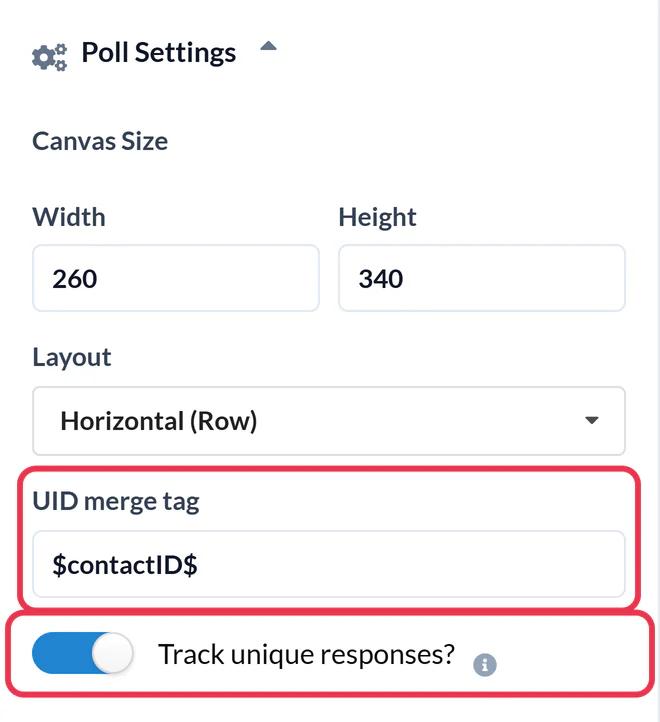
I Afstemningsindstillingerskal du indtaste $contactID$ i UID-fletningsmærket . Manago AI erstatter det med hver kontakts unikke ID, når e-mailen sendes ud, så Sendtric kan registrere én stemme pr. kontakt. Pladsholdere i Manago AI er store- og småbogstavsfølsomme, så kopier det nøjagtigt. Aktiver Spor unikke svar? , hvis du senere vil have en fil med hver kontakts svar, og klik derefter på Gem.
Trin 3: Kopier afstemningskoden
Under lærredet, i HTML-udskriften, skal du klikke på Kopier hele tabellen. Du kan også kopiere hvert svar separat fra fanen "Hvert svar separat" , hvis du vil placere dem i forskellige dele af e-mailen.

Trin 4: Indsæt det i en HTML-widget
I Email Design Studio skal du klikke på Widgets og træk HTML-indhold fra Grundlæggende -gruppen ind i din e-mail. Åbn widgetens indstillinger, klik på pladsholderkoden i Indhold , og indsæt afstemningskoden i den HTML-editor, der åbnes.

Trin 5: Afprøv en afstemning
Send en test til dig selv, og klik på et af svarene. Der åbnes kortvarigt en browserfane med teksten »Vent venligst, mens vi sender dit svar...«, hvorefter takkesiden eller den side, du valgte, vises. Afgiv også en stemme fra en anden testkontakt: hvis den anden stemme erstatter den første, $contactID$ er den ikke blevet udfyldt, så tjek stavningen og store bogstaver.
Sørg for, at pladsholderen forbliver i ét stykke
Manago AI erstatter kun en pladsholder, når hele formlen har samme formatering. Det er sjældent et problem i HTML-indhold, men hvis du redigerer koden senere, skal du undgå at bryde $contactID$ på tværs af linjer eller indsæt en del af den i en tag.
Omdannelse af stemmer til Manago AI-segmenter
Med Sporer du unikke svar? aktiveret giver afstemningsrapporten dig mulighed for at downloade en CSV-fil med kontakt-ID'er og svar. Brug den til at opdatere disse kontakter i Manago AI, så du kan målrette den næste kampagne mod de personer, der valgte de enkelte svar. Læs mere om rapporter i Sådan ser du afstemningsresultater og downloader rapporter.
Ofte stillede spørgsmål om Manago AI Live Poll
Hvilken Manago AI-pladsholder skal jeg bruge til afstemninger?
Brug $contactID$. Det er et unikt ID for hver kontakt, så en kontakt kan kun afgive én stemme. Hvis de stemmer igen, erstattes deres tidligere svar.
Hvordan adskiller dette sig fra Manago AI’s »Ja/Nej«- og »Bedømmelse/NPS«-widgets?
Det er Manago AI’s egne afstemningswidgets. Med en Sendtric-afstemning kan du bruge dine egne billeder som svarmuligheder, vise resultaterne i realtid direkte i e-mailen og sende hvert svar videre til en anden side, afhængigt af dit Sendtric-abonnement.
Forbliver kontaktoplysningerne i e-mailen, når de stemmer?
Afstemningen og resultaterne fremgår af e-mailen, men når man klikker på et svar, åbnes der kortvarigt en browserfane for at registrere stemmen. Derefter får modtageren vist din takkeside eller den side, du har angivet for det pågældende svar.
Kan jeg bruge en afstemning i et Manago AI-workflow?
Ja. Afstemningen er skrevet i almindelig HTML med billeder og links, så den fungerer både i Workflow-e-mails og i enkeltstående kampagner. Kontakter, der modtager e-mailen senere, kan stadig stemme i den samme afstemning.
Kan jeg redigere afstemningen, efter at e-mailen er blevet sendt ud?
Du kan ændre farver, tekst og design, og ændringerne vises, næste gang du åbner siden. Du må dog ikke slette svar eller skifte forudindstilling efter afsendelse: Links i den sendte e-mail vil ellers stoppe optællingen af stemmer.
Er du klar til mere? Her er oversigten over live-afstemninger dækker alle indstillinger, og siden om e-mailpersonalisering viser, hvordan du kan kombinere den med andre Sendtric-widgets.
Flere Manago AI-vejledninger
- Nedtællingstimer - Sådan tilføjer du nedtællingstimer til Manago AI
- Personaliserede Billeder - Sådan tilføjer du personaliserede billeder til Manago AI
- Regelbaserede Billeder - Sådan tilføjer du regelbaserede billeder til Manago AI
- Dynamisk Vejr - Sådan tilføjer du Dynamisk Vejr til Manago AI
- Kritiske advarsler - Sådan tilføjer du kritiske advarsler til Manago AI
- Tællere for social bevisførelse - Sådan tilføjer du tællere for social bevisførelse til Manago AI
Bruger du en anden platform? Se alle Sendtric-integrationer.
