
Jak dodać ankiety na żywo do Manago AI
Dodaj do e-maili Manago AI ankietę opartą na obrazkach z wynikami na żywo, zliczaj po jednym głosie na kontakt za pomocą $contactID$, a potem pobierz odpowiedzi każdego kontaktu.
 Data pierwszej publikacji:
Zbieraj głosy od swoich kontaktów z Manago AI za pomocą ankiety, która pokazuje wyniki na bieżąco.
A Sendtric ankieta na żywo to rząd obrazków z odpowiedziami w treści e-maila. Kontakt klika wybraną odpowiedź, głos zostaje zapisany przy jego identyfikatorze w Manago AI, a w planach Power odpowiedzi mogą wyświetlać na bieżąco wyniki procentowe lub paski wyników, gdy ktoś otworzy ten e-mail następnym razem.

Email Design Studio ma własną Ankiety widżety, opcje „Tak/Nie” oraz oceny/NPS. Ankieta Sendtric przydaje się, gdy potrzebujesz czegoś więcej: zdjęć produktów jako odpowiedzi, nawet 11 opcji do wyboru, wyników na żywo wyświetlanych bezpośrednio w e-mailu albo osobnej strony docelowej dla każdej odpowiedzi. Ankieta trafia do e-maila za pośrednictwem Manago AI Treść HTML Widżet.
Co możesz zrobić dzięki ankietom na żywo w Manago AI
- Pozwól kontaktom wybrać kolejny produkt: Pokaż trzy nowości na zdjęciach i zapytaj, którą z nich by kupili. Wykorzystaj wyniki, żeby wybrać, co zaprezentować w następnej kampanii.
- Zadaj pytanie o preferencje raz, a korzystaj z odpowiedzi przez wiele miesięcy: „Które kategorie Cię interesują?” Jeśli masz włączone unikalne śledzenie, możesz pobrać odpowiedź każdego kontaktu i dodać ją do jego profilu w Manago AI w celu segmentacji.
- Oceń ostatnie zamówienie lub wizytę: ocena od 1 do 5 gwiazdek na końcu e-maila z serii „Workflow” wysyłanego po zakupie.
- Daj ludziom powód, żeby znów otworzyli swoje lokale: Wyniki na żywo (od poziomu „Power” w górę) zmieniają się w miarę napływania głosów, więc kontakt, który ponownie otworzy e-mail, zobaczy aktualne wyniki.
Liczba opcji odpowiedzi rośnie wraz z planem Sendtric: 2 w planie Free, 3 w Micro, 5 w Standard oraz 11 w planach Power i Enterprise. Gotowe szablony do głosowania na produkty i zbierania opinii wymagają planu Standard, a wyniki na żywo, osobna strona dla każdej odpowiedzi oraz data zakończenia ankiety – planu Power. Porównaj wszystkie opcje na stronie strona z cenami.
Jak dodać ankietę na żywo do Manago AI
Stworzysz ankietę w Sendtric, wskażesz, w jaki sposób Manago AI identyfikuje poszczególne kontakty, a następnie wkleisz kod do Email Design Studio.
Krok 1: Utwórz ankietę w Sendtric
Przejdź do Ankiety, kliknij Utwórz nowy i wybierz gotowy ustawienie albo Zacznij od pustego płótna. Wpisz swoje odpowiedzi, dodaj zdjęcia, jeśli są przewidziane w twoim planie, i dostosuj wygląd opcji tak, żeby pasowały do twojego e-maila.

Krok 2: Wpisz $contactID$ jako Tag scalający UID
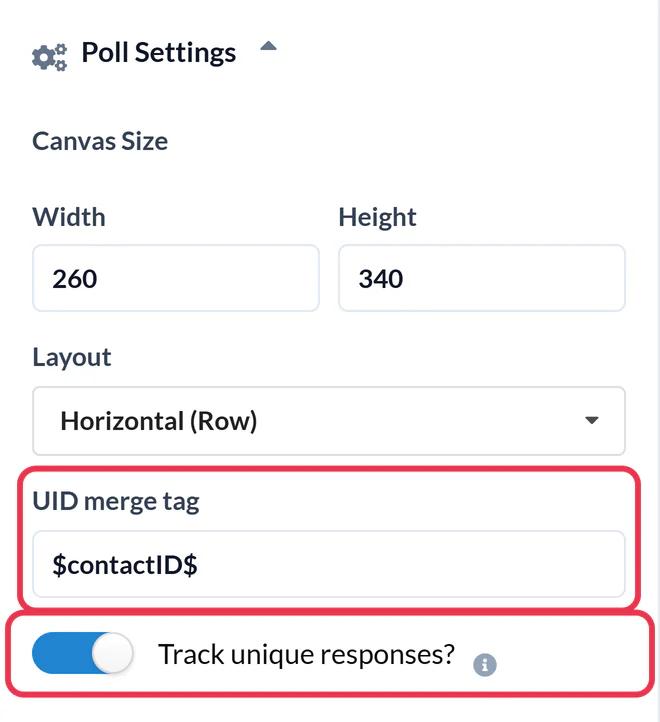
W Ustawienia ankiety, wpisz $contactID$ do Tag scalający UID pole. Manago AI zastępuje je unikalnym identyfikatorem każdego kontaktu w momencie wysłania e-maila, dzięki czemu Sendtric może zapisać tylko jeden głos na kontakt. W Manago AI w symbolach zastępczych rozróżniana jest wielkość liter, więc skopiuj to dokładnie. Włącz Śledzić unikalne odpowiedzi? Jeśli chcesz później mieć plik z odpowiedziami każdego z kontaktów, kliknij Zapisz.
Krok 3: Skopiuj kod ankiety
Pod płótnem, w Kod HTML, kliknij Skopiuj całą tabelę. Możesz też skopiować każdą odpowiedź osobno z Każda opcja osobno zakładkę, jeśli chcesz umieścić je w różnych miejscach wiadomości e-mail.

Krok 4: Wklej to do widżetu treści HTML
W programie Email Design Studio kliknij Widżety i przeciągnij Treść HTML z Podstawowe wpisz grupę w swoim e-mailu. Otwórz ustawienia widżetu, kliknij kod symbolu zastępczego w Treść sekcję i wklej kod Ankiety do edytora HTML, który się otworzy.

Krok 5: Sprawdź, jak wygląda głosowanie
Wyślij sobie test i kliknij jedną z odpowiedzi. Na chwilę otworzy się karta przeglądarki z komunikatem „Proszę poczekać, aż wyślemy Twoją odpowiedź...”, a potem pojawi się Strona z podziękowaniami albo ta, którą wybrałeś. Zagłosuj też z drugiego kontaktu testowego: jeśli drugi głos zastąpi pierwszy, $contactID$ nie zostało wypełnione, więc sprawdź pisownię i wielkie litery.
Nie rozbieraj tego elementu na części
Manago AI zastępuje symbol zastępczy tylko wtedy, gdy cała formuła ma takie samo formatowanie. W treści HTML rzadko stanowi to problem, ale jeśli później będziesz edytować kod, nie zepsuj tego $contactID$ w kilku wierszach albo umieść część tekstu w tagu.
Przekształcanie głosów w segmenty Manago AI
Z Śledzić unikalne odpowiedzi? W raporcie z ankiety możesz pobrać plik CSV z identyfikatorami kontaktów i odpowiedziami. Wykorzystaj go do zaktualizowania tych kontaktów w Manago AI, a następną kampanię skierujesz do osób, które wybrały poszczególne odpowiedzi. Więcej o raportach w jak sprawdzić wyniki ankiety i pobrać raporty.
Najczęściej zadawane pytania dotyczące ankiet na żywo Manago AI
Którego symbolu zastępczego Manago AI powinienem używać w ankietach?
Zastosowanie $contactID$. To unikalny identyfikator dla każdego kontaktu, więc każdy kontakt może oddać tylko jeden głos. Jeśli zagłosuje ponownie, jego wcześniejsza odpowiedź zostanie zastąpiona.
Czym to się różni od widżetów „Tak/Nie” oraz „Ocena/NPS” od Manago AI?
To są własne widżety ankietowe Manago AI. Ankieta Sendtric pozwala na użycie własnych obrazków jako odpowiedzi, wyświetlanie wyników na żywo w wiadomości e-mail oraz przekierowywanie każdej odpowiedzi na inną stronę – w zależności od planu Sendtric, który masz.
Czy dane kontaktowe tej osoby pozostają w e-mailu po oddaniu głosu?
Ankieta i jej wyniki są w mailu, ale po kliknięciu odpowiedzi na chwilę otwiera się karta przeglądarki, żeby zarejestrować głos. Potem osoba, z którą się kontaktujesz, zobaczy twoją stronę z podziękowaniami albo stronę, którą ustawiłeś dla tej odpowiedzi.
Czy mogę użyć ankiety w przepływie pracy Manago AI?
Tak. Ankieta jest napisana w prostym HTML-u z obrazkami i linkami, więc działa zarówno w mailach z Workflow, jak i w pojedynczych kampaniach. Kontakty, które dostaną ten mail później, też mogą zagłosować w tej samej ankiecie.
Czy mogę edytować ankietę po wysłaniu e-maila?
Możesz zmieniać kolory, tekst i wygląd, a zmiany pojawią się przy następnym otwarciu. Nie usuwaj jednak odpowiedzi ani nie zmieniaj ustawień po wysłaniu – linki w wysłanej wiadomości e-mail przestałyby wtedy rejestrować głosy.
Chcesz więcej? To przegląd ankiet na żywo obejmuje wszystkie ustawienia, a Personalizacja wiadomości e-mail Na tej stronie dowiesz się, jak połączyć to z innymi Widżetami Sendtric.
Więcej poradników dotyczących Manago AI
- Licznik odliczający - Jak dodać liczniki odliczające do Manago AI
- Spersonalizowane zdjęcia - Jak dodać spersonalizowane zdjęcia do Manago AI
- Obrazy oparte na regułach - Jak dodać obrazy oparte na regułach do Manago AI
- Dynamiczna pogoda - Jak dodać dynamiczną pogodę do Manago AI
- Powiadomienia krytyczne - Jak dodać Powiadomienia krytyczne w Manago AI
- Liczniki dowodów społecznych - Jak dodać liczniki dowodów społecznych do Manago AI
Korzystasz z innej platformy? Zobacz wszystkie Integracje Sendtric.
