
Slik legger du til live-avstemninger i Manago AI
Legg til en bildebasert avstemning med sanntidsresultater i Manago AI-e-postene, tell én stemme per kontakt ved hjelp av $contactID$, og last ned svaret til hver enkelt kontakt etterpå.
 Første publiseringsdato:
Samle inn stemmer fra Manago AI-kontaktene dine ved hjelp av en avstemning som viser resultatene i sanntid.
En Sendtric live-avstemning er en rekke svarbilder inne i e-posten din. En kontakt klikker på det svaret de ønsker, stemmen lagres mot deres Manago AI-kontakt-ID, og på Power-abonnementene kan svarene vise prosentandeler i sanntid eller resultatbjelker neste gang noen åpner e-posten.

Email Design Studio har sine egne undersøkelses- widgets, Ja/Nei og Vurdering/NPS. En Sendtric-avstemning er til når du ønsker mer enn det: produktbilder som svaralternativer, opptil 11 alternativer, live-resultater som vises direkte i selve e-posten, eller en egen destinasjonsside for hvert svar. Det legges inn i e-posten via Manago AI's HTML-innholds- -widget.
Hva du kan gjøre med en live-avstemning i Manago AI
- La kundene velge det neste produktet: vis tre nyheter som bilder og spør hvilken de ville kjøpt. Bruk resultatene til å velge hva du skal fremheve i neste kampanje.
- Still et preferansespørsmål én gang, og bruk svaret i flere måneder: «Hvilke kategorier er du interessert i?» Med unik sporing aktivert kan du laste ned svaret fra hver kontakt og legge det til i deres Manago AI-profil for segmentering.
- Vurder en nylig bestilling eller et besøk: en vurdering på 1 til 5 stjerner på slutten av en e-post i arbeidsflyten etter kjøpet.
- Gi folk en grunn til å åpne e-posten på nytt: live-resultater (Power og høyere) endres etter hvert som stemmer kommer inn, slik at en kontakt som åpner e-posten på nytt, ser de aktuelle tallene.
Antallet svaralternativer øker i takt med Sendtric-abonnementet ditt: 2 i Free, 3 i Micro, 5 i Standard og 11 i Power og for store bedrifter. Forhåndsinnstilte alternativer for produktavstemning og tilbakemelding krever Standard, mens live-resultater, en tilpasset side per svar og en sluttdato for avstemningen krever Power. Sammenlign alle alternativene på prissiden.
Slik legger du til en live-avstemning i Manago AI
Du oppretter avstemningen i Sendtric, angir hvordan Manago AI identifiserer hver enkelt kontakt, og limer inn koden i Email Design Studio.
Trinn 1: Opprett avstemningen i Sendtric
Gå til Avstemninger, klikk på Opprett ny og velg en forhåndsinnstilling, eller Start med et tomt lerret. Skriv svarene dine, legg til bilder hvis planen din inkluderer dem, og tilpass alternativene slik at de passer til e-posten din.

Trinn 2: Skriv inn $contactID$ som UID-sammenslåingsmerke
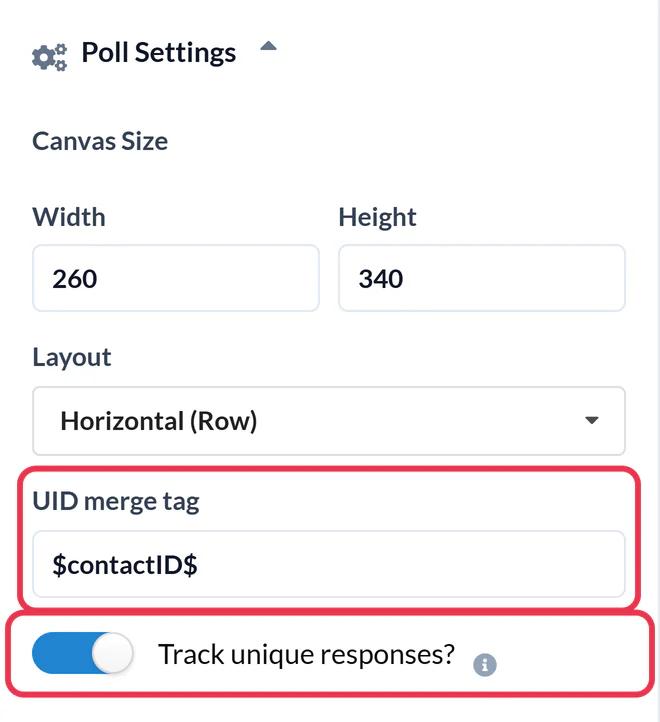
I Innstillinger for avstemningskriver du inn $contactID$ i UID-sammenslåingstag . Manago AI erstatter den med hver kontakts unike ID når e-posten sendes ut, slik at Sendtric kan registrere én stemme per kontakt. Plassholdere i Manago AI skiller mellom store og små bokstaver, så kopier den nøyaktig. Slå på Spor unike svar? hvis du senere ønsker en fil med svarene fra hver kontakt, og klikk deretter på Lagre.
Trinn 3: Kopier avstemningskoden
Under lerretet, i HTML-utdata, klikk på Kopier hele tabellen. Du kan også kopiere hvert svar separat fra fanen «Hvert alternativ separat» hvis du vil plassere dem i forskjellige deler av e-posten.

Trinn 4: Lim det inn i en HTML-innholdswidget
I Email Design Studio klikker du på Widgets og dra HTML-innhold fra Grunnleggende -gruppen inn i e-posten din. Åpne innstillingene for widgeten, klikk på plassholderkoden i Innhold og lim inn avstemningskoden i HTML-redigeringsprogrammet som åpnes.

Trinn 5: Test en avstemning
Send en test til deg selv og klikk på ett av svaralternativene. Det åpnes kortvarig en nettleserfane med teksten «Vennligst vent mens vi sender inn svaret ditt...», før takkesiden eller den siden du valgte vises. Avgi også en stemme fra en annen testkontakt: hvis den andre stemmen erstatter den første, $contactID$ ble den ikke fylt ut, så sjekk stavemåten og store bokstaver.
Sørg for at plassholderen forblir hel
Manago AI erstatter kun en plassholder når hele formelen har samme formatering. Dette er sjelden et problem i HTML-innhold, men hvis du redigerer koden senere, må du ikke bryte $contactID$ på tvers av linjer eller omslutte deler av den med en tag.
Konvertere stemmer til Manago AI-segmenter
Med Sporer du unike svar? aktivert, lar avstemningsrapporten deg laste ned en CSV-fil med kontakt-ID-er og svar. Bruk den til å oppdatere disse kontaktene i Manago AI, så kan du rette den neste kampanjen mot de som valgte hvert svar. Mer om rapporter i hvordan du ser avstemningsresultater og laster ned rapporter.
Vanlige spørsmål om Manago AI Live Poll
Hvilken Manago AI-plassholder bør jeg bruke til avstemninger?
Bruk $contactID$. Det er en unik ID for hver kontakt, så en kontakt kan bare avgi én stemme. Hvis de stemmer igjen, erstattes deres tidligere svar.
Hvordan skiller dette seg fra Manago AI-widgetene «Ja/Nei» og «Vurdering/NPS»?
Dette er Manago AIs egne spørreundersøkelseswidgets. Med en Sendtric-avstemning kan du bruke egne bilder som svaralternativer, vise resultater i sanntid direkte i e-posten og sende hvert svar til en egen side, avhengig av hvilken Sendtric-abonnement du har.
Forblir kontaktopplysningene i e-posten når de stemmer?
Avstemningen og resultatene ligger i e-posten, men når man klikker på et svar, åpnes det en nettleserfane et øyeblikk for å registrere stemmen. Deretter får kontakten se takkesiden din eller den siden du har angitt for det svaret.
Kan jeg bruke en avstemning i en Manago AI-arbeidsflyt?
Ja. Avstemningen er i ren HTML med bilder og lenker, så den fungerer både i Workflow-e-poster og i enkeltstående kampanjer. Kontakter som mottar e-posten senere, kan fortsatt stemme i den samme avstemningen.
Kan jeg redigere avstemningen etter at e-posten er sendt ut?
Du kan endre farger, tekst og design, og endringene vises neste gang du åpner siden. Du må imidlertid ikke slette svar eller bytte forhåndsinnstilling etter at du har sendt e-posten: lenker i den sendte e-posten vil da slutte å registrere stemmer.
Klar for mer? Oversikten over oversikten over live-avstemningene omfatter alle innstillinger, og siden om e-postpersonalisering viser hvordan du kan kombinere den med andre Sendtric-widgets.
Flere veiledninger om Manago AI
- Nedtellingstimer - Slik legger du til nedtellingstimer i Manago AI
- Personaliserte bilder - Slik legger du til personiserte bilder i Manago AI
- Regelbaserte bilder - Slik legger du til regelbaserte bilder i Manago AI
- Dynamisk Vær - Slik legger du til dynamisk vær i Manago AI
- Kritiske varsler - Slik legger du til kritiske varsler i Manago AI
- Teller for sosial bekreftelse - Slik legger du til tellere for sosial bekreftelse i Manago AI
Bruker du en annen plattform? Se alle Sendtric-integrasjoner.
