
Manago AIにライブ投票を追加する方法
Manago AIのメールに、リアルタイムで結果が表示される画像形式の投票を追加し、$contactID$ ごとに1票として集計し、その後、各連絡先の回答をダウンロードします。
 初回公開日:
Manago AIの連絡先から、リアルタイムで結果が表示されるアンケートを通じて投票を集めましょう。
A Sendtric リアルタイム投票 これは、メール内に表示される回答画像の列です。お問い合わせの方が希望する回答をクリックすると、その投票結果がその方のManago AI連絡先IDに紐付けられて保存されます。また、Powerプランでは、次に誰かがそのメールを開いた際に、回答ごとにリアルタイムの割合や結果バーが表示されるようになります。

Email Design Studioには独自の アンケート ウィジェット、はい/いいえ、評価/NPSなどです。Sendtricの投票は、これら以上の機能が必要な場合に適しています。回答として製品画像を使用したり、最大11個の選択肢を設定したり、メール本文にリアルタイムで結果を表示させたり、回答ごとに異なるランディングページを設定したりすることが可能です。これは、Manago AIの機能を通じてメールに組み込まれます。 HTMLコンテンツ ウィジェット。
Manago AIのリアルタイム投票でできること
- 次の製品は、お問い合わせの方に選んでいただきましょう: 新着商品3点を画像で提示し、どれを購入するか尋ねてください。その結果をもとに、次回のキャンペーンで取り上げる商品を選んでください。
- 好みを一度尋ねておけば、数ヶ月間その情報を活用できます: 「どのカテゴリに関心がありますか?」独自の追跡機能を有効にすると、各お問い合わせの回答をダウンロードし、セグメンテーションのためにそのお問い合わせのManago AIプロフィールに追加することができます。
- 最近のご注文またはご来店について、評価をお願いします: 購入後のワークフローメールの最後に、1~5つ星の評価を記載してください。
- 人々に営業を再開する理由を与えてください: リアルタイムの結果(「Power」以上)は投票が入るたびに更新されますので、メールを再度開いたお問い合わせには最新の数値が表示されます。
回答選択肢の数は、Sendtricのプランに応じて増えます。「Free」プランでは2つ、「Micro」プランでは3つ、「Standard」プランでは5つ、「Power」および「Enterprise」プランでは11つとなります。製品投票やフィードバックのプリセット機能をご利用いただくには「Standard」プランが必要で、リアルタイムの結果表示、回答ごとのカスタムページ、および投票終了日の設定には「Power」プランが必要です。すべてのプランを比較する場合は、 価格ページ.
Manago AIにライブ投票を追加する方法
Sendtricでアンケートを作成し、Manago AIが各連絡先をどのように識別するかを設定した上で、そのコードをEmail Design Studioに貼り付けてください。
ステップ1:Sendtricで投票を作成します
[ここ](リンク)へ移動してください 投票、クリックしてください 新規作成 そして、プリセットを選択するか、 真っ白なキャンバスから始めましょう. 回答を記入し、プランに画像が含まれている場合は画像を追加し、メールのスタイルに合わせて選択肢の表示を調整してください。

ステップ 2:UID マージタグとして $contactID$ を入力してください
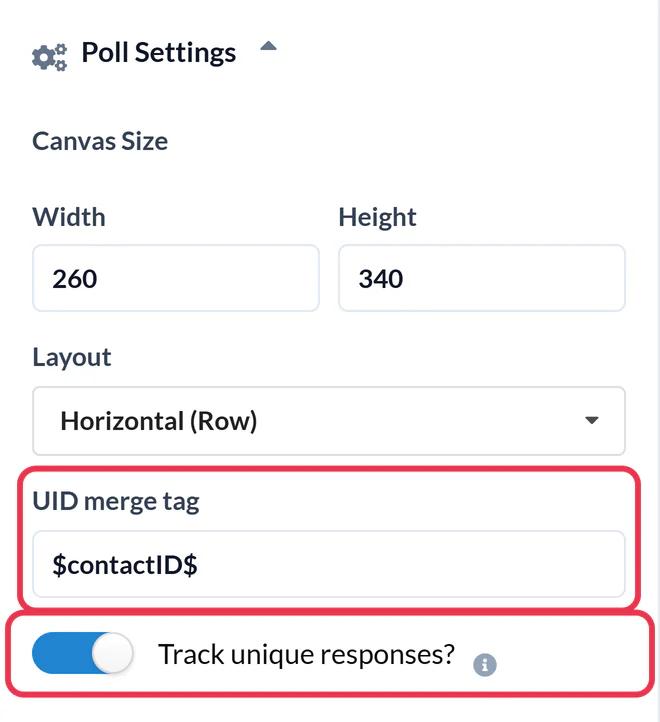
In 投票の設定, 入力してください $contactID$ ~へ UIDマージタグ フィールド。Manago AIは、メールが送信される際に、これを各お問い合わせ固有のIDに置き換えます。これにより、Sendtricではお問い合わせごとに1票のみをカウントできるようになります。Manago AIのプレースホルダーは大文字と小文字が区別されますので、正確にコピーしてください。有効にする 個別の回答を追跡しますか? 後で各お問い合わせの回答をファイルとして保存したい場合は、こちらをクリックしてください 保存.
ステップ3:投票コードをコピーします
テントの下で、 HTML出力、をクリックしてください テーブル全体をコピーする。また、各回答を個別に 各オプションを個別に メール内の別の場所に配置したい場合は、タブキーを押してください。

ステップ4:HTMLコンテンツウィジェットに貼り付けてください
「Email Design Studio」で、[ ] をクリックしてください。 ウィジェット そしてドラッグして HTMLコンテンツ ~より 基本 メールにグループを追加してください。ウィジェットの設定を開き、 目次 セクションを選択し、表示されるHTMLエディタに投票コードを貼り付けてください。

ステップ5:投票のテスト
ご自身にテストメールを送信し、回答のいずれかをクリックしてください。「回答を送信しています。しばらくお待ちください…」というメッセージが表示されたブラウザのタブが一時的に開き、その後、お礼のページまたは選択したページが表示されます。別のテスト用お問い合わせからも投票を行ってください。2回目の投票で1回目の投票が上書きされる場合は、 $contactID$ 記入されていませんでしたので、スペルと大文字の表記をご確認ください。
プレースホルダーをそのままの状態で保ってください
Manago AIは、数式全体の書式が統一されている場合にのみ、プレースホルダーを置き換えます。HTMLコンテンツ内ではこれが問題になることはほとんどありませんが、後でコードを編集する際は、書式が崩れないようにご注意ください。 $contactID$ 行をまたいで表示するか、その一部をタグで囲んでください。
投票結果をManago AIのセグメントに変換する
~とともに 個別の回答を追跡しますか? また、投票レポートでは、連絡先IDと回答内容をCSVファイルとしてダウンロードできます。これを利用してManago AI内の連絡先情報を更新すれば、各回答を選択した人々を対象に、次回のキャンペーンを展開することができます。レポートに関する詳細は 投票結果の確認方法とレポートのダウンロード方法.
Manago AI ライブ投票に関するよくある質問
投票には、Manago AIのどのプレースホルダーを使用すればよいでしょうか?
使用方法 $contactID$。これは各お問い合わせごとに割り当てられた一意のIDですので、1つのお問い合わせにつき1票しか投じることができません。再度投票した場合、以前の回答は上書きされます。
これは、Manago AIの「はい/いいえ」や「評価/NPS」ウィジェットとどう違うのでしょうか?
これらはManago AI独自のアンケートウィジェットです。Sendtricの投票機能では、回答として独自の画像を使用したり、メール内でリアルタイムの結果を表示したり、Sendtricのプランに応じて各回答を異なるページに誘導したりすることができます。
投票した際、そのお問い合わせはメールに残りますか?
アンケートとその結果はメールに記載されていますが、回答をクリックすると、投票を記録するためにブラウザのタブが一時的に開きます。その後、連絡先の方には、お礼のページ、またはその回答用に設定したページが表示されます。
Manago AIワークフローで投票機能は利用できますか?
はい。このアンケートは画像やリンクを含むシンプルなHTML形式ですので、ワークフローメールでも単発のキャンペーンでも正常に動作します。後からメールを受け取った連絡先の方も、同じアンケートに投票することができます。
メールを送信した後でも、アンケートを編集することはできますか?
色やテキスト、デザインを変更することができ、変更内容は次回開いた際に反映されます。ただし、送信後は回答を削除したり、プリセットを切り替えたりしないでください。送信済みのメール内のリンクが、投票の集計を停止してしまうためです。
もっとご覧になりますか? その リアルタイム投票の概要 あらゆる設定を網羅しており、その メールのパーソナライゼーション このページでは、他のSendtricウィジェットと組み合わせる方法をご紹介しています。
Manago AIのガイドをもっと見る
- カウントダウンタイマー - Manago AIにカウントダウンタイマーを追加する方法
- パーソナライズされた画像 - Manago AIにパーソナライズされた画像を追加する方法
- ルールに基づく画像 - Manago AIにルールに基づく画像を追加する方法
- ダイナミック・ウェザー - Manago AIにダイナミック・ウェザー情報を追加する方法
- 重大なアラート - Manago AIに重大なアラートを追加する方法
- ソーシャルプルーフカウンター - Manago AIにソーシャルプルーフカウンターを追加する方法
別のプラットフォームをご利用ですか? こちらをご覧ください Sendtricのすべての連携機能.
