
Hoe voeg je live-enquêtes toe aan Manago AI?
Voeg een enquête met afbeeldingen en live resultaten toe aan Manago AI-e-mails, tel één stem per contactpersoon met $contactID$ en download daarna het antwoord van elke contactpersoon.
 Eerste publicatiedatum:
Verzamel stemmen van je Manago AI-contacten met een poll die de resultaten live laat zien.
Een Sendtric live-enquête is een rij met afbeeldingen van antwoordopties in je e-mail. Een contactpersoon klikt op het gewenste antwoord, de stem wordt opgeslagen onder zijn of haar Manago AI-contact-ID, en bij Power-abonnementen kunnen de antwoorden live percentages of resultaatbalken weergeven zodra iemand de e-mail opent.

Email Design Studio heeft zijn eigen Enquête-widgets widgets: Ja/Nee en Beoordeling/NPS. Een Sendtric-enquête is voor als je meer wilt dan dat: productafbeeldingen als antwoordopties, tot wel 11 keuzes, live resultaten die direct in de e-mail zelf worden weergegeven, of een aparte landingspagina voor elk antwoord. Dit wordt in de e-mail verwerkt via de HTML-inhoud van Manago AI in de e-mail.
Wat je allemaal kunt doen met een live-enquête in Manago AI
- Laat je contacten het volgende product kiezen: laat drie nieuwe producten als afbeeldingen zien en vraag welk product ze zouden kopen. Gebruik de resultaten om te bepalen wat je in de volgende campagne onder de aandacht brengt.
- Stel één keer een vraag over voorkeuren en gebruik het antwoord maandenlang: "Welke categorieën vind je belangrijk?" Als je unieke tracking hebt ingeschakeld, kun je het antwoord van elke contactpersoon downloaden en toevoegen aan hun Manago AI-profiel voor segmentatie.
- Beoordeel een recente bestelling of bezoek: een beoordeling van 1 tot 5 sterren aan het einde van een Workflow-e-mail na aankoop.
- Geef mensen een reden om de e-mail opnieuw te openen: live resultaten (Power en hoger) veranderen naarmate er stemmen binnenkomen, dus als iemand de e-mail nog eens opent, ziet hij of zij de actuele cijfers.
Het aantal antwoordopties neemt toe naarmate je Sendtric-abonnement hoger is: 2 bij Free, 3 bij Micro, 5 bij Standard en 11 bij Power en Grote Bedrijven. Voor vooraf ingestelde productstemmingen en feedback heb je Standard nodig, en voor live resultaten, een aangepaste pagina per antwoord en een einddatum voor de poll heb je Power nodig. Vergelijk alles op de prijspagina.
Hoe voeg je een live-enquête toe aan Manago AI?
Je maakt de enquête aan in Sendtric, geeft aan hoe Manago AI elk contact identificeert, en plakt de code in Email Design Studio.
Stap 1: Maak de enquête aan in Sendtric
Ga naar Enquêtes, klik op Maak nieuw en kies een voorinstelling of Begin met een leeg canvas. Schrijf je antwoorden op, voeg afbeeldingen toe als je plan dat voorziet, en pas de opties aan zodat ze bij je e-mail passen.

Stap 2: Voer $contactID$ in als de UID-merge-tag
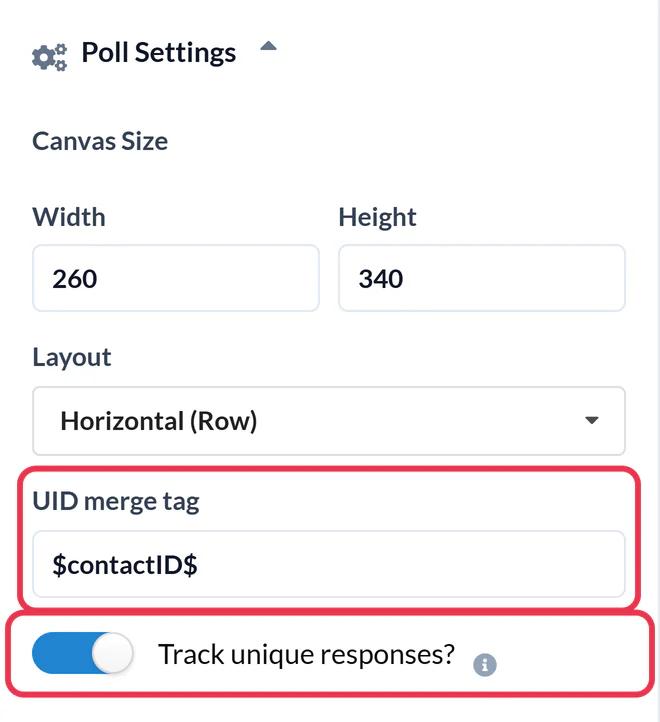
In Enquête-instellingentyp je $contactID$ in de UID-merge-tag . Manago AI vervangt dit door de unieke ID van elk contact wanneer de e-mail wordt verstuurd, zodat Sendtric één stem per contact kan bijhouden. Plaatshouders in Manago AI zijn hoofdlettergevoelig, dus kopieer het precies zo. Schakel 'Unieke reacties bijhouden?' als je later een bestand wilt met het antwoord van elk contact, en klik vervolgens op Opslaan.
Stap 3: Kopieer de code van de poll
Onder het doek, in HTML-uitvoer, klik je op Volledige tabel kopiëren. Je kunt ook elk antwoord apart kopiëren uit de tabblad ‘Elke optie apart’ als je ze op verschillende plekken in de e-mail wilt zetten.

Stap 4: Plak het in een HTML-inhoudswidget
Klik in Email Design Studio op Widgets en sleep HTML-inhoud uit de groep groep naar je e-mail. Open de instellingen van de widget, klik op de plaatshoudercode in de sectie ‘Inhoud’ en plak de pollcode in de HTML-editor die dan opent.

Stap 5: Test een stemming
Stuur een test naar jezelf en klik op een van de antwoorden. Er gaat even een browsertabblad open met de tekst "Even geduld terwijl we je antwoord versturen...", waarna de bedankpagina of de pagina die je hebt gekozen verschijnt. Stem ook vanuit een tweede testcontact: als de tweede stem de eerste vervangt, $contactID$ is niet ingevuld, dus controleer de spelling en de hoofdletters.
Zorg dat de plaatshouder heel blijft
Manago AI vervangt een plaatshouder alleen als de hele formule dezelfde opmaak heeft. Dat is zelden een probleem binnen HTML-inhoud, maar als je de code later bewerkt, zorg er dan voor dat je de regels niet $contactID$ de regel niet en plaats geen deel ervan in een tag.
Stemmen omzetten in Manago AI-segmenten
Met 'Unieke reacties bijhouden' ingeschakeld? Als deze optie is ingeschakeld, kun je via het enquêterapport een CSV-bestand met contact-ID's en antwoorden downloaden. Gebruik dit om die contacten in Manago AI bij te werken, zodat je de volgende campagne kunt richten op de mensen die elk antwoord hebben gekozen. Meer over rapporten vind je in hoe je enquêteresultaten bekijkt en rapporten downloadt.
Veelgestelde vragen over de Manago AI Live Poll
Welke Manago AI-plaatshouder moet ik gebruiken voor enquêtes?
Gebruik $contactID$. Dit is een unieke ID voor elk contact, dus een contact kan maar één keer stemmen. Als ze nog een keer stemmen, wordt hun eerdere antwoord vervangen.
Waarin verschilt dit van de Ja/Nee- en Beoordeling/NPS-widgets van Manago AI?
Dat zijn de eigen enquêtewidgets van Manago AI. Met een Sendtric-enquête kun je je eigen afbeeldingen als antwoordopties gebruiken, live resultaten in de e-mail weergeven en elk antwoord naar een andere pagina sturen, afhankelijk van je Sendtric-abonnement.
Blijft de contactpersoon in de e-mail staan als hij of zij stemt?
De enquête en de resultaten staan in de e-mail, maar als je op een antwoord klikt, wordt er even een browsertabblad geopend om de stem vast te leggen. Daarna krijgt de ontvanger je bedankpagina te zien, of de pagina die je voor dat antwoord hebt ingesteld.
Kan ik een poll gebruiken in een Manago AI-workflow?
Ja. De poll bestaat uit gewone HTML met afbeeldingen en links, dus hij werkt zowel in Workflow-e-mails als in losse campagnes. Contactpersonen die de e-mail later ontvangen, kunnen nog steeds meedoen aan dezelfde poll.
Kan ik de enquête nog aanpassen nadat de e-mail is verstuurd?
Je kunt kleuren, tekst en ontwerp aanpassen; de wijzigingen zijn zichtbaar zodra je de pagina opnieuw opent. Verwijder echter geen antwoorden en wissel niet van voorinstelling nadat je de e-mail hebt verstuurd: de links in de verzonden e-mail zouden dan stoppen met het bijhouden van stemmen.
Zin in meer? Het overzicht van de live-peilingen bevat alle instellingen, en de pagina over e-mailpersonalisatie laat zien hoe je dit kunt combineren met andere Sendtric-widgets.
Meer handleidingen voor Manago AI
- Countdown-Timer - Hoe voeg je countdown-timers toe aan Manago AI?
- Gepersonaliseerde Afbeeldingen - Hoe voeg je gepersonaliseerde afbeeldingen toe aan Manago AI?
- Regelgebaseerde Afbeeldingen - Hoe voeg je regelgebaseerde afbeeldingen toe aan Manago AI?
- Dynamisch Weer - Hoe voeg je dynamisch weer toe aan Manago AI?
- Kritieke waarschuwingen - Hoe voeg je kritieke waarschuwingen toe aan Manago AI?
- Tellers voor sociale bewijskracht - Hoe voeg je Tellers voor sociale bewijskracht toe aan Manago AI?
Gebruik je een ander platform? Kijk dan bij alle Sendtric-integraties.
