
Come aggiungere sondaggi in tempo reale a Manago AI
Aggiungi un sondaggio basato su immagini con risultati in tempo reale alle email di Manago AI, conta un voto per ogni contatto tramite $contactID$ e scarica in seguito la risposta di ogni contatto.
 Data di Prima Pubblicazione:
Raccogli i voti dai tuoi contatti di Manago AI con un sondaggio che mostra i risultati in tempo reale.
Un sondaggio in tempo reale di Sendtric sondaggio in tempo reale è una serie di immagini con le risposte inserite nella tua email. Un contatto clicca sulla risposta che preferisce, il voto viene salvato associato al suo ID contatto Manago AI e, nei piani Power, le risposte possono mostrare percentuali in tempo reale o barre dei risultati la prossima volta che qualcuno apre l'email.

Email Design Studio ha i propri widget per i sondaggi : Sì/No e Valutazione/NPS. Un sondaggio Sendtric è l’ideale quando vuoi qualcosa di più: widget dei prodotti come risposte, fino a 11 opzioni, risultati in tempo reale visualizzati direttamente nell’email stessa o una landing page diversa per ogni risposta. Viene inserito nell’email tramite il widget di Manago AI.
Cosa puoi fare con un sondaggio in tempo reale su Manago AI
- Lascia che siano i tuoi contatti a scegliere il prossimo prodotto: mostra tre novità sotto forma di immagini e chiedi quale comprerebbero. Usa i risultati per scegliere cosa mettere in evidenza nella prossima campagna.
- Fai una domanda sulle preferenze una volta sola e usala per mesi: "Quali categorie ti interessano?" Con il tracciamento personalizzato attivato, puoi scaricare la risposta di ogni contatto e aggiungerla al suo profilo Manago AI per la segmentazione.
- Valuta un ordine o una visita recente: una valutazione da 1 a 5 stelle alla fine di un'e-mail del flusso di lavoro post-acquisto.
- Dai alle persone un motivo per tornare a seguirti: i risultati in tempo reale (Power e livelli superiori) cambiano man mano che arrivano i voti, così chi riapre l'email vede i numeri aggiornati.
Il numero di opzioni di risposta aumenta a seconda del tuo piano Sendtric: 2 con il piano Free, 3 con il piano Micro, 5 con il piano Standard e 11 con i piani Power ed Enterprise. Per le impostazioni predefinite relative ai voti sui prodotti e ai feedback serve il piano Standard, mentre per i risultati in tempo reale, una pagina personalizzata per ogni risposta e una data di chiusura del sondaggio serve il piano Power. Confronta tutte le opzioni sulla pagina dei prezzi.
Come aggiungere un sondaggio in tempo reale a Manago AI
Creerai il sondaggio su Sendtric, indicherai a Sendtric in che modo Manago AI identifica ogni contatto e incollerai il codice in Email Design Studio.
Passo 1: Crea il sondaggio su Sendtric
Vai a Sondaggi, clicca su Crea nuovo e scegli un'impostazione predefinita oppure Inizia da zero. Scrivi le tue risposte, aggiungi immagini se il tuo piano le prevede e personalizza le opzioni in modo che si abbinino alla tua email.

Passo 2: Inserisci $contactID$ come tag di unione UID
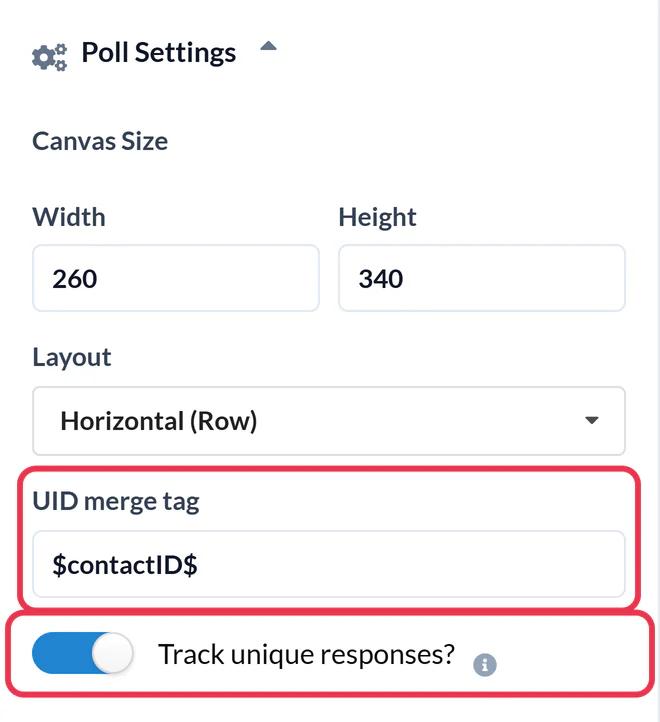
In Impostazioni sondaggio, digita $contactID$ nel campo del tag di unione UID . Manago AI lo sostituirà con l'ID univoco di ogni contatto quando l'email verrà inviata, così Sendtric potrà tenere conto di un solo voto per contatto. I segnaposto in Manago AI distinguono tra maiuscole e minuscole, quindi copialo esattamente come è scritto. Attiva "Traccia risposte uniche?" se in seguito vuoi un file con la risposta di ogni contatto, poi clicca su Salva.
Passo 3: Copia il codice del sondaggio
Sotto la tela, in output HTML, clicca su Copia tabella completa. Puoi anche copiare ogni risposta separatamente dalle scheda "Ciascuna opzione separatamente" se vuoi inserirle in parti diverse dell'e-mail.

Passaggio 4: Incollalo in un widget di contenuto HTML
In Email Design Studio, clicca su Widget e trascina contenuto HTML dalla gruppo nella tua email. Apri le Impostazioni del widget, clicca sul codice segnaposto nel sezione "Contenuto" e incolla il codice del sondaggio nell'editor HTML che si apre.

Passo 5: Prova a votare
Mandati un test e clicca su una delle risposte. Si aprirà per un attimo una scheda del browser con il messaggio "Attendi mentre inviamo la tua risposta...", poi apparirà la pagina di ringraziamento o quella che hai scelto. Vota anche da un secondo contatto di prova: se il secondo voto sostituisce il primo, $contactID$ non è stato compilato, quindi controlla l'ortografia e le maiuscole.
Tieni il segnaposto tutto intero
Manago AI sostituisce un segnaposto solo quando l'intera formula ha la stessa formattazione. Questo raramente è un problema all'interno dei contenuti HTML, ma se in seguito modifichi il codice, evita di interrompere $contactID$ tra una riga e l'altra né racchiuderne una parte in un tag.
Trasformare i voti in segmenti di Manago AI
Con "Tieni traccia delle risposte uniche"? , il report del sondaggio ti permette di scaricare un file CSV con gli ID dei contatti e le risposte. Usalo per aggiornare quei contatti in Manago AI, così potrai indirizzare la prossima campagna alle persone che hanno scelto ciascuna risposta. Maggiori informazioni sui report in come visualizzare i risultati dei sondaggi e scaricare i report.
Domande frequenti sul sondaggio in tempo reale di Manago AI
Quale segnaposto di Manago AI dovrei usare per i sondaggi?
Usa $contactID$. È un ID univoco per ogni contatto, quindi ogni contatto può esprimere un solo voto. Se vota di nuovo, la risposta precedente viene sostituita.
In che modo è diverso dai widget “Sì/No” e “Valutazione/NPS” di Manago AI?
Quelli sono i widget per i sondaggi di Manago AI. Un sondaggio Sendtric ti permette di usare le tue immagini come risposte, mostrare i risultati in tempo reale direttamente nell'e-mail e indirizzare ogni risposta a una pagina diversa, a seconda del tuo piano Sendtric.
Il contatto rimane nell'e-mail quando vota?
Il sondaggio e i suoi risultati sono nell'e-mail, ma quando clicchi su una risposta si apre per un attimo una scheda del browser per registrare il voto. Dopodiché il destinatario vede la tua pagina di ringraziamento o la pagina che hai impostato per quella risposta.
Posso usare un sondaggio in un flusso di lavoro di Manago AI?
Sì. Il sondaggio è in HTML semplice con immagini e link, quindi funziona sia nelle email del Workflow che nelle campagne una tantum. Anche i contatti che ricevono l'email in un secondo momento possono comunque votare nello stesso sondaggio.
Posso modificare il sondaggio dopo che l'e-mail è stata inviata?
Puoi modificare colori, testo e design, e le modifiche saranno visibili alla prossima apertura. Non cancellare le risposte né cambiare le impostazioni predefinite dopo l'invio, però: i link nell'email inviata smetterebbero di registrare i voti.
Pronto per altro? La panoramica dei sondaggi in tempo reale copre ogni impostazione, mentre la Personalizzazione delle email ti mostra come abbinarla ad altri widget di Sendtric.
Altre guide su Manago AI
- Timer per il conto alla rovescia - Come aggiungere i timer per il conto alla rovescia a Manago AI
- Immagini personalizzate - Come aggiungere immagini personalizzate a Manago AI
- Immagini basate su regole - Come aggiungere immagini basate su regole a Manago AI
- Meteo dinamico - Come aggiungere il Meteo dinamico a Manago AI
- Avvisi critici - Come aggiungere avvisi critici a Manago AI
- Contatori di social proof - Come aggiungere i contatori di social proof a Manago AI
Usi una piattaforma diversa? Dai un’occhiata a tutte le integrazioni di Sendtric.
