
So fügst du Live-Umfragen zu Manago AI hinzu
Füge eine bildbasierte Umfrage mit Live-Ergebnissen in Manago-AI-E-Mails ein, zähle mit $contactID$ eine Stimme pro Kontakt und lade anschließend die Antwort jedes Kontakts herunter.
 Erstveröffentlichung:
Sammle Stimmen von deinen Manago-AI-Kontakten mit einer Umfrage, die die Ergebnisse in Echtzeit anzeigt.
Eine Sendtric Live-Umfrage ist eine Reihe von Antwortbildern in deiner E-Mail. Ein Kontakt klickt auf die gewünschte Antwort, die Stimme wird unter seiner Manago-AI-Kontakt-ID gespeichert, und bei den Power-Tarifen können die Antworten beim nächsten Öffnen der E-Mail von jedem Nutzer live als Prozentangaben oder Ergebnisbalken angezeigt werden.

Email Design Studio hat seine eigenen Umfrage-Widgets Widgets: „Ja/Nein“ und „Bewertung/NPS“. Eine Sendtric-Umfrage kommt zum Einsatz, wenn du mehr als das willst: Produktbilder als Antwortmöglichkeiten, bis zu 11 Optionen, Live-Ergebnisse, die direkt in die E-Mail eingebunden werden, oder eine eigene Landingpage für jede Antwort. Die Einbindung in die E-Mail erfolgt über den HTML-Inhalts-Widget von Manago AI in die E-Mail eingebundenes Widget.
Was du mit einer Live-Umfrage in Manago AI machen kannst
- Lass deine Kontakte das nächste Produkt auswählen: Zeige drei Neuheiten als Bilder an und frage, welches sie kaufen würden. Nutze die Ergebnisse, um zu entscheiden, was in der nächsten Kampagne vorgestellt werden soll.
- Stell einmal eine Frage zu den Vorlieben und nutze die Antwort monatelang: „Welche Kategorien sind dir wichtig?“ Wenn die individuelle Nachverfolgung aktiviert ist, kannst du die Antwort jedes Kontakts herunterladen und sie dem jeweiligen Manago-AI-Profil zur Segmentierung hinzufügen.
- Bewerte eine kürzlich getätigte Bestellung oder einen Besuch: Eine Bewertung von 1 bis 5 Sternen am Ende einer Workflow-E-Mail nach dem Kauf.
- Gib den Leuten einen Grund, die E-Mail erneut zu öffnen: Die Live-Ergebnisse (ab „Power“) ändern sich, sobald neue Stimmen eingehen, sodass ein Kontakt, der die E-Mail erneut öffnet, die aktuellen Zahlen sieht.
Die Anzahl der Antwortmöglichkeiten steigt mit deinem Sendtric-Tarif: 2 beim Free-Tarif, 3 beim Micro-Tarif, 5 beim Standard-Tarif und 11 beim Power- und Enterprise-Tarif. Für Produktabstimmungen und Feedback-Voreinstellungen ist der Standard-Tarif erforderlich, und für Live-Ergebnisse, eine individuelle Seite pro Antwort sowie ein Enddatum für die Umfrage ist der Power-Tarif erforderlich. Vergleiche alles auf der Preisseite.
So fügst du eine Live-Umfrage zu Manago AI hinzu
Du erstellst die Umfrage in Sendtric, legst fest, wie Manago AI die einzelnen Kontakte identifiziert, und fügst den Code in das Email Design Studio ein.
Schritt 1: Erstelle die Umfrage in Sendtric
Weiter zu Umfragen, klick auf „Neu erstellen“ und wähle eine Vorlage aus oder „Mit einer leeren Vorlage beginnen“. Schreibe deine Antworten, füge Bilder hinzu, falls dein Plan dies vorsieht, und passe das Design der Optionen an deine E-Mail an.

Schritt 2: Gib $contactID$ als UID-Merge-Tag ein
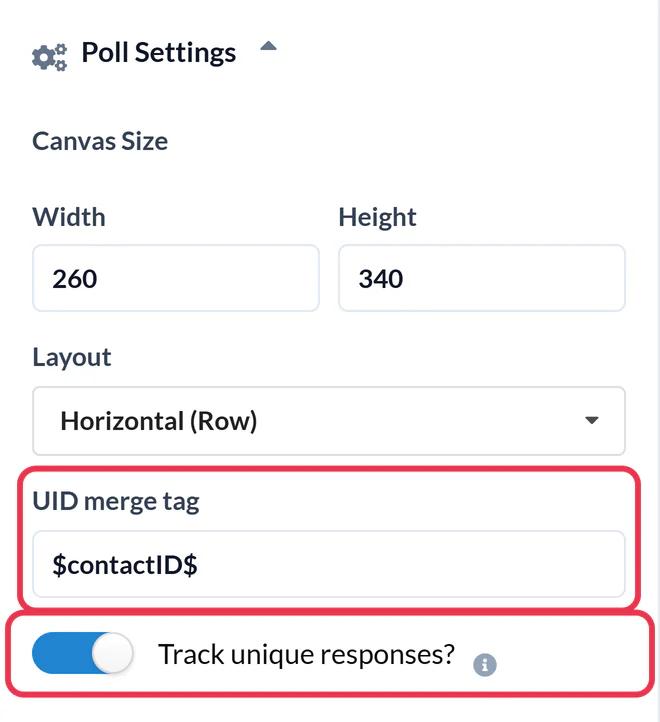
In Umfrage-Einstellungengib $contactID$ in das UID-Merge-Tag ein. Manago AI ersetzt es beim Versand der E-Mail durch die eindeutige ID jedes Kontakts, sodass Sendtric pro Kontakt nur eine Stimme zählt. Bei Platzhaltern in Manago AI wird die Groß-/Kleinschreibung beachtet, kopiere den Text also genau so, wie er dort steht. Aktiviere „Einzigartige Antworten verfolgen?“ ein, wenn du später eine Datei mit den Antworten jedes Kontakts haben möchtest, und klicke dann auf „Speichern“.
Schritt 3: Kopiere den Code für die Umfrage
Unter der Leinwand, in HTML-Ausgabeauf „Gesamte Tabelle kopieren“. Du kannst auch jede Antwort einzeln aus den Registerkarte „Jede Option einzeln“ , wenn du sie an verschiedenen Stellen in der E-Mail einfügen möchtest.

Schritt 4: Füge den Code in ein HTML-Inhalts-Widget ein
Klicke im E-Mail-Design-Studio auf „Widgets“ und zieh HTML-Inhalt aus dem Gruppe „Basic“ in deine E-Mail ziehen. Öffne die Einstellungen des Widgets, klicke auf den Platzhaltercode im „Inhalt“ und füge den Code der Umfrage in den sich öffnenden HTML-Editor ein.

Schritt 5: Eine Abstimmung testen
Schick dir selbst einen Test und klick auf eine der Antworten. Es öffnet sich kurz ein Browser-Tab mit der Meldung „Bitte warte, während wir deine Antwort übermitteln…“, dann wird die Dankeseite oder die von dir ausgewählte Seite angezeigt. Stimm auch von einem zweiten Test-Kontakt aus ab: Wenn die zweite Stimme die erste ersetzt, $contactID$ wurde nicht ausgefüllt – überprüfe also die Schreibweise und die Groß- und Kleinschreibung.
Lass den Platzhalter in einem Stück
Manago AI ersetzt einen Platzhalter nur dann, wenn die gesamte Formel die gleiche Formatierung hat. Das ist innerhalb von HTML-Inhalten selten ein Problem, aber wenn du den Code später bearbeitest, solltest du die Zeilen nicht $contactID$ nicht über Zeilengrenzen hinweg oder schließe einen Teil davon in ein Tag ein.
Stimmen in Manago-KI-Segmente umwandeln
Mit „Einzigartige Antworten nachverfolgen“? kannst du im Bericht zur Umfrage eine CSV-Datei mit Kontakt-IDs und Antworten herunterladen. Nutze diese, um die entsprechenden Kontakte in Manago AI zu aktualisieren, und richte deine nächste Kampagne gezielt an die Personen, die die jeweiligen Antworten gewählt haben. Mehr zu Berichten findest du unter „So siehst du Umfrageergebnisse ein und lädst Berichte herunter“.
Manago AI Live-Umfrage – Häufig gestellte Fragen
Welchen Manago-AI-Platzhalter soll ich für Umfragen verwenden?
Verwende $contactID$. Das ist eine eindeutige ID für jeden Kontakt, sodass ein Kontakt nur eine Stimme abgeben kann. Wenn er erneut abstimmt, wird seine frühere Antwort überschrieben.
Inwiefern unterscheidet sich das von den „Ja/Nein“- und „Bewertung/NPS“-Widgets von Manago AI?
Das sind die eigenen Umfrage-Widgets von Manago AI. Bei einer Sendtric-Umfrage kannst du deine eigenen Bilder als Antwortoptionen verwenden, Live-Ergebnisse direkt in der E-Mail anzeigen und jede Antwort je nach deinem Sendtric-Tarif auf eine andere Seite weiterleiten.
Bleibt der Kontakt in der E-Mail stehen, wenn er abstimmt?
Die Umfrage und ihre Ergebnisse sind in der E-Mail enthalten, aber wenn man auf eine Antwort klickt, öffnet sich kurz ein Browser-Tab, um die Stimmabgabe zu erfassen. Danach sieht der Kontakt deine Dankeseite oder die Seite, die du für diese Antwort festgelegt hast.
Kann ich in einem Manago-AI-Workflow eine Umfrage nutzen?
Ja. Die Umfrage besteht aus einfachem HTML mit Bildern und Links, sodass sie sowohl in Workflow-E-Mails als auch in einmaligen Kampagnen funktioniert. Kontakte, die die E-Mail erst später erhalten, können trotzdem an derselben Umfrage teilnehmen.
Kann ich die Umfrage noch bearbeiten, nachdem die E-Mail verschickt wurde?
Du kannst Farben, Text und Design ändern – die Änderungen werden beim nächsten Öffnen angezeigt. Lösche aber nach dem Versenden keine Antworten und wechsle auch nicht die Voreinstellungen: Die Links in der gesendeten E-Mail würden sonst die Erfassung der Stimmen unterbrechen.
Lust auf mehr? Die Übersicht über die Live-Umfragen umfasst alle Einstellungen, und die Seite zur E-Mail-Personalisierung zeigt, wie man sie mit anderen Sendtric-Widgets kombinieren kann.
Weitere Manago-AI-Anleitungen
- Countdown-Timer - So fügst du Countdown-Timer zu Manago AI hinzu
- Personalisierte Bilder - So fügst du personalisierte Bilder zu Manago AI hinzu
- Regelbasierte Bilder - So fügst du regelbasierte Bilder zu Manago AI hinzu
- Dynamisches Wetter - So fügst du dynamisches Wetter zu Manago AI hinzu
- Kritische Warnmeldungen - So fügst du kritische Warnmeldungen zu Manago AI hinzu
- Social-Proof-Zähler - So fügst du Social-Proof-Zähler zu Manago AI hinzu
Nutzt du eine andere Plattform? Sieh dir alle Sendtric-Integrationen.
