
Comment ajouter des sondages en direct à Manago AI
Ajoute un sondage sous forme d'image avec des résultats en temps réel aux e-mails de Manago AI, compte un vote par Contact grâce à $contactID$, puis télécharge la réponse de chaque Contact.
 Date de Première Publication :
Recueille les votes de tes contacts Manago AI grâce à un sondage dont les résultats s'affichent en temps réel.
Un sondage en direct Sendtric sondage en direct , c'est une série d'images de réponse intégrées à ton e-mail. Un Contact clique sur la réponse de son choix, le vote est enregistré en lien avec son identifiant de contact Manago AI, et avec les formules Power, les réponses peuvent afficher des pourcentages en temps réel ou des barres de résultats la prochaine fois que quelqu'un ouvrira l'e-mail.

Email Design Studio a ses propres widgets de sondage : « Oui/Non » et « Évaluation/NPS ». Un sondage Sendtric, c'est pour quand tu veux aller plus loin : des images de produits comme réponses, jusqu'à 11 options, des résultats en temps réel affichés directement dans l'e-mail, ou une page de destination différente pour chaque réponse. Ça s'intègre à l'e-mail via le contenu HTML de Manago AI widget de contenu HTML de Manago AI.
Ce que tu peux faire avec un sondage en direct dans Manago AI
- Laisse tes contacts choisir le prochain produit : montre-leur trois nouveautés sous forme d'images et demande-leur laquelle ils achèteraient. Utilise les résultats pour choisir ce que tu mettras en avant dans la prochaine campagne.
- Pose une question sur les préférences une seule fois, et utilise-la pendant des mois : « Quelles catégories t'intéressent ? » Avec le suivi personnalisé activé, tu peux télécharger la réponse de chaque Contact et l'ajouter à son profil Manago AI pour la segmentation.
- Note une commande ou une visite récente : une note de 1 à 5 étoiles à la fin d'un e-mail de Workflow envoyé après l'achat.
- Donne aux gens une bonne raison de rouvrir : les résultats en temps réel (pour les formules « Power » et supérieures) évoluent au fur et à mesure que les votes arrivent, donc un Contact qui rouvre l'e-mail verra les chiffres actuels.
Le nombre d'options de réponse augmente en fonction de ton forfait Sendtric : 2 avec la version gratuite, 3 avec le forfait Micro, 5 avec le forfait Standard et 11 avec les forfaits Power et Enterprise. Les préréglages pour les votes sur les produits et les commentaires nécessitent le forfait Standard, tandis que les résultats en temps réel, une page personnalisée par réponse et une date de fin du sondage nécessitent le forfait Power. Comparer toutes les options sur la page des tarifs.
Comment ajouter un sondage en direct sur Manago AI
Tu vas créer le sondage dans Sendtric, lui indiquer comment Manago AI identifie chaque Contact, puis coller le code dans Email Design Studio.
Étape 1 : Crée le sondage dans Sendtric
Aller à Sondages, clique sur Créer un nouveau et choisis un modèle prédéfini ou Commencer avec une page vierge. Écris tes réponses, ajoute des images si ton projet en prévoit, et personnalise la mise en page des options pour qu'elles s'harmonisent avec ton e-mail.

Étape 2 : Saisis $contactID$ comme balise de fusion UID
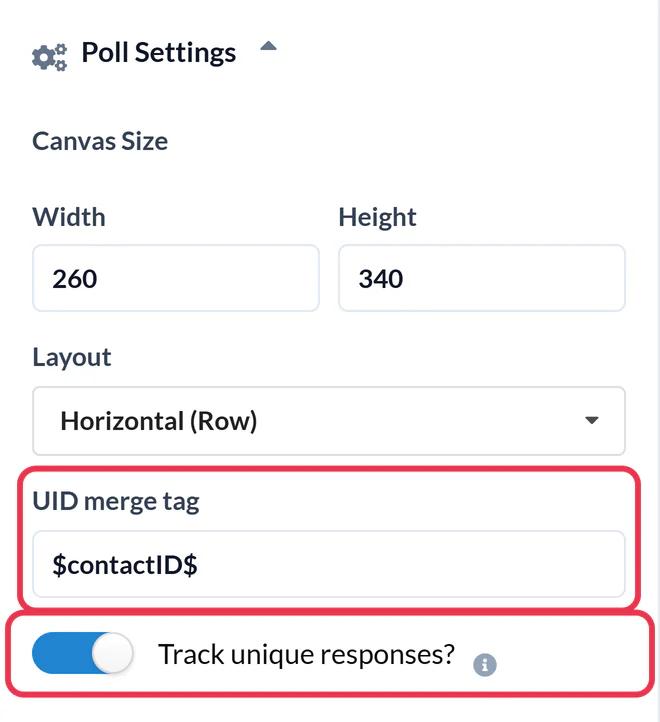
Dans Paramètres du Sondage, tape $contactID$ dans la champ de balise de fusion UID . Manago AI le remplace par l'identifiant unique de chaque Contact au moment de l'envoi de l'e-mail, ce qui permet à Sendtric de ne compter qu'un seul vote par Contact. Les balises de remplacement dans Manago AI sont sensibles à la casse, donc copie-la exactement. Active l'option Suivre les réponses uniques ? si tu veux disposer plus tard d’un fichier contenant la réponse de chaque Contact, puis clique sur Enregistrer.
Étape 3 : Copie le code du sondage
Sous la toile, en le code HTML généré, clique sur Copier le tableau complet. Tu peux aussi copier chaque réponse séparément à partir des onglet « Chaque option séparément » si tu veux les placer à différents endroits de l'e-mail.

Étape 4 : Colle-le dans un widget de contenu HTML
Dans Email Design Studio, clique sur Widgets et fais glisser contenu HTML depuis la groupe « dans ton e-mail. Ouvre les paramètres du widget, clique sur le code de l'espace réservé dans le section « Contenu » et colle le code du sondage dans l'éditeur HTML qui s'ouvre.

Étape 5 : Tester un vote
Envoie-toi un test et clique sur l'une des réponses. Un onglet de navigateur s'ouvre brièvement avec le message « Veuillez patienter pendant que nous envoyons ta réponse... », puis affiche la page de remerciement ou la page que tu as choisie. Vote aussi depuis un deuxième contact de test : si le deuxième vote remplace le premier, $contactID$ n’a pas été renseigné ; vérifie donc l’orthographe et les majuscules.
Garde l'espace réservé en un seul morceau
Manago AI ne remplace un espace réservé que si toute la formule a la même mise en forme. Ça pose rarement problème dans un contenu HTML, mais si tu modifies le code plus tard, évite de casser $contactID$ en plusieurs lignes ni n'en enferme une partie dans une balise.
Transformer les votes en segments Manago AI
Avec Suivre les réponses uniques ? , le rapport de sondage te permet de télécharger un fichier CSV contenant les identifiants des contacts et leurs réponses. Utilise-le pour mettre à jour ces contacts dans Manago AI, et tu pourras cibler ta prochaine campagne sur les personnes qui ont choisi chaque réponse. Pour en savoir plus sur les rapports, consulte la rubrique comment consulter les résultats d'un sondage et télécharger des rapports.
FAQ sur les sondages en direct de Manago AI
Quel marqueur Manago AI dois-je utiliser pour les sondages ?
Utilise $contactID$. C'est un identifiant unique pour chaque Contact, donc un Contact ne peut voter qu'une seule fois. S'il vote à nouveau, sa réponse précédente est remplacée.
En quoi ça diffère des widgets « Oui/Non » et « Évaluation/NPS » de Manago AI ?
Ce sont les widgets de sondage propres à Manago AI. Un sondage Sendtric te permet d'utiliser tes propres images comme réponses, d'afficher les résultats en temps réel dans l'e-mail et de rediriger chaque réponse vers une page différente, selon ta formule Sendtric.
Est-ce que le Contact reste dans l'e-mail quand il vote ?
Le sondage et ses résultats se trouvent dans l'e-mail, mais quand on clique sur une réponse, un onglet de navigateur s'ouvre brièvement pour enregistrer le vote. Ensuite, le Contact voit ta page de remerciement ou la page que tu as définie pour cette réponse.
Est-ce que je peux utiliser un sondage dans un workflow Manago AI ?
Oui. Le sondage est en HTML simple, avec des images et des liens, donc ça marche aussi bien dans les e-mails de Workflow que dans les campagnes ponctuelles. Les contacts qui reçoivent l'e-mail plus tard peuvent quand même voter dans le même sondage.
Est-ce que je peux modifier le sondage après l'envoi de l'e-mail ?
Tu peux modifier les couleurs, le texte et le design ; les changements s'afficheront dès la prochaine ouverture. Évite toutefois de supprimer des réponses ou de changer de préréglage après l'envoi : les liens contenus dans l'e-mail envoyé cesseraient alors d'enregistrer les votes.
Envie d'en savoir plus ? Le aperçu des sondages en direct couvre tous les paramètres, et la page sur la personnalisation d'Email te montre comment l'associer à d'autres widgets Sendtric.
Plus de guides Manago AI
- Minuteurs de compte à rebours - Comment ajouter des minuteurs de compte à rebours à Manago AI
- Images Personnalisées - Comment ajouter des Images Personnalisées à Manago AI
- Images Basées sur des Règles - Comment ajouter des images basées sur des règles à Manago AI
- Météo Dynamique - Comment ajouter la Météo Dynamique à Manago AI
- Alertes critiques - Comment ajouter des alertes critiques à Manago AI
- Compteurs de preuves sociales - Comment ajouter des compteurs de preuves sociales à Manago AI
Tu utilises une autre plateforme ? Découvre toutes les intégrations Sendtric.
