
Så här lägger du till liveomröstningar i Manago AI
Lägg till en bildbaserad omröstning med realtidsresultat i Manago AI-mejl, räkna en röst per kontakt med $contactID$ och ladda sedan ner varje kontakts svar.
 Första publiceringsdatum:
Samla in röster från dina Manago AI-kontakter med en omröstning som visar resultaten i realtid.
En Sendtric liveomröstning är en rad med svarsbilder i ditt e-postmeddelande. En kontakt klickar på det svar de vill välja, rösten sparas mot deras Manago AI-kontakt-ID, och i Power-abonnemangen kan svaren visa procentandelar i realtid eller resultatstaplar nästa gång någon öppnar e-postmeddelandet.

Email Design Studio har sina egna enkätwidgets -widgets: Ja/Nej och Betyg/NPS. En Sendtric-enkät är till för när du vill ha mer än så: produktbilder som svarsalternativ, upp till 11 alternativ, realtidsresultat som visas direkt i själva e-postmeddelandet eller en separat landningssida för varje svar. Det läggs in i e-postmeddelandet via Manago AI:s HTML-innehållswidget widget.
Vad du kan göra med en realtidsomröstning i Manago AI
- Låt kontakterna välja nästa produkt: visa tre nyheter som bilder och fråga vilken de skulle köpa. Använd resultaten för att välja vad som ska lyftas fram i nästa kampanj.
- Ställ en preferensfråga en gång, använd den i flera månader: ”Vilka kategorier är du intresserad av?” Med unik spårning aktiverad kan du ladda ner varje kontakts svar och lägga till det i deras Manago AI-profil för segmentering.
- Betygsätt en nyligen genomförd beställning eller ett besök: ett betyg på 1 till 5 stjärnor i slutet av ett e-postmeddelande i arbetsflödet efter köpet.
- Ge människor en anledning att öppna e-postmeddelandet igen: resultaten i realtid (Power och högre) ändras allteftersom rösterna kommer in, så att en kontakt som öppnar e-postmeddelandet igen ser de aktuella siffrorna.
Antalet svarsalternativ ökar beroende på vilken Sendtric-plan du har: 2 i Free, 3 i Micro, 5 i Standard och 11 i Power och Enterprise. Förinställningarna för produktröstning och feedback kräver Standard, medan live-resultat, en anpassad sida per svar och ett slutdatum för omröstningen kräver Power. Jämför alla alternativ på prissidan.
Så här lägger du till en liveomröstning i Manago AI
Du skapar omröstningen i Sendtric, anger hur Manago AI identifierar varje kontakt och klistrar in koden i Email Design Studio.
Steg 1: Skapa omröstningen i Sendtric
Gå till Omröstningar, klicka på Skapa ny och välj en förinställning eller Börja med ett tomt dokument. Skriv dina svar, lägg till bilder om din plan inkluderar dem och anpassa alternativen så att de passar ditt e-postmeddelande.

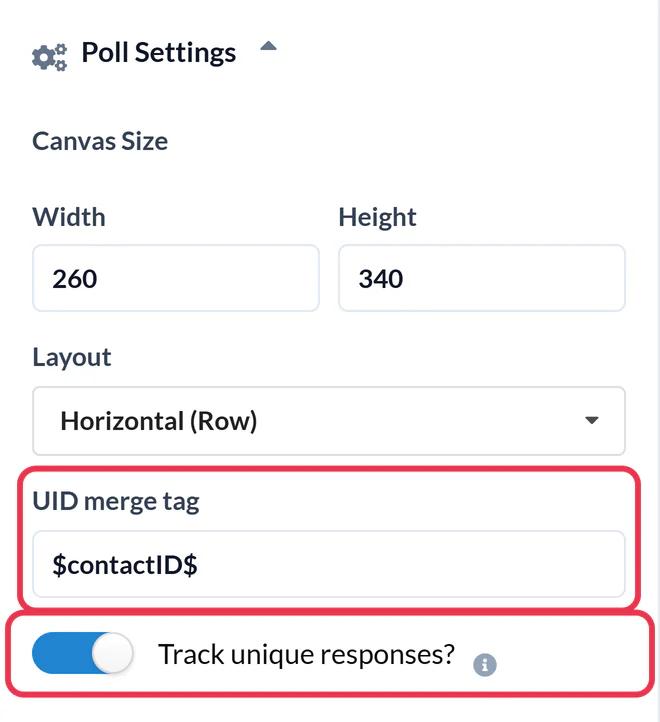
Steg 2: Ange $contactID$ som UID-sammanslagningsetikett
I Inställningar för omröstningarskriver du in $contactID$ i UID-sammanslagningsetiketten . Manago AI ersätter den med varje kontakts unika ID när e-postmeddelandet skickas ut, så att Sendtric kan räkna en röst per kontakt. Platshållare i Manago AI är skiftlägeskänsliga, så kopiera den exakt. Aktivera Spåra unika svar? om du senare vill ha en fil med varje kontakts svar, och klicka sedan på Spara.
Steg 3: Kopiera omröstningskoden
Under duken, i HTML-utdata, klicka på Kopiera hela tabellen. Du kan också kopiera varje svar separat från fliken Varje alternativ separat om du vill placera dem på olika ställen i e-postmeddelandet.

Steg 4: Klistra in det i en HTML-innehållswidget
I Email Design Studio klickar du på Widgets och dra HTML-innehåll från Grundläggande -gruppen till ditt e-postmeddelande. Öppna widgetens inställningar, klicka på platshållarkoden i Innehåll och klistra in omröstningskoden i HTML-redigeraren som öppnas.

Steg 5: Testa en omröstning
Skicka ett test till dig själv och klicka på ett av svaren. En webbläsarflik öppnas kort med texten ”Vänta medan vi skickar in ditt svar...”, varefter tacksidan eller den sida du valde visas. Rösta även från en andra testkontakt: om den andra rösten ersätter den första, $contactID$ har den inte fyllts i, så kontrollera stavningen och versalerna.
Se till att platshållaren förblir hel
Manago AI ersätter endast en platshållare när hela formeln har samma formatering. Det är sällan ett problem i HTML-innehåll, men om du redigerar koden senare ska du inte bryta $contactID$ över radgränser eller omsluta delar av den med en tagg.
Omvandla röster till Manago AI-segment
Med Spåra unika svar? aktiverat kan du via omröstningsrapporten ladda ner en CSV-fil med kontakt-ID:n och svaren. Använd den för att uppdatera dessa kontakter i Manago AI, så kan du rikta nästa kampanj mot de personer som valde respektive svar. Mer om rapporter i hur du ser omröstningsresultat och laddar ner rapporter.
Vanliga frågor om Manago AI Live Poll
Vilken Manago AI-platshållare ska jag använda för omröstningar?
Användning $contactID$. Det är ett unikt ID för varje kontakt, så en kontakt kan bara rösta en gång. Om de röstar igen ersätts deras tidigare svar.
Hur skiljer sig detta från Manago AI:s widgetar för ”Ja/Nej” och ”Betyg/NPS”?
Det där är Manago AI:s egna enkätwidgets. Med en Sendtric-enkät kan du använda dina egna bilder som svarsalternativ, visa resultat i realtid direkt i e-postmeddelandet och leda varje svar till en annan sida, beroende på vilket Sendtric-abonnemang du har.
Finns kontaktuppgifterna kvar i e-postmeddelandet när de röstar?
Omröstningen och resultaten finns i e-postmeddelandet, men när man klickar på ett svar öppnas en webbläsarflik en kort stund för att registrera rösten. Därefter visas en tacksida eller den sida du har angett för det svaret för kontakten.
Kan jag använda en omröstning i ett Manago AI-arbetsflöde?
Ja. Omröstningen består av ren HTML med bilder och länkar, så den fungerar både i Workflow-mejl och i engångskampanjer. Kontakter som får mejlet senare kan fortfarande rösta i samma omröstning.
Kan jag redigera omröstningen efter att e-postmeddelandet har skickats ut?
Du kan ändra färger, text och utformning, och ändringarna syns nästa gång du öppnar sidan. Ta dock inte bort svar och byt inte förinställningar efter att du har skickat meddelandet: länkarna i det skickade e-postmeddelandet skulle då sluta registrera röster.
Redo för mer? Här är översikten över liveomröstningarna täcker alla inställningar, och sidan om e-postpersonalisering visar hur du kan kombinera den med andra Sendtric-widgets.
Fler guider för Manago AI
- Nedräkningstimer - Så här lägger du till nedräkningstimer i Manago AI
- Anpassade bilder - Så här lägger du till anpassade bilder i Manago AI
- Regelbaserade bilder - Så här lägger du till regelbaserade bilder i Manago AI
- Dynamiskt Väder - Så här lägger du till Dynamiskt Väder i Manago AI
- Kritiska varningar - Så här lägger du till kritiska varningar i Manago AI
- Räknare för social bekräftelse - Så här lägger du till räknare för social bekräftelse i Manago AI
Använder du en annan plattform? Se alla Sendtric-integrationer.
