
Jak dodać dynamiczną pogodę do Manago AI
Dodaj do e-maili z Manago AI aktualną prognozę pogody, która odświeża się przy każdym otwarciu wiadomości – albo dla lokalizacji wydarzenia, albo dla miasta danego kontaktu za pomocą symbolu zastępczego $city$.
 Data pierwszej publikacji:
Pokaż swoim kontaktom z Manago AI prognozę pogody dla miejsca, które jest dla nich ważne.
A Sendtric widżet pogodowy to obrazek z prognozą pogody, który pojawia się po otwarciu e-maila, a nie w momencie jego wysłania. Jeśli ktoś otworzy twój czwartkowy newsletter w sobotę, zobaczy prognozę na sobotę.

Wśród widżetów programu Email Design Studio nie ma widżetu pogodowego, więc prognoza jest wprowadzana za pomocą Treść HTML Widżet. Możesz wyświetlić jedną stałą lokalizację, np. miejsce festiwalu, albo miasto każdego z kontaktów, korzystając z funkcji Manago AI $city$ miejsce na tekst.
Co możesz zrobić dzięki dynamicznej pogodzie w Manago AI
- Produkty dopasowane do pogody: połącz lokalną prognozę pogody z kurtkami przeciwdeszczowymi, kremami przeciwsłonecznymi lub meblami ogrodowymi w newsletterze sklepu z modą lub wyposażeniem wnętrz.
- Przypomnienia o wydarzeniach: pokaż prognozę pogody na koncert plenerowy albo dzień wyścigów, żeby uczestnicy wiedzieli, co ze sobą zabrać.
- E-maile dotyczące podróży i hoteli: 5-dniowa prognoza pogody dla miejsca docelowego w e-mailu wysłanym przed przyjazdem.
- Wskazówki dotyczące wizyt w sklepie: „W Gdańsku przez cały weekend będzie słonecznie” obok tabliczki z godzinami otwarcia sklepu.
| Sekcja o pogodzie | Plan |
|---|---|
| Stała lokalizacja, prognoza na cały tydzień | Wszystkie plany, w tym bezpłatny |
| Prognozy na 1, 3 lub 5 dni oraz nagłówek z akcentem | Mikro i wyżej |
| Lokalizacja z symbolu zastępczego miasta | Mikro i wyżej |
| Lokalizacja na podstawie kodu pocztowego, daty na podstawie tagu scalającego | Standard i wyżej |
| Prognoza zawsze zaczyna się w dniu otwarcia e-maila | Power i wyższe poziomy |
Jak dodać widżet pogodowy do Manago AI
Krok 1: Stwórz widżet pogodowy
W Sendtric przejdź do Widżet pogodowy i kliknij Utwórz nowy. Wybierz Główny widżet żeby pobrać kartę prognozy lub Widżet wbudowany żeby wybrać wąski pasek, a potem wybierz jednostkę miary – °C albo °F – i liczbę dni, które chcesz wyświetlić.
Krok 2: Ustaw lokalizację
Jeśli szukasz konkretnego miejsca, poszukaj go w sekcji Lokalizacja. Dla miasta każdego kontaktu włącz opcję Ustaw lokalizację dynamicznie i wybierz format nazwy miasta. Lokalizacja musi składać się z nazwy miasta, po której następuje dwuliterowy kod kraju, na przykład Warsaw,PL.
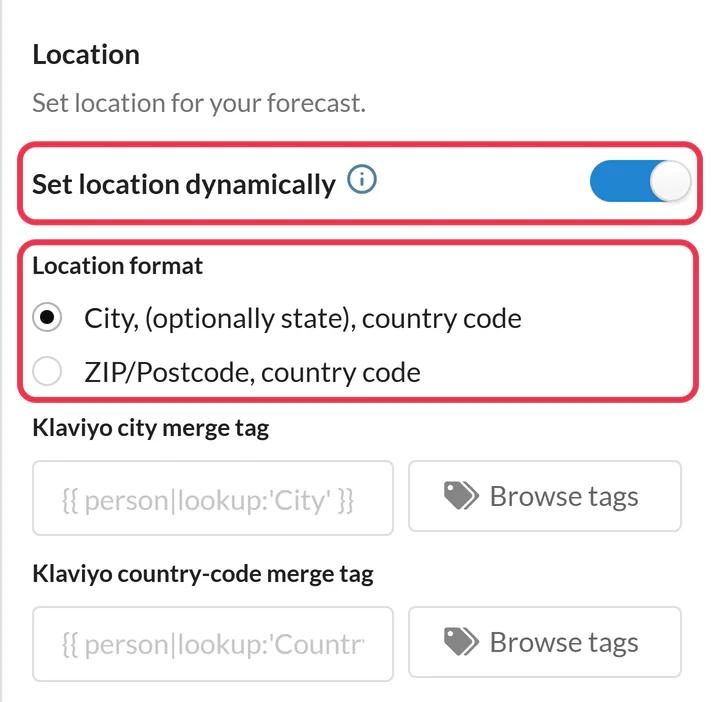
Krok 3: Skopiuj kod i dodaj symbol zastępczy Manago AI
Zapisz i kliknij Skopiuj kod. W kodzie zamień city,countryCode miejsce na tekst z $city$ i kod kraju, więc będzie to wyglądało tak: location=$city$,PL jeśli twoi kontakty są w Polsce. Jeśli twoja lista obejmuje kilka krajów, wyślij osobną wersję dla każdego kraju albo opieraj lokalizację na danych kontaktowych, w których miasto i kraj są już podane razem.

Krok 4: Wklej do Widżetu treści HTML
W programie Email Design Studio przeciągnij Treść HTML z Podstawowe żeby wstawić widżety do e-maila, kliknij kod symbolu zastępczego w widżecie Treść sekcję i wklej.

Krok 5: Przetestuj to z kilkoma osobami z listy kontaktów
Wyślij testy do kontaktów z dwóch różnych miast oraz do jednego, który nie ma podanego miasta. Sprawdź, czy w nagłówku widnieje właściwa lokalizacja i czy kontakt bez miasta otrzymuje Rozwiązanie awaryjne.
Plan dla kontaktów bez miasta
Kiedy $city$ Jeśli pole jest puste albo nie da się znaleźć miasta, widżet wyświetla obraz zastępczy. Domyślnie widżet jest ukryty, dzięki czemu wiadomość e-mail wygląda schludnie. Na planie Micro i wyższych możesz zamiast tego wgrać obraz zastępczy, na przykład ogólny baner sezonowy. Sendtric nigdy nie zgaduje lokalizacji na podstawie adresu IP odbiorcy.
Zakres prognozy
Prognozy są dostępne na około 10 dni naprzód. Jeśli wydarzenie ma się odbyć później, wyślij e-mail z prognozą pogody bliżej tej daty albo skorzystaj z Zawsze zaczyna się od dnia, w którym wyświetlono Widżet w aplikacji Power, żeby każde otwarcie pokazywało nadchodzące dni. Zobacz jak pokazać każdemu subskrybentowi prognozę pogody dla jego okolicy żeby zobaczyć więcej konfiguracji.
Najczęściej zadawane pytania dotyczące Widżetu pogodowego Manago AI
Czy prognoza aktualizuje się po wysłaniu e-maila?
Tak. Obraz jest generowany przy otwarciu wiadomości i przechowywany w pamięci podręcznej przez maksymalnie godzinę, więc kontakt, który otworzy e-mail kilka dni później, zobaczy aktualną prognozę.
Którego symbolu zastępczego Manago AI mam użyć dla lokalizacji?
$city$, po czym następuje przecinek i dwuliterowy kod kraju, na przykład $city$,DE. Kod kraju jest potrzebny, żeby Sendtric wybrał właściwe miasto, gdy nazwy powtarzają się w różnych krajach.
A kontakt, jeśli nazwa miasta w danych kontaktu jest błędnie napisana?
Jeśli nie da się znaleźć miasta, wyświetli się Rozwiązanie awaryjne: albo nic, albo twój Obraz zastępczy. Wyczyściwszy pole „miasto” w Manago AI, więcej kontaktów dostanie prawdziwą prognozę pogody.
Czy prognoza może być w języku polskim albo w innym języku?
Tak. Wybierz język w ustawieniach widżetu. Nazwy dni i nagłówek są przetłumaczone na 47 języków.
Czy każde otwarcie liczy się jako wyświetlenie?
Tak, każde załadowanie obrazka z prognozą liczy się jako jedno wyświetlenie, nawet jeśli otwierasz go wielokrotnie.
Dowiedz się więcej o dynamiczna pogoda i jak to wszystko wpisuje się w szerszy Personalizacja wiadomości e-mail strategia.
Więcej poradników dotyczących Manago AI
- Licznik odliczający - Jak dodać liczniki odliczające do Manago AI
- Ankiety na żywo - Jak dodać ankiety na żywo do Manago AI
- Spersonalizowane zdjęcia - Jak dodać spersonalizowane zdjęcia do Manago AI
- Obrazy oparte na regułach - Jak dodać obrazy oparte na regułach do Manago AI
- Powiadomienia krytyczne - Jak dodać Powiadomienia krytyczne w Manago AI
- Liczniki dowodów społecznych - Jak dodać liczniki dowodów społecznych do Manago AI
Korzystasz z innej platformy? Zobacz wszystkie Integracje Sendtric.
