
GetResponseにパーソナライズされた画像を追加する方法
GetResponseのマージワードやカスタムフィールドを活用して、ニュースレターや自動化メッセージ内の画像に、お問い合わせの名前やコース名、オファーコードを直接表示させることができます。
 初回公開日:
GetResponseのお問い合わせの詳細を、画像そのものに記入してください。
GetResponseでは、テキストに名前を挿入することができます。Sendtric パーソナライズされた画像 メッセージが開かれた際に、同じマージワードやカスタムフィールドを使用して画像に描画します。例えば、お問い合わせの名前が入ったウェルカムバナーや、登録したコースが記載された修了証風の画像などです。

GetResponseのパーソナライズされた画像でできること
- 「ウェルカム」シリーズ: 最初の自動化メッセージのヘッダー画像に、新規購読者のファーストネームを表示します。
- 講座およびウェビナー: チケットや修了証のデザインにおいて、カスタムフィールドからコース名やウェビナー名、開催日などを表示します。
- 特典コード: クーポン画像上に表示されるカスタムフィールドに保存されたコードで、本文とは一線を画すように目立つようにしています。
- アカウントの主な節目: ショップやアプリからGetResponseに同期された会員レベルやポイント残高です。
「Free plan」では、画像1枚につき1つのカスタマイズ可能なテキストレイヤーをご利用いただけます。「Micro」プランでは2つ、「Standard」プランでは4つ(画像レイヤーを含む)、「Power」および「Enterprise」プランでは20つまでご利用いただけます。詳細については、 価格ページ.
GetResponseにパーソナライズされた画像を追加する方法
ステップ1:背景から始めましょう
Sendtricで、[開く]をクリックしてください 画像のパーソナライズ、クリックしてください 新規作成 そして、ライブラリから背景画像を選ぶか、単色または透明のキャンバスをお選びください。
ステップ 2:GetResponse のマージワードを含む動的テキストレイヤーを追加します
[追加] 動的テキスト レイヤーです。マージタグウィンドウで、変数に名前を付け、GetResponseのマージワードを ESPマージタグ、例えば [[firstname]]、または [[yourcustomfield]] カスタムフィールド用です。

GetResponseの現在のメッセージエディタには、同じフィールドに関する新しい形式についても記載されています。プレビュー時に角括弧で囲まれたマージワードが入力されていない場合は、ご自身のフィールド名を使用して、この形式に切り替えてください:
{{CONTACT `subscriber_first_name`}}
{{CUSTOM `yourcustomfield`}}
ステップ3:フォールバックを記述する
GetResponseでは、お問い合わせのフィールドにデータがない場合、空の値が表示されます。設定 フォールバックテキスト そのレイヤー上で、お問い合わせが「ようこそ!」といった完全なフレーズを目にするようにし、中途半端な文章が表示されないようにします。
ステップ4:保存してコピーする
保存 画像を選択し、配置方法を選んでクリックしてください コードをコピーする。マージする単語は、すでに画像のアドレスに含まれています。

ステップ5:カスタムHTMLに貼り付ける
GetResponseのメッセージエディタで、次の場所へ移動してください。 レイアウト, 開く 基本ブロック そしてドラッグして カスタムHTML メッセージ内に貼り付けてください。コードを右側のパネルのHTMLフィールドに貼り付けてください。
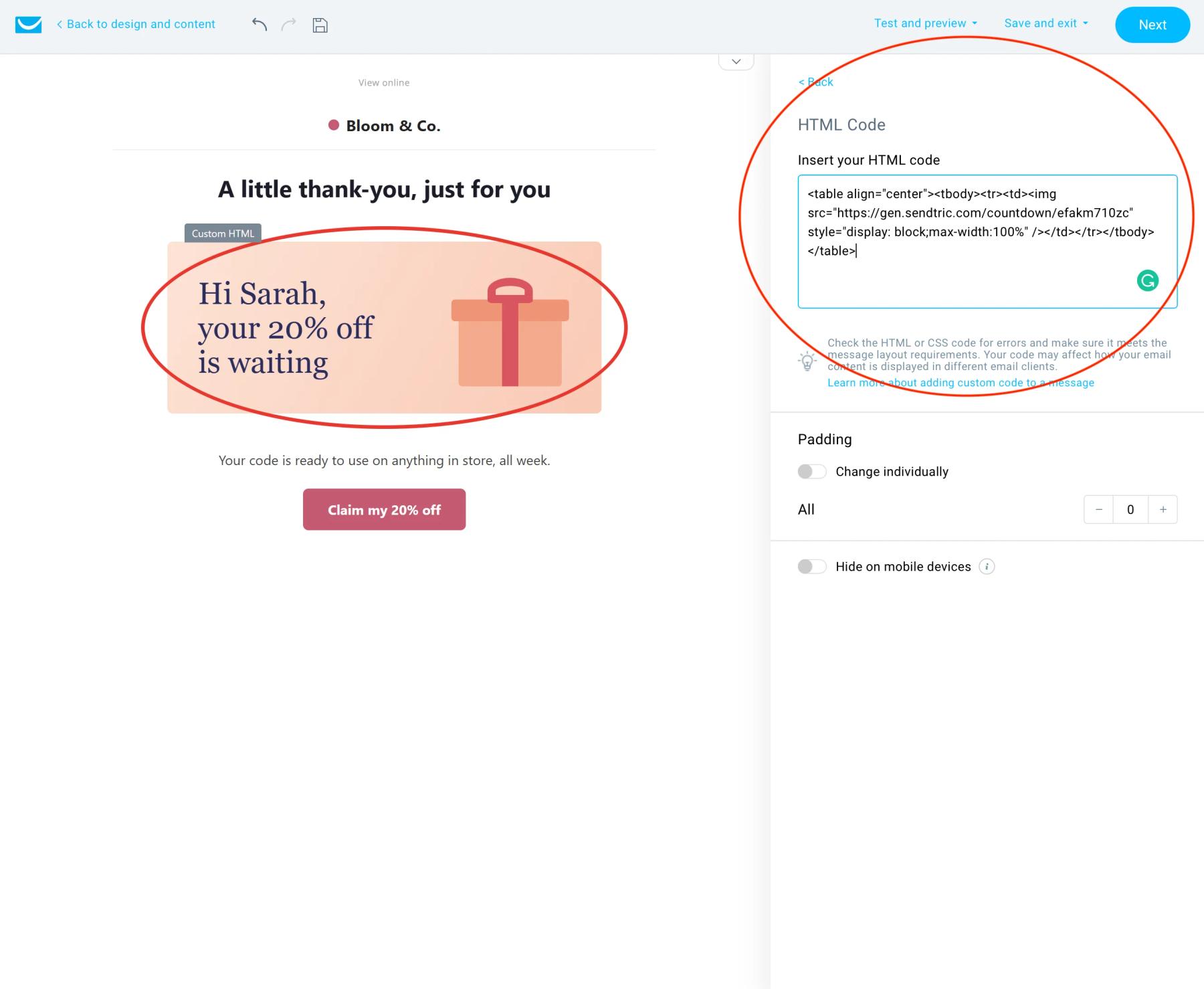
ステップ6:プレビューを確認し、ニュースレターとして自分に送信します
GetResponseでは、テストメッセージのパーソナライズは行われません。以下の方法をご利用ください。 プレビュー マージワードを確認した後、あなた自身も含めた少人数のメーリングリストに、そのメッセージをニュースレターとして送信してください。
大文字・小文字の区別はSendtricで処理されます
GetResponseには、マージワードの大文字小文字設定機能がありますが、画像の場合は設定が簡単です テキストの大文字・小文字の区別 Sendtricレイヤー上で。名前には「Title Casing」を使用してください。これにより、「maria」も「MARIA」も、どちらも「Maria」として表示されます。
GetResponse パーソナライズされた画像に関するよくある質問
GetResponseのどのフィールドを画像に表示できますか?
「マージワード」として使用できるフィールドは、名、姓、メールアドレス、およびカスタムフィールドなどです。GetResponse上で表示されている通りのフィールド名をそのままご使用ください。
テストメッセージの画像に「マージ」という文字が表示されるのはなぜでしょうか?
GetResponseでは、テストメッセージ内のマージワードが置換されないため、画像にはプレースホルダーそのものが表示されます。「プレビュー」機能で確認するか、少人数のリストに対して実際に送信してご確認ください。
値がスペースに収まらない場合はどうなりますか?
テキストはボックス内で折り返されますが、ボックスの高さは縮まないため、非常に長い値の場合、ボックスの下にはみ出してしまうことがあります。ボックスの高さを少し増やし、現実的に考えられる最も長い値でプレビューしてみてください。
ニュースレターを送信した後でも、画像を更新することはできますか?
はい。Sendtricで変更して保存すれば、次に開いた際に新しいバージョンが表示されますので、コードを再度貼り付ける必要はありません。
GetResponseの標準の画像ブロックでも動作しますか?
「カスタムHTML」をご利用ください。Sendtricのコードは、URLにマージワードが含まれたHTMLの画像タグであり、「カスタムHTML」はそのために用意されたブロックです。
他にもどんなことができるか見てみませんか?Sendtricの機能をぜひご覧ください。 パーソナライズされた画像 さらに詳しくご覧になるか、全文を閲覧してください メールのパーソナライゼーション ツールキット。
その他のGetResponseガイド
- カウントダウンタイマー - GetResponseにカウントダウンタイマーを追加する方法
- リアルタイム投票 - GetResponseにライブ投票を追加する方法
- ルールに基づく画像 - GetResponseにルールに基づく画像を追加する方法
- ダイナミック・ウェザー - GetResponseにダイナミック・ウェザーを追加する方法
- 重大なアラート - GetResponseに重大なアラートを追加する方法
- ソーシャルプルーフカウンター - GetResponseにソーシャルプルーフカウンターを追加する方法
別のプラットフォームをご利用ですか? こちらをご覧ください Sendtricのすべての連携機能.
