
GetResponseにソーシャルプルーフカウンターを追加する方法
GetResponseのメッセージに、閲覧数やクリック数の累計を表示しましょう。表示開始値と下限値を設定することで、表示する価値がある場合にのみカウンターが表示されるようにします。
 初回公開日:
GetResponseの読者の皆様に、これまでに何人が閲覧またはクリックしたかを表示してください。
A Sendtric ソーシャルプルーフカウンター これは、開くたびに更新されるリアルタイムの集計値が表示された画像です。画像の閲覧数や特定のリンクのクリック数をカウントすることができ、その数値の周囲にテキストを記述することができます。 Sendtricの「Power」プランまたは「Enterprise plan」にご加入いただく必要があります。

この数値が何を意味するのかを明確にしておきましょう。これは、カウンターを作成してから現在までの累計値に、任意で設定した初期値を加えたものです。閲覧数には、同じユーザーによる繰り返し閲覧も含まれますので、正確さが重要な場合は、「閲覧数」と表記し、「閲覧者数」とは表記しないでください。
GetResponseのソーシャルプルーフカウンターでできること
- ウェビナーのご案内: 「これまでの登録クリック数は1,150回」です。Opensでは、登録ボタンのクリック数をカウントしています。
- コースの開講: 起動シーケンス内のコース画像の下にある閲覧数カウンターです。
- 人気の製品: ニュースレターで紹介した製品への「閲覧数3,200回」。
- 無料ダウンロード: リードマグネットのメッセージにあるダウンロードボタンのクリック数をカウントします。
GetResponseにソーシャルプルーフカウンターを追加する方法
ステップ1:プリセットを選ぶか、白紙の状態から始める
Sendtricで、以下の手順に進んでください。 ソーシャルプルーフカウンター そして、クリックしてください 新規作成。「ファンのお気に入り」や「注目の目的地」などのプリセットを使えば、すぐに使えるレイアウトが利用できます。リアルタイムの数字は ソーシャルカウンター レイヤー。
ステップ2:集計対象を設定する
以下 カウント元、選択してください 閲覧数 画像の読み込み回数をカウントするには、または オープンします クリック数をカウントするためです。「Opens」には 動的リンク in ソーシャルプルーフの設定: ユーザーが最初にアクセスするランディングページを、以下のように入力してください https://.
ステップ3:シードとしきい値を設定します
初期シード 実際の集計数に初期値を加算します。例えば、メール送信前にすでにあった登録数などです。 最小数量のしきい値 合計がその数値に達するまで、カウンターを非表示にするか、短いフォールバックテキストを表示します。
ステップ4:コードとリンクをコピーしてください
保存、をクリックしてください コードをコピーする 画像については、クリック数を数える場合は、以下のURLからアドレスをコピーしてください。 お客様の動的リンクURL.

ステップ5:両方をGetResponseのメッセージに追加してください
ドラッグ カスタムHTML 出典: レイアウト > 基本ブロック メッセージ内に貼り付け、カウンターコードを右側のパネルに貼り付けてください。「Opens」については、ご自身の ボタン 動的リンクをコピーして、そのリンクとして貼り付けてください。
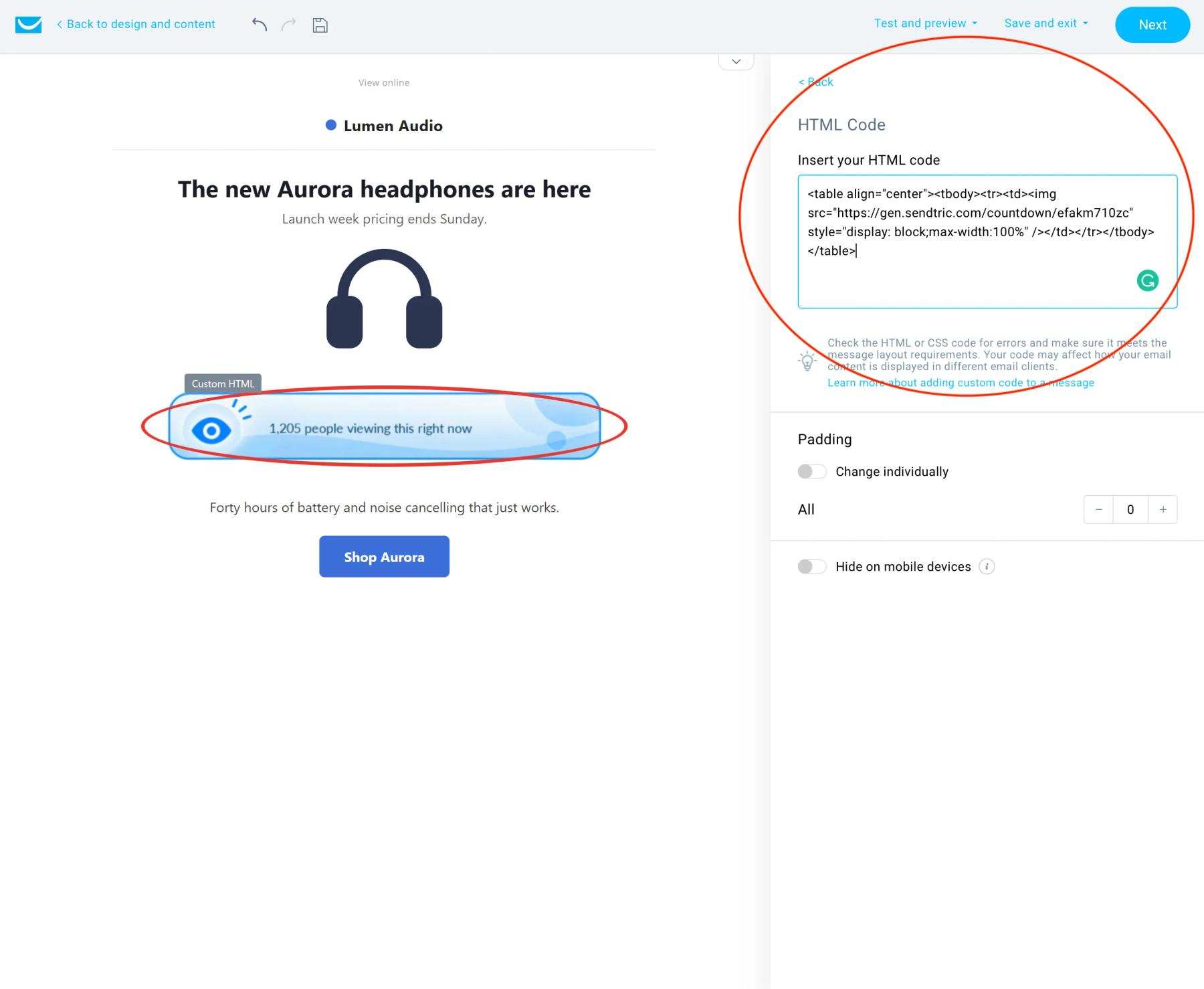
カウンターをボタンのすぐ隣に配置してください
カウンターの画像自体はクリックできません。動的リンクが設定されたボタンの真上または真下に配置し、数字とアクションが一体となって認識されるようにしてください。
ご自身によるプレビューもカウントされます
画像が読み込まれるたびに(GetResponseのプレビューやテストメッセージ内での表示も含め)、閲覧数の合計が増加します。設定の段階で若干の閲覧数が加算されることをご承知おきください。あるいは、テストが終了したら、新しいカウンターを作成してください。
GetResponse ソーシャルプルーフカウンターに関するよくある質問
これは、ユニークなユーザー数をカウントしているのでしょうか?
いいえ。「閲覧数」は、画像の読み込みごとにカウントされ、繰り返し開かれた場合も含まれます。一方、「開封数」は、動的リンクがクリックされるたびにカウントされます。これらは累積値となります。
誰かがそのメッセージを読んでいる間も、その数字は増え続けるのでしょうか?
いいえ。メッセージが開かれた時点で設定されます。その後、通常は1~2分以内に、再度開いた際に新しいアクティビティが表示されます。
どのプランを選べばいいですか?
「Power」または「企業」。詳しくは 価格ページ.
メッセージが表示された後、ユーザーを別のページに誘導することはできますか?
はい。Sendtricで動的リンクのリンク先を変更すれば、送信されたメッセージからのクリックは新しいページに遷移します。
数字が小さい間は、カウンターを非表示にすることはできますか?
はい。「最小カウントのしきい値」を設定し、合計がその値に達するまで、カウンターを非表示にするか、短いフォールバックテキストを表示するかを選択してください。
もっとご覧になりますか? その ソーシャルプルーフカウンターの概要 あらゆる設定を網羅しており、その メールのパーソナライゼーション このページでは、他のSendtricウィジェットと組み合わせる方法をご紹介しています。
その他のGetResponseガイド
- カウントダウンタイマー - GetResponseにカウントダウンタイマーを追加する方法
- リアルタイム投票 - GetResponseにライブ投票を追加する方法
- パーソナライズされた画像 - GetResponseにパーソナライズされた画像を追加する方法
- ルールに基づく画像 - GetResponseにルールに基づく画像を追加する方法
- ダイナミック・ウェザー - GetResponseにダイナミック・ウェザー情報を追加する方法
- 重大なアラート - GetResponseに重大なアラートを追加する方法
別のプラットフォームをご利用ですか? こちらをご覧ください Sendtricのすべての連携機能.
