
GetResponseにライブ投票を追加する方法
GetResponseのお問い合わせに対して、ワンクリックで回答できる質問を投げかけ、[[email]]ごとに1票として集計し、メール本文内でリアルタイムの結果を表示します。
 初回公開日:
次回のGetResponseニュースレターを、ワンクリックで投票できるものにしましょう。
A Sendtric リアルタイム投票 GetResponseのメッセージには、回答画像のセットとして表示されます。連絡先が回答をクリックすると、Sendtricがその回答をそのメールアドレスに関連付けて記録し、その後メッセージを開いたすべての人に、リアルタイムの割合や結果バーを表示することができます。

GetResponseでは、投票は カスタムHTML ブロックは、以下の場所にあります 基本ブロック メッセージエディタの レイアウト セクションです。GetResponseでは、「Starter」、「Marketer」、「Creator」、「企業」の各プランで「カスタムHTML」機能が利用可能です。
GetResponseのライブ投票でできること
- ウェビナーのフォローアップ: GetResponseのウェビナー終了後に送信するメッセージに、「本日のセッションはどの程度役に立ちましたか?」という質問を星の評価として記載してください。
- コースおよびカリキュラムの計画: 次回のレッスン、ワークショップ、または動画のテーマについて、購読者の皆様に投票していただきましょう。
- 製品の投票数: 2つか3つの製品を画像で表示し、どの製品の割引を希望するか尋ねてください。
- 興味のあるタグ: 連絡先が何を重視しているかを尋ね、メールアドレスごとに回答をダウンロードし、それを基にGetResponseで連絡先にタグを付けたり、情報を更新したりしてください。
| 投票機能 | Free | Micro | Standard | 権力と企業 |
|---|---|---|---|---|
| 1回の投票あたりの回答数 | 2 | 3 | 5 | 11 |
| 製品の投票およびフィードバック用プリセット | No | No | Yes | Yes |
| メールでのリアルタイム結果 | No | No | No | Yes |
| 回答ごとに専用のページが用意されます | No | No | No | Yes |
プランの詳細は、 価格ページ.
GetResponseにリアルタイム投票を追加する方法
手順 1:Sendtric で投票を設定します
[ここ](リンク)へ移動してください 投票 そして、クリックしてください 新規作成. 星評価や製品への投票などのプリセットを選択するか、空白のキャンバスから始めて、回答を編集してください。

ステップ 2:GetResponse のマージワードを入力してください
開く 投票の設定 そして、次のように入力してください [[email]] その中では UIDマージタグ フィールド。GetResponseには連絡先IDに対応するマージフィールドがないため、Sendtricではメールアドレスを使用して、連絡先ごとに1票のみをカウントするようにしています。有効にする 個別の回答を追跡しますか? お問い合わせごとにエクスポートしたい場合は、 保存.
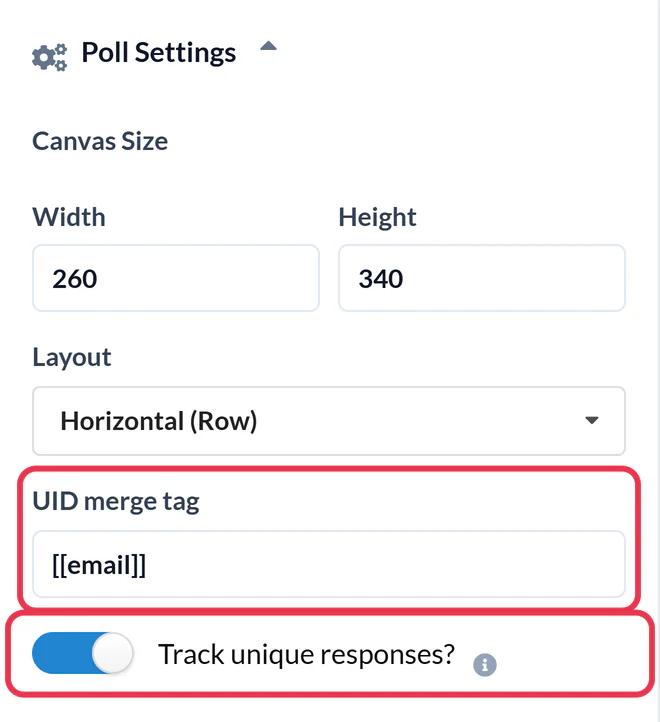
GetResponseのヘルプセンターでは、現在のメッセージエディタの新しいフォーマットについても解説しています。もし [[email]] メッセージのプレビュー(手順 5)で入力されていない場合は、代わりに以下をご利用ください:
{{CONTACT `subscriber_email`}}手順 3:HTML をコピーします
In HTML出力、をクリックしてください テーブル全体をコピーする すべての回答を1つのブロックとしてコピーします。

ステップ4:メッセージにカスタムHTMLブロックを挿入します
GetResponseのメッセージエディタで、[開く]をクリックしてください。 レイアウト, 展開 基本ブロック そしてドラッグして カスタムHTML 投票が表示されるべき場所へ。

そのブロックを選択し、右側のパネルにあるHTMLフィールドにコードを貼り付けてください。回答はメッセージのプレビューに表示されます。
ステップ5:GetResponse流にテストしてみましょう
GetResponseでは、テストメッセージにパーソナライズ情報が挿入されないため、テスト送信を行うと、すべての投票にリテラルなマージワードが含まれてしまいます。以下のコードをご確認ください。 プレビュー その代わりに、ご自身と同僚を少人数のメーリングリストに追加し、そこにニュースレターとしてメッセージを送信してください。両方の受信箱から投票を行ってください。それぞれの投票は個別にカウントされるはずです。
投票の余白をきれいに整えてください
「カスタムHTML」ブロックには、独自のパディング設定があります。回答の画像がメッセージの他の部分に比べて内側に寄って見える場合は、これを0に設定し、ブロックの モバイル端末では非表示にする このオプションは、モバイル版の投票もご用意されている場合のみご利用いただけます。
GetResponse ライブ投票に関するよくある質問
なぜテスト投票を行うたびに、前回の投票内容が上書きされてしまうのでしょうか?
おそらく、テストメッセージを使用されたためでしょう。GetResponseでは、テストメッセージ内のマージワードは置換されないため、すべての投票に同じプレースホルダーが含まれてしまいます。代わりに、少人数のリストにメッセージを送信してください。
各お問い合わせを識別するマージワードはどれですか?
使用方法 [[email]]. GetResponseには連絡先IDを統合するためのキーワードが用意されていないため、Sendtricではメールアドレスを用いて、1つの連絡先につき1票を管理しています。なお、連絡先ごとのエクスポートデータにはメールアドレスが一覧表示される点にご留意ください。
GetResponseの自動化メッセージに投票を入れることはできますか?
はい。この投票は、リンク付きの画像を含むシンプルなHTMLで構成されているため、「カスタムHTML」ブロックを追加できるメッセージであれば、どのメッセージでも機能します。結果については、この投票を受け取ったすべての連絡先を対象に集計されます。
投票を行うと、その人はメールから外れてしまうのでしょうか?
投票とその結果はメールに記載されています。クリックすると、投票を記録するためにブラウザのタブが一時的に開き、その後、お礼のページが表示されます。また、「Power」プラン以上をご利用の場合は、その回答に合わせてご指定いただいたページが表示されます。
特定の日付を過ぎたら、投票を締め切ることができますか?
はい、「Power」以上では可能です。設定は 投票の終了日 それ以降は投票を受け付けません。
他にもどんなことができるか見てみませんか?Sendtricの機能をぜひご覧ください。 リアルタイムの投票 さらに詳しくご覧になるか、全文を閲覧してください メールのパーソナライゼーション ツールキット。
その他のGetResponseガイド
- カウントダウンタイマー - GetResponseにカウントダウンタイマーを追加する方法
- パーソナライズされた画像 - GetResponseにパーソナライズされた画像を追加する方法
- ルールに基づく画像 - GetResponseにルールに基づく画像を追加する方法
- ダイナミック・ウェザー - GetResponseにダイナミック・ウェザー情報を追加する方法
- 重大なアラート - GetResponseに重大なアラートを追加する方法
- ソーシャルプルーフカウンター - GetResponseにソーシャルプルーフカウンターを追加する方法
別のプラットフォームをご利用ですか? こちらをご覧ください Sendtricのすべての連携機能.
