
Jak dodać ankiety na żywo w GetResponse
Zadaj osobom z listy kontaktów GetResponse pytanie, na które mogą odpowiedzieć jednym kliknięciem, policz po jednym głosie dla każdego z adresów [[email]] i pokaż wyniki na bieżąco w samym e-mailu.
 Data pierwszej publikacji:
Zmień swój następny newsletter z GetResponse w ankietę, w której wystarczy jedno kliknięcie.
A Sendtric ankieta na żywo pojawia się w Twojej wiadomości w GetResponse jako zestaw obrazków z odpowiedziami. Kontakty klikają odpowiedź, Sendtric rejestruje ją przy ich adresie e-mail, a ankieta może wyświetlać na bieżąco wyniki procentowe lub paski wyników wszystkim, którzy otworzą wiadomość później.

W GetResponse ankieta trafia do Niestandardowy kod HTML blok, który znajdziesz pod Podstawowe bloki w edytorze wiadomości Układ sekcja. GetResponse oferuje opcję „Custom HTML” w planach Starter, Marketer, Creator i Przedsiębiorstwa.
Co możesz zrobić dzięki ankiecie na żywo w GetResponse
- Podsumowanie webinarium: „Jak bardzo przydatne było dzisiejsze spotkanie?” – jako ocena w postaci gwiazdek w wiadomości, którą wysyłasz po webinarium GetResponse.
- Planowanie kursu i treści: Pozwól subskrybentom zagłosować na temat twojej następnej lekcji, warsztatów lub filmu.
- Głosy na produkty: pokaż dwa lub trzy produkty na zdjęciach i zapytaj, na który z nich ludzie chcieliby dostać zniżkę.
- Tagi zainteresowań: zapytaj, co interesuje Twoje kontakty, pobierz odpowiedzi według adresów e-mail i wykorzystaj je do oznaczania lub aktualizowania kontaktów w GetResponse.
| Funkcja ankiety | Free | Micro | Standard | Energia i Przedsiębiorstwa |
|---|---|---|---|---|
| Liczba odpowiedzi w każdej ankietie | 2 | 3 | 5 | 11 |
| Ustawienia domyślne dotyczące głosowania na produkty i opinii | No | No | Yes | Yes |
| Wyniki na żywo w e-mailu | No | No | No | Yes |
| Osobna strona dla każdej odpowiedzi | No | No | No | Yes |
Szczegóły planu znajdziesz na stronie strona z cenami.
Jak dodać ankietę na żywo w GetResponse
Krok 1: Skonfiguruj ankietę w Sendtric
Przejdź do Ankiety i kliknij Utwórz nowy. Wybierz gotowy szablon, na przykład ocenę gwiazdkową albo głosowanie na Produkt, albo zacznij od pustego obszaru roboczego, a potem edytuj odpowiedzi.

Krok 2: Wpisz słowo łączące GetResponse
Otwórz Ustawienia ankiety i umieść [[email]] w Tag scalający UID pole. GetResponse nie ma słowa łączącego dla identyfikatora kontaktu, więc Sendtric używa adresu e-mail, żeby każdy kontakt miał tylko jeden głos. Włącz Śledzić unikalne odpowiedzi? jeśli chcesz wyeksportować dane poszczególnych kontaktów, to Zapisz.
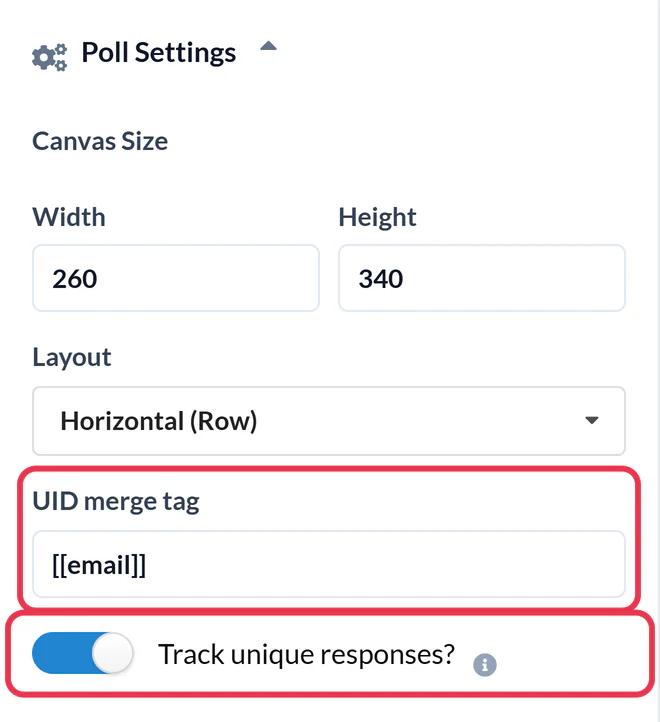
W Centrum pomocy GetResponse opisano też nowszy format obecnego edytora wiadomości. Jeśli [[email]] jeśli to pole nie jest wypełnione podczas podglądu wiadomości (krok 5), użyj zamiast tego tego:
{{CONTACT `subscriber_email`}}Krok 3: Skopiuj kod HTML
W Kod HTML, kliknij Skopiuj całą tabelę żeby skopiować każdą odpowiedź jako jeden blok.

Krok 4: Wstaw blok „Niestandardowy kod HTML” do swojej wiadomości
W edytorze wiadomości GetResponse otwórz Układ, rozwiń Podstawowe bloki i przeciągnij Niestandardowy kod HTML w miejsce, gdzie ma się pojawić ankieta.

Zaznacz blok i wklej kod do pola HTML w panelu po prawej stronie. Odpowiedzi pojawią się w podglądzie wiadomości.
Krok 5: Przetestuj to na sposób GetResponse
GetResponse nie wypełnia danych personalizacyjnych w wiadomościach testowych, więc podczas wysyłki testowej w każdym głosowaniu pojawiłby się dosłowny fragment kodu. Sprawdź kod za pomocą Podgląd W takim razie dodaj siebie i kolegę do krótkiej listy i wyślij wiadomość tam jako newsletter. Zagłosujcie z obu skrzynek: każdy głos powinien być liczony osobno.
Dbaj o porządek w wypełnieniu ankiety
Blok „Niestandardowy HTML” ma własne ustawienie odstępów wewnętrznych. Ustaw je na 0, jeśli obrazki w odpowiedzi wydają się być cofnięte w porównaniu do reszty wiadomości, i skorzystaj z opcji bloku Ukryj na urządzeniach mobilnych wybierz tę opcję tylko wtedy, gdy masz też mobilną wersję ankiety.
Najczęściej zadawane pytania dotyczące ankiet na żywo w GetResponse
Dlaczego każde głosowanie testowe nadpisuje poprzednie?
Prawdopodobnie dlatego, że wysłałeś wiadomość testową. GetResponse nie zastępuje słów zastępczych w wiadomościach testowych, więc każdy głos zawiera ten sam symbol zastępczy. Wyślij tę wiadomość raczej do małej listy odbiorców.
Które słowo z funkcji „merge” identyfikuje każdy kontakt?
Zastosowanie [[email]]. GetResponse nie udostępnia słowa łączącego identyfikator kontaktów, więc Sendtric wykorzystuje adres e-mail, żeby zachować jeden głos na kontakt. Pamiętaj, że w eksporcie danych na kontakt pojawiają się wtedy adresy e-mail.
Czy mogę umieścić ankietę w wiadomości automatycznej w GetResponse?
Tak. Ankieta to zwykły kod HTML z linkowanymi obrazkami, więc działa w każdej wiadomości, do której możesz dodać blok „Niestandardowy HTML”. Wyniki sumują się dla każdego kontaktu, który ją otrzyma.
Czy głosowanie sprawia, że ludzie przestają otrzymywać e-maile?
Ankieta i jej wyniki są w mailu. Po kliknięciu na chwilę otwiera się karta przeglądarki, żeby zarejestrować głos, a potem wyświetla się Strona z podziękowaniami albo – w wersji Power i wyższych – strona, którą sam wybierzesz dla tej odpowiedzi.
Czy mogę zamknąć ankietę po upływie określonego terminu?
Tak, w wersji Power i wyższych. Ustaw Data zakończenia ankiety a po tym terminie nie przyjmuje się już głosów.
Chcesz sprawdzić, co jeszcze możesz zrobić? Zapoznaj się z Sendtric ankiety na żywo dowiedz się więcej albo przejrzyj całość Personalizacja wiadomości e-mail zestaw narzędzi.
Więcej poradników GetResponse
- Licznik odliczający - Jak dodać liczniki odliczające do GetResponse
- Spersonalizowane zdjęcia - Jak dodać spersonalizowane zdjęcia do GetResponse
- Obrazy oparte na regułach - Jak dodać obrazy oparte na regułach do GetResponse
- Dynamiczna pogoda - Jak dodać dynamiczną pogodę do GetResponse
- Powiadomienia krytyczne - Jak dodać Powiadomienia krytyczne w GetResponse
- Liczniki dowodów społecznych - Jak dodać liczniki dowodów społecznych w GetResponse
Korzystasz z innej platformy? Zobacz wszystkie Integracje Sendtric.
