
Como adicionar o Live Sondagens à GetResponse
Faz uma pergunta aos contactos da GetResponse que eles possam responder com um clique, conta um voto por cada resposta com [[email]] e mostra os resultados em tempo real no próprio e-mail.
 Data da Primeira Publicação:
Transforma a tua próxima newsletter da GetResponse numa votação com um só clique.
Uma sondagem em tempo real da Sendtric sondagem em tempo real aparece na tua mensagem da GetResponse como um conjunto de imagens de respostas. Os contactos clicam numa resposta, o Sendtric regista-a associada ao endereço de e-mail deles e a sondagem pode mostrar percentagens em tempo real ou barras de resultados a todos os que abrirem a mensagem posteriormente.

Na GetResponse, a sondagem vai para um bloco de HTML personalizado , que vais encontrar na secção Blocos básicos no Layout do editor de mensagens. A GetResponse inclui o HTML personalizado nos seus planos Starter, Marketer, Creator e Enterprise.
O que podes fazer com uma sondagem em tempo real na GetResponse
- Acompanhamento do webinar: «Quão útil foi a sessão de hoje?», sob a forma de uma classificação por estrelas na mensagem que envias depois de um webinar da GetResponse.
- Planeamento de cursos e conteúdos: deixa os assinantes votarem no tema da tua próxima aula, workshop ou vídeo.
- Produto votos: mostra duas ou três imagens de produtos e pergunta qual é que as pessoas querem ver com desconto.
- Etiquetas de interesse: pergunta o que interessa aos teus contactos, descarrega as respostas por endereço de e-mail e usa-as para etiquetar ou atualizar os contactos na GetResponse.
| Funcionalidade de sondagem | Free | Micro | Standard | Energia e Empresas |
|---|---|---|---|---|
| Respostas por sondagem | 2 | 3 | 5 | 11 |
| Produto predefinições de votação e comentários | No | No | Yes | Yes |
| Resultados em tempo real por e-mail | No | No | No | Yes |
| Uma página só para cada resposta | No | No | No | Yes |
Os detalhes do plano estão na página Preços.
Como adicionar uma sondagem em tempo real à GetResponse
Passo 1: Configurar a sondagem no Sendtric
Vai a Sondagens e clica em Criar novo. Escolhe uma predefinição, como uma classificação por estrelas ou uma votação Produto, ou começa com uma tela em branco e, depois, edita as respostas.

Passo 2: Introduz a palavra de fusão da GetResponse
Abrir Enquete Definições e coloca [[email]] o campo UID merge tag . A GetResponse não tem nenhuma palavra de fusão para um ID Contacto, por isso o Sendtric usa o endereço de e-mail para garantir um voto por Contacto. Ativa a opção «Rastrear respostas únicas»? se quiseres uma exportação por Contacto, depois Guarda.
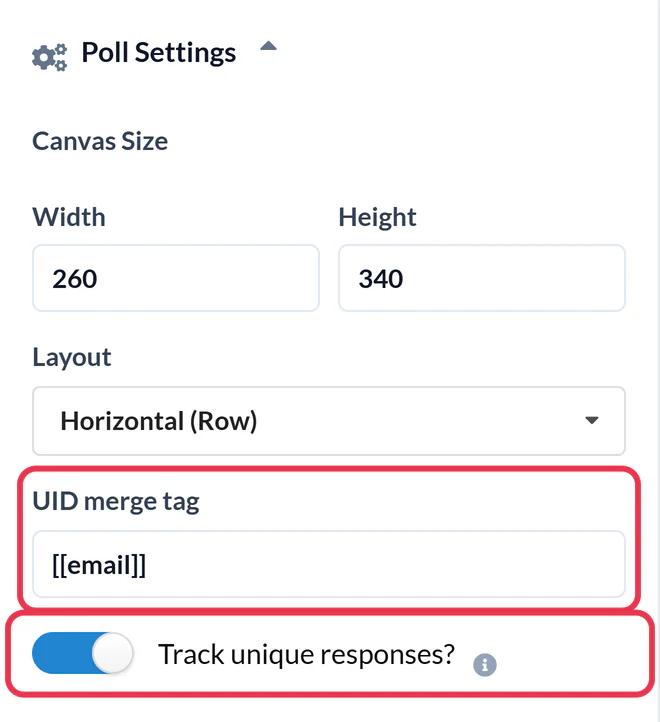
O Centro de Ajuda da GetResponse também explica um formato mais recente para o seu editor de mensagens atual. Se [[email]] não estiver preenchido quando pré-visualizares a mensagem (Passo 5), usa isto em vez disso:
{{<keep>Contacto `subscriber_email`}}</keep>Passo 3: Copia o HTML
Em na saída HTML, clica em Copiar tabela completa para copiar todas as respostas num único bloco.

Passo 4: Coloca um bloco de HTML personalizado na tua mensagem
No editor de mensagens da GetResponse, abre Layout, expande Blocos básicos e arrasta HTML personalizado para onde a sondagem deve aparecer.

Seleciona o bloco e cola o código no campo HTML do painel à direita. As respostas aparecem na pré-visualização da mensagem.
Passo 5: Testa à maneira da GetResponse
A GetResponse não preenche a personalização nas mensagens de teste, por isso, um envio de teste colocaria a palavra de fusão literal em cada voto. Verifica o código com o Pré-visualização e, depois, adiciona-te a ti próprio e a um colega a uma pequena lista e envia a mensagem para lá como uma newsletter. Vota a partir de ambas as caixas de entrada: cada voto deve contar separadamente.
Mantém o preenchimento da sondagem em ordem
O bloco HTML personalizado tem a sua própria configuração de preenchimento. Define-a para 0 se as imagens das respostas parecerem recuadas em relação ao resto da tua mensagem e usa a opção Opção «Ocultar em dispositivos móveis» só se também tiveres uma versão móvel da sondagem.
Perguntas frequentes sobre a GetResponse Live Poll
Porque é que cada votação de teste substitui a última?
Provavelmente porque usaste uma mensagem de teste. A GetResponse não substitui as palavras de fusão nas mensagens de teste, por isso cada voto fica com o mesmo marcador de lugar. Em vez disso, envia a mensagem para uma lista pequena.
Qual é a palavra de fusão que identifica cada Contacto?
Usa [[email]]. A GetResponse não oferece uma palavra de fusão de ID Contacto, por isso o endereço de e-mail é a forma que a Sendtric usa para manter um voto por Contacto. Lembra-te de que a exportação por Contacto lista, então, os endereços de e-mail.
Posso incluir uma sondagem numa mensagem de automação da GetResponse?
Sim. A sondagem é em HTML simples com imagens com links, por isso funciona em qualquer mensagem onde possas adicionar um bloco de HTML personalizado. Os resultados vão-se acumulando em todos os Contacto que a receberem.
Votar faz com que as pessoas saiam do e-mail?
A sondagem e os resultados estão no e-mail. Basta clicar para abrir uma aba do navegador por um instante para registar o voto e, em seguida, aparece a tua página de agradecimento ou, no plano Power e superiores, uma página que escolheres para essa resposta.
Posso encerrar a votação depois de uma determinada data?
Sim, na versão Power e superiores. Define uma data de fim da votação e, a partir daí, já não se aceitam mais votos.
Queres ver o que mais podes fazer? Explora o Sendtric da Sendtric com mais pormenor, ou dá uma vista de olhos no Personalização de Email kit de ferramentas.
Mais guias da GetResponse
- Temporizadores de contagem decrescente - Como adicionar temporizadores de contagem decrescente à GetResponse
- Imagens Personalizadas - Como adicionar Imagens Personalizadas à GetResponse
- Imagens baseadas em regras - Como adicionar imagens baseadas em regras à GetResponse
- Clima Dinâmico - Como adicionar Clima Dinâmico à GetResponse
- Alertas críticos - Como adicionar Alertas críticos à GetResponse
- Contadores de prova social - Como adicionar Contadores de prova social à GetResponse
Estás a usar uma plataforma diferente? Vê todos os Sendtric Integrações.
