
Comment ajouter des sondages en direct à GetResponse
Pose une question aux contacts de GetResponse à laquelle ils peuvent répondre en un clic, compte une voix par réponse via [[email]] et affiche les résultats en temps réel directement dans l'e-mail.
 Date de Première Publication :
Transforme ta prochaine newsletter GetResponse en un vote en un seul clic.
Un sondage en direct de Sendtric sondage en direct apparaît dans ton message GetResponse sous forme d'une série d'images de réponse. Les contacts cliquent sur une réponse, Sendtric l'enregistre en fonction de leur adresse e-mail, et le sondage peut afficher des pourcentages en temps réel ou des barres de résultats à tous ceux qui ouvrent le message par la suite.

Dans GetResponse, le sondage est intégré dans un bloc HTML personnalisé , que tu trouveras sous Blocs de base dans la section Mise en page de l'éditeur de message. GetResponse propose le bloc HTML personnalisé dans ses formules Starter, Marketer, Creator et Grandes Entreprises.
Ce que tu peux faire avec un sondage en direct dans GetResponse
- Suivi du webinaire : « Tu as trouvé la session d'aujourd'hui utile ? » sous forme de note par étoiles dans le message que tu envoies après un webinaire GetResponse.
- Planification des cours et des contenus : laisse tes abonnés voter pour choisir le thème de ta prochaine leçon, de ton prochain atelier ou de ta prochaine vidéo.
- Votes sur les produits : montre deux ou trois produits sous forme d'images et demande aux gens lequel ils aimeraient voir en promo.
- Mots-clés d'intérêt : demande à tes contacts ce qui les intéresse, télécharge les réponses par adresse e-mail et utilise-les pour taguer ou mettre à jour tes contacts dans GetResponse.
| Fonctionnalités de sondage | Free | Micro | Standard | Pouvoir et Grandes Entreprises |
|---|---|---|---|---|
| Nombre de réponses par sondage | 2 | 3 | 5 | 11 |
| Préréglages pour les votes et les avis sur les produits | No | No | Yes | Yes |
| Les résultats en direct par e-mail | No | No | No | Yes |
| Une page dédiée à chaque réponse | No | No | No | Yes |
Tu trouveras tous les détails de l'offre sur la page des tarifs.
Comment ajouter un sondage en direct sur GetResponse
Étape 1 : Configure le sondage dans Sendtric
Aller à Sondages et clique sur Créer un nouveau. Choisis un modèle prédéfini, comme un système de notation par étoiles ou un vote sur un produit, ou commence avec une page vierge, puis modifie les réponses.

Étape 2 : Saisis le mot de fusion GetResponse
Ouvrir Paramètres du Sondage et mets [[email]] dans la balise de fusion UID . GetResponse ne propose pas de mot de fusion pour l'identifiant d'un Contact ; Sendtric utilise donc l'adresse e-mail pour limiter chaque Contact à un seul vote. Active l'option Suivre les réponses uniques ? si tu veux une exportation par Contact, puis Enregistre.
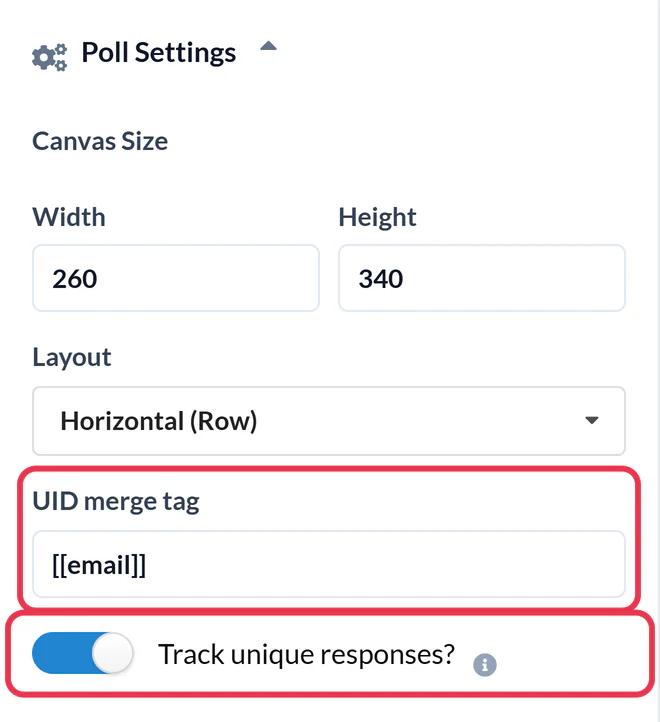
Le Centre d'Aide de GetResponse présente également un nouveau format pour son éditeur de messages actuel. Si [[email]] n'est pas renseigné lorsque tu prévisualises le message (étape 5), utilise plutôt ceci :
{{CONTACT `subscriber_email`}}Étape 3 : Copie le code HTML
En le code HTML généré, clique sur Copier le tableau entier pour copier toutes les réponses en un seul bloc.

Étape 4 : Ajoute un bloc HTML personnalisé à ton message
Dans l'éditeur de messages GetResponse, ouvre Mise en page, puis développe Blocs de base et fais glisser HTML personnalisé à l'endroit où le sondage doit apparaître.

Sélectionne le bloc et colle le code dans le champ HTML du panneau de droite. Les réponses s'affichent dans l'aperçu du message.
Étape 5 : Teste-le à la manière de GetResponse
GetResponse ne remplit pas les champs de personnalisation dans les messages de test ; par conséquent, un envoi test ferait apparaître le mot de fusion tel quel dans chaque vote. Vérifie le code avec l'aperçu Aperçu , puis ajoute-toi ainsi qu'un collègue à une petite liste et envoie le message sous forme de newsletter. Vote depuis les deux boîtes de réception : chaque vote doit être compté séparément.
Veille à ce que les marges des sondages soient bien alignées
Le bloc HTML personnalisé dispose de son propre paramètre de remplissage. Règle-le sur 0 si les images des réponses semblent en retrait par rapport au reste de ton message, et utilise la balise option « Masquer sur les appareils mobiles » que si tu disposes également d'une version mobile du sondage.
FAQ sur les sondages en direct de GetResponse
Pourquoi chaque vote test remplace-t-il le dernier ?
C'est sans doute parce que tu as utilisé un message de test. GetResponse ne remplace pas les mots de fusion dans les messages de test, donc chaque vote contient le même espace réservé. Envoie plutôt le message à une petite liste.
Quel mot de fusion permet d'identifier chaque Contact ?
Utilisation [[email]]. GetResponse ne propose pas de mot de fusion pour l'identifiant de Contact ; c'est donc grâce à l'adresse e-mail que Sendtric assure qu'il n'y a qu'un seul vote par Contact. N'oublie pas que l'exportation par Contact répertorie alors les adresses e-mail.
Est-ce que je peux ajouter un sondage dans un message d'automatisation GetResponse ?
Oui. Le sondage est en HTML simple avec des images liées, donc ça marche dans n'importe quel message où tu peux ajouter un bloc HTML personnalisé. Les résultats s'accumulent pour chaque Contact qui le reçoit.
Est-ce que le fait de voter fait sortir les gens de la liste de diffusion ?
Le sondage et ses résultats se trouvent dans l'e-mail. Un clic ouvre brièvement un onglet de navigateur pour enregistrer le vote, puis affiche ta page de remerciement ou, à partir de la version « Power » et au-delà, une page que tu choisis pour cette réponse.
Est-ce que je peux fermer le sondage après une certaine date ?
Oui, à partir de la version Power. Définis une date de fin du sondage et les votes ne seront plus acceptés après cette date.
Tu veux découvrir tout ce que tu peux faire d'autre ? Découvre les Sondages en direct de Sendtric plus en détail, ou découvre toutes les Boîte à outils de personnalisation d'Email .
Plus de guides GetResponse
- Minuteurs de compte à rebours - Comment ajouter des minuteurs de compte à rebours à GetResponse
- Images Personnalisées - Comment ajouter des Images Personnalisées dans GetResponse
- Images Basées sur des Règles - Comment ajouter des images basées sur des règles dans GetResponse
- Météo Dynamique - Comment ajouter la Météo Dynamique à GetResponse
- Alertes critiques - Comment ajouter des alertes critiques à GetResponse
- Compteurs de preuves sociales - Comment ajouter des compteurs de preuves sociales à GetResponse
Tu utilises une autre plateforme ? Découvre toutes les intégrations Sendtric.
