
Cómo añadir encuestas en directo a GetResponse
Haz una pregunta a los contactos de GetResponse que puedan responder con un solo clic, cuenta un voto por cada [[email]] y muestra los resultados en tiempo real en el propio correo electrónico.
 Fecha de Primera Publicación:
Convierte tu próximo boletín de GetResponse en una votación con un solo clic.
Una encuesta en directo de Sendtric encuesta en directo aparece en tu mensaje de GetResponse como un conjunto de imágenes con las respuestas. Los contactos hacen clic en una respuesta, Sendtric la registra junto con su dirección de correo electrónico y la encuesta puede mostrar porcentajes en tiempo real o barras de resultados a todos los que abran el mensaje después.

En GetResponse, la encuesta se incluye en un bloque de HTML personalizado , que encontrarás en Bloques básicos en la sección «Diseño» del editor de mensajes. GetResponse incluye el HTML personalizado en sus planes Starter, Marketer, Creator y Enterprise.
Qué puedes hacer con una encuesta en directo en GetResponse
- Seguimiento del seminario web: «¿Qué tal te ha parecido la sesión de hoy?», en forma de valoración con estrellas en el mensaje que envías después de un seminario web de GetResponse.
- Planificación de cursos y contenidos: deja que los suscriptores voten el tema de tu próxima clase, taller o vídeo.
- Votos por producto: muestra dos o tres productos en forma de imágenes y pregunta cuál de ellos te gustaría que tuviera descuento.
- Etiquetas de interés: pregunta qué les interesa a tus contactos, descarga las respuestas por dirección de correo electrónico y úsalas para etiquetar o actualizar los contactos en GetResponse.
| Funcionalidad de encuestas | Free | Micro | Standard | Energía y empresa |
|---|---|---|---|---|
| Respuestas por encuesta | 2 | 3 | 5 | 11 |
| Configuraciones predefinidas para votaciones y comentarios sobre productos | No | No | Yes | Yes |
| Resultados en directo por correo electrónico | No | No | No | Yes |
| Una página propia para cada respuesta | No | No | No | Yes |
Los detalles del plan están en la página de precios.
Cómo añadir una encuesta en directo a GetResponse
Paso 1: Configura la encuesta en Sendtric
Ir a Encuestas y haz clic en «Crear nueva». Elige una plantilla, como una valoración con estrellas o una votación sobre un producto, o empieza con un lienzo en blanco y luego edita las respuestas.

Paso 2: Introduce la palabra de fusión de GetResponse
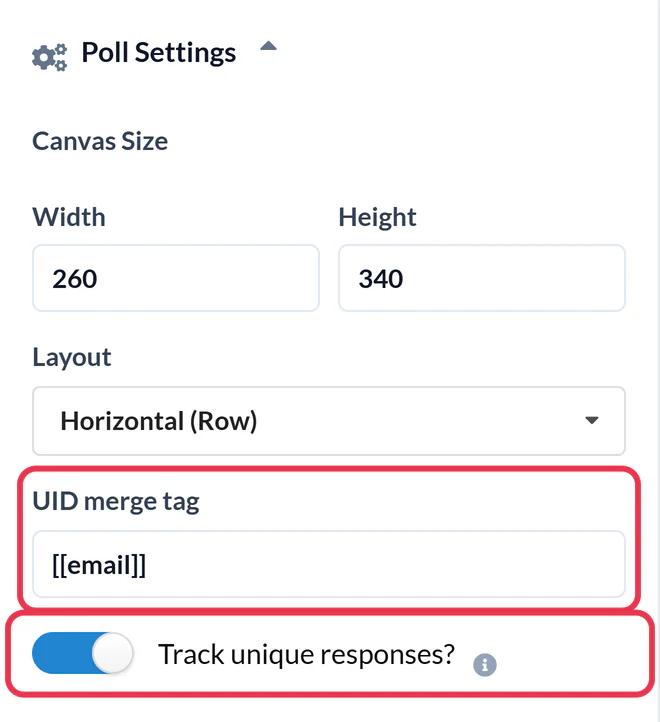
Abrir Ajustes de la encuesta y pon [[email]] la etiqueta de fusión UID . GetResponse no tiene ninguna palabra de fusión para el ID de contacto, así que Sendtric usa la dirección de correo para que solo haya un voto por contacto. Activa ¿Seguir respuestas únicas? si quieres una exportación por contacto y, a continuación, Guarda.
El centro de ayuda de GetResponse también explica un formato más reciente para su editor de mensajes actual. Si [[email]] no aparece rellenado cuando previsualices el mensaje (paso 5), usa esto en su lugar:
{{CONTACT `subscriber_email`}}Paso 3: Copia el código HTML
En el código HTML resultante, haz clic en «Copiar tabla completa» para copiar todas las respuestas como un solo bloque.

Paso 4: Añade un bloque de HTML personalizado a tu mensaje
En el editor de mensajes de GetResponse, abre «Diseño», despliega Bloques básicos y arrastra HTML personalizado hasta donde quieras que aparezca la encuesta.

Selecciona el bloque y pega el código en el campo HTML del panel de la derecha. Las respuestas aparecerán en la vista previa del mensaje.
Paso 5: Pruébalo al estilo GetResponse
GetResponse no rellena los campos de personalización en los mensajes de prueba, así que si envías un mensaje de prueba, aparecerá la palabra de fusión tal cual en cada voto. Comprueba el código con la Vista previa y, a continuación, añade tu dirección y la de un compañero a una lista pequeña y envía el mensaje allí como un boletín. Vota desde ambas bandejas de entrada: cada voto debería contarse por separado.
Mantén ordenados los espacios de relleno de la encuesta
El bloque «HTML personalizado» tiene su propia configuración de relleno. Ponlo a 0 si las imágenes de las respuestas parecen estar sangradas respecto al resto de tu mensaje, y usa la opción opción «Ocultar en dispositivos móviles» solo si también tienes una versión móvil de la encuesta.
Preguntas frecuentes sobre las encuestas en directo de GetResponse
¿Por qué cada voto de prueba sobrescribe el anterior?
Probablemente sea porque has usado un mensaje de prueba. GetResponse no sustituye las palabras de fusión en los mensajes de prueba, así que cada voto lleva el mismo marcador de posición. Envía el mensaje a una lista más pequeña.
¿Qué palabra de fusión identifica a cada contacto?
Usa [[email]]. GetResponse no ofrece una palabra de fusión para el ID de contacto, así que Sendtric utiliza la dirección de correo electrónico para garantizar que solo haya un voto por contacto. Ten en cuenta que, al exportar por contacto, se muestran las direcciones de correo electrónico.
¿Puedo incluir una encuesta en un mensaje de automatización de GetResponse?
Sí. La encuesta está en HTML sencillo con imágenes enlazadas, así que funciona en cualquier mensaje en el que puedas añadir un bloque de HTML personalizado. Los resultados se van sumando a medida que la reciben todos los contactos.
¿Al votar se sale del correo electrónico?
La encuesta y sus resultados están en el correo. Al hacer clic, se abre una pestaña del navegador durante un momento para registrar el voto y, a continuación, aparece la página de agradecimiento o, en el plan Power y superiores, la página que elijas para esa respuesta.
¿Puedo cerrar la encuesta después de una fecha determinada?
Sí, en el nivel «Power» y superiores. Establece una fecha de finalización de la encuesta y, a partir de ahí, ya no se aceptarán más votos.
¿Quieres ver qué más puedes hacer? Echa un vistazo a las encuestas en directo de Sendtric de Sendtric con más detalle, o echa un vistazo a todas las opciones de Personalización de Email .
Más guías de GetResponse
- Temporizadores de cuenta atrás - Cómo añadir temporizadores de cuenta atrás a GetResponse
- Imágenes personalizadas - Cómo añadir imágenes personalizadas a GetResponse
- Imágenes Basadas en Reglas - Cómo añadir Imágenes Basadas en Reglas a GetResponse
- Clima Dinámico - Cómo añadir el Clima Dinámico a GetResponse
- Alertas Críticas - Cómo añadir Alertas Críticas a GetResponse
- Contadores de pruebas sociales - Cómo añadir contadores de pruebas sociales a GetResponse
¿Usas otra plataforma? Echa un vistazo a todas las integraciones de Sendtric.
