
Cómo añadir imágenes personalizadas a GetResponse
Usa las palabras de fusión y los campos personalizados de GetResponse para incluir el nombre de un contacto, el código de un curso o el código de una oferta directamente en una imagen de tus boletines y mensajes automatizados.
 Fecha de Primera Publicación:
Escribe los datos de contacto de GetResponse directamente en la imagen.
GetResponse puede incluir el nombre de pila en tu texto. Sendtric imágenes personalizadas toman esas mismas palabras de fusión y campos personalizados y los incorporan a una imagen cuando se abre el mensaje: un banner de bienvenida con el nombre del contacto o una imagen tipo certificado con el curso al que se ha apuntado.

Qué puedes hacer con las imágenes personalizadas en GetResponse
- Serie de bienvenida: el nombre del nuevo suscriptor en la imagen de cabecera de tu primer mensaje automatizado.
- Cursos y seminarios web: el nombre y la fecha del curso o seminario web, extraídos de los campos personalizados, en el diseño de un ticket o certificado.
- Códigos promocionales: un código guardado en un campo personalizado que aparece en la imagen del cupón, para que destaque del texto principal.
- Hitos de la cuenta: un nivel de miembro o un saldo de puntos sincronizados en GetResponse desde tu tienda o aplicación.
Con el Free plan, tienes una capa de texto personalizada por imagen. El plan Micro te permite 2, el Standard 4 más las capas de imagen, y los planes Power y Enterprise, 20. Más información en la página de precios.
Cómo añadir imágenes personalizadas a GetResponse
Paso 1: Empieza por el fondo
En Sendtric, abre Personalización de Imágenes, haz clic en «Crear nuevo» y elige una imagen de fondo de tu biblioteca, o un lienzo liso o transparente.
Paso 2: Añade una capa de texto dinámico con una palabra de fusión de GetResponse
Añade un capa de texto dinámico . En la ventana de etiquetas de fusión, ponle un nombre a la variable e introduce la palabra de fusión de GetResponse en «ESP Merge Tag», por ejemplo [[firstname]], o [[yourcustomfield]] para un campo personalizado.

El editor de mensajes actual de GetResponse también incluye un formato más reciente para los mismos campos. Si la palabra de fusión entre corchetes no aparece al hacer una vista previa, cambia a este formato, utilizando tus propios nombres de campo:
{{CONTACT `subscriber_first_name`}}
{{CUSTOM `yourcustomfield`}}
Paso 3: Escribe una alternativa
GetResponse muestra un valor vacío cuando un contacto no tiene datos en un campo. Configura texto alternativo en la capa para que esos contactos vean una frase completa, como «¡Bienvenido a bordo!», en lugar de una frase a medio terminar.
Paso 4: Guardar y copiar
Guarda la imagen, elige una alineación y haz clic en «Copiar código». Las palabras de fusión ya están en la dirección de la imagen.

Paso 5: Pega el código en «HTML personalizado»
En el editor de mensajes de GetResponse, ve a Diseño, abre Bloques básicos y arrastra HTML personalizado al mensaje. Pega el código en el campo HTML del panel de la derecha.
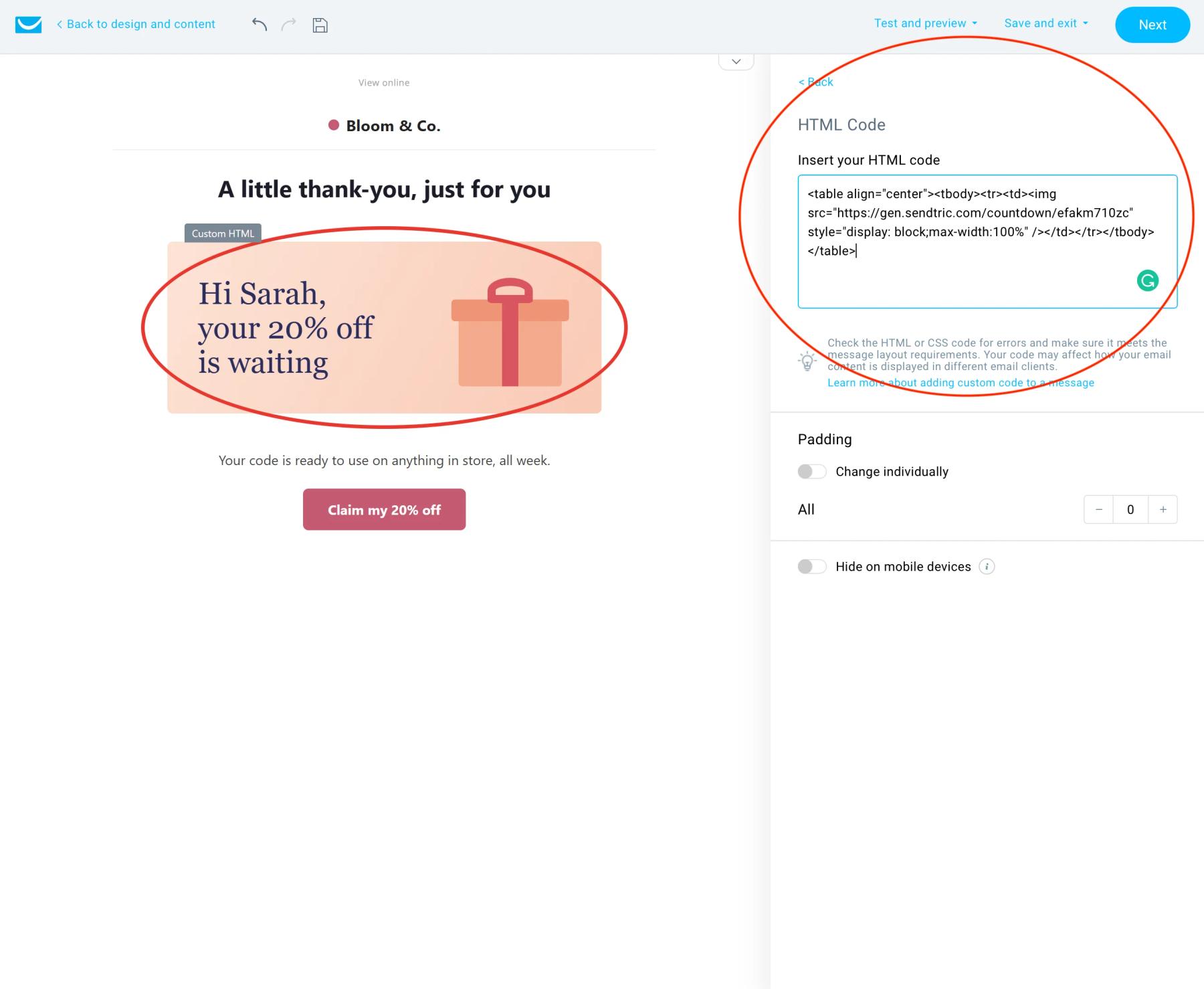
Paso 6: Echa un vistazo a la vista previa y, a continuación, reenvíatelo a ti mismo como boletín informativo
GetResponse no personaliza los mensajes de prueba. Usa la vista previa para comprobar las palabras de combinación y, a continuación, envía el mensaje como un boletín a una lista pequeña en la que tú también estés incluido.
En Sendtric se gestiona el uso de mayúsculas
GetResponse tiene sus propias opciones de mayúsculas para las palabras de fusión, pero para una imagen es más fácil configurar el formato del texto en la capa de Sendtric. Usa «mayúsculas en los nombres» para que tanto «maria» como «MARIA» aparezcan como «Maria».
Preguntas frecuentes sobre la Personalización de Imágenes de GetResponse
¿Qué campos de GetResponse se pueden incluir en la imagen?
Cualquier campo que puedas usar como variable de fusión: nombre, apellidos, correo electrónico y tus campos personalizados. Usa el nombre del campo tal y como aparece en GetResponse.
¿Por qué aparece la palabra «merge» en la imagen de mi mensaje de prueba?
GetResponse no sustituye las palabras de fusión en los mensajes de prueba, así que la imagen aparece tal cual con el marcador de posición. Compruébalo con la vista previa o enviando un mensaje de prueba a una lista pequeña.
¿Y si un valor es demasiado largo para el espacio disponible?
El texto se ajusta dentro del recuadro, pero no se reduce, así que los valores muy largos pueden sobresalir por debajo. Dale un poco más de altura al recuadro y comprueba cómo queda con tu valor realista más largo.
¿Puedo actualizar la imagen después de enviar el boletín?
Sí. Modifícalo y guárdalo en Sendtric, y la nueva versión aparecerá la próxima vez que lo abras, sin necesidad de volver a pegar el código.
¿Funciona con el bloque de imagen nativo de GetResponse?
Usa «HTML personalizado». El código de Sendtric es una etiqueta de imagen HTML con las palabras de fusión en su dirección, y «HTML personalizado» es el bloque creado para eso.
¿Quieres ver qué más puedes hacer? Explora las imágenes personalizadas de Sendtric de Sendtric con más detalle, o echa un vistazo a todas las Personalización de Email .
Más guías de GetResponse
- Temporizadores de cuenta atrás - Cómo añadir temporizadores de cuenta atrás a GetResponse
- Encuestas en directo - Cómo añadir encuestas en directo a GetResponse
- Imágenes Basadas en Reglas - Cómo añadir Imágenes Basadas en Reglas a GetResponse
- Clima Dinámico - Cómo añadir el Clima Dinámico a GetResponse
- Alertas Críticas - Cómo añadir Alertas Críticas a GetResponse
- Contadores de pruebas sociales - Cómo añadir contadores de pruebas sociales a GetResponse
¿Usas otra plataforma? Echa un vistazo a todas las integraciones de Sendtric.
