
Så här lägger du till anpassade bilder i GetResponse
Använd GetResponses sammanfogningsord och anpassade fält för att placera en kontakts namn, kurs- eller erbjudandekod direkt på en bild i dina nyhetsbrev och automatiserade meddelanden.
 Första publiceringsdatum:
Skriv in kontaktuppgifterna för en GetResponse-kontakt direkt på bilden.
GetResponse kan infoga ett förnamn i din text. Sendtric personanpassade bilder använder samma sammanfogningsord och anpassade fält och placerar dem på en bild när meddelandet öppnas: en välkomstbanner med kontaktens namn eller en bild i certifikatstil med den kurs som personen har anmält sig till.

Vad du kan göra med anpassade bilder i GetResponse
- Välkomstserie: den nya prenumerantens förnamn på rubrikbilden i ditt första automatiserade meddelande.
- Kurser och webbseminarier: kurs- eller webbinariets namn och datum från anpassade fält, på en biljett eller ett certifikat.
- Erbjudandekoder: en kod som lagras i ett anpassat fält och visas på en kupongbild, så att den sticker ut från brödtexten.
- Milstolpar för kontot: en medlemsnivå eller poängsaldo som synkroniseras till GetResponse från din butik eller app.
I Free planen får du ett anpassat textlager per bild. I Micro-planen får du 2, i Standard-planen 4 plus bildlager, och i Power- och Enterprise-planerna 20. Mer information finns på prissidan.
Så här lägger du till anpassade bilder i GetResponse
Steg 1: Börja med en bakgrund
I Sendtric, öppna Bildanpassningoch klicka på Skapa ny och välj en bakgrundsbild från ditt bibliotek, eller en enfärgad eller transparent bakgrund.
Steg 2: Lägg till ett lager med dynamisk text med ett GetResponse-fusionsord
Lägg till en dynamiskt textlager . I fönstret för sammanfogningsetiketter ger du variabeln ett namn och anger GetResponse-sammanfogningsordet i ESP-sammanslagningsetikett, till exempel [[firstname]], eller [[yourcustomfield]] för ett anpassat fält.

GetResponses nuvarande meddelandeditor stöder även ett nyare format för samma fält. Om sammanfogningsordet inom hakparenteser inte fylls i när du förhandsgranskar, byt till det här formatet och använd dina egna fältnamn:
{{CONTACT `subscriber_first_name`}}
{{CUSTOM `yourcustomfield`}}
Steg 3: Skriv en reservlösning
GetResponse visar ett tomt värde när en kontakt saknar uppgifter i ett fält. Ställ in reservtext på lagret så att dessa kontakter ser en fullständig fras, till exempel ”Välkommen ombord!”, istället för en ofullständig mening.
Steg 4: Spara och kopiera
Spara bilden, välj en justering och klicka på Kopiera kod. Sammanfogningsorden finns redan i bildadressen.

Steg 5: Klistra in i ”Anpassad HTML”
I GetResponses meddelandeditor går du till Layout, öppna Grundläggande block och dra Anpassad HTML till meddelandet. Klistra in koden i HTML-fältet i panelen till höger.
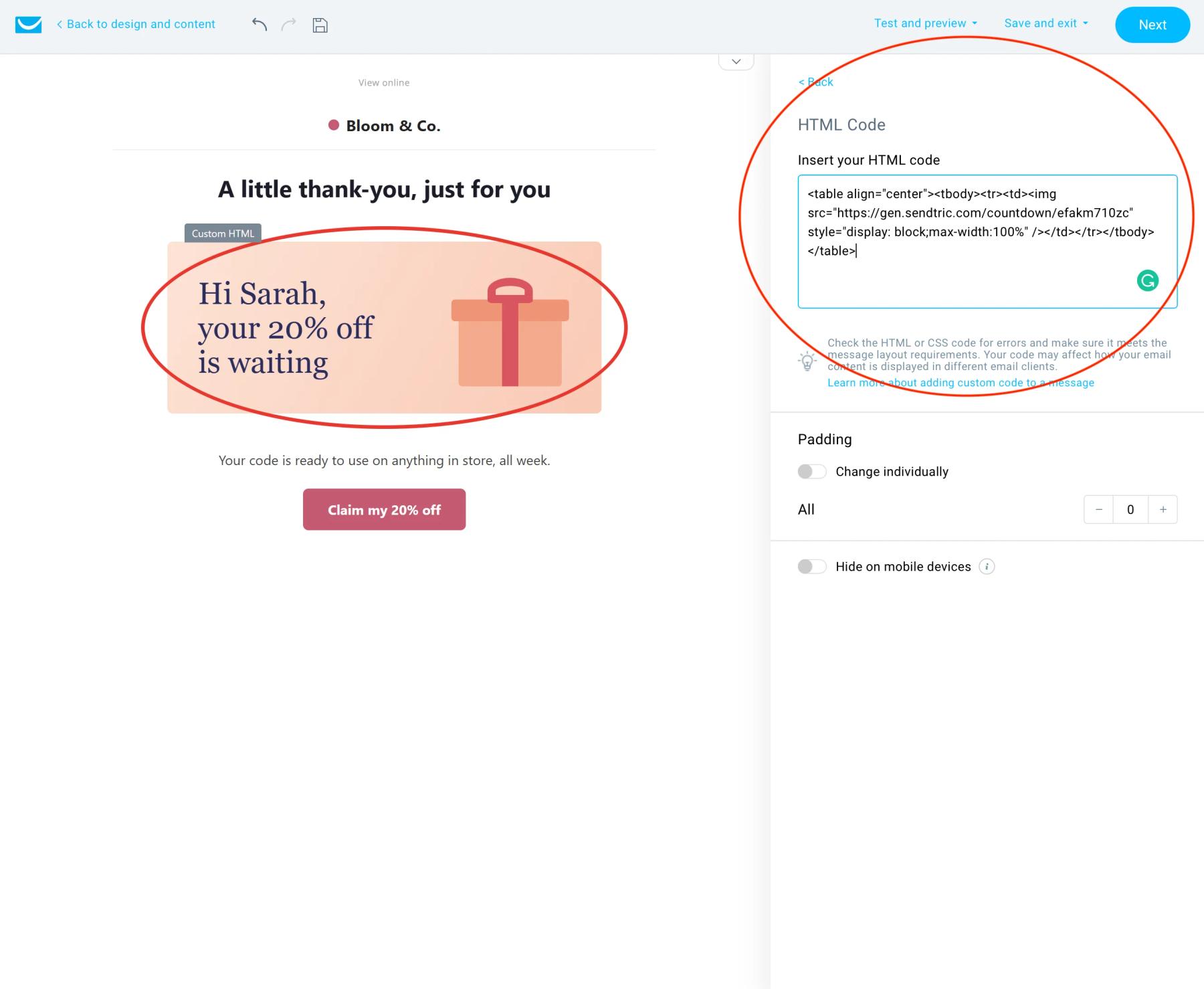
Steg 6: Förhandsgranska och skicka sedan till dig själv som ett nyhetsbrev
GetResponse anpassar inte testmeddelanden. Använd Förhandsgranska för att kontrollera sammanfogningsorden och skicka sedan meddelandet som ett nyhetsbrev till en liten lista där du själv ingår.
Stora bokstäver hanteras i Sendtric
GetResponse har egna alternativ för versaler vid sammanfogning av ord, men för en bild är det enklare att ställa in textstorlek i Sendtric-lagret. Använd Title Casing för namn så att både "maria" och "MARIA" visas som "Maria".
Vanliga frågor om anpassade bilder i GetResponse
Vilka GetResponse-fält kan placeras på bilden?
Alla fält som du kan använda som sammanfogningsord: förnamn, efternamn, e-postadress och dina anpassade fält. Ange fältnamnet exakt så som det står i GetResponse.
Varför syns ordet ”merge” på bilden i mitt testmeddelande?
GetResponse ersätter inte sammanfogningsord i testmeddelanden, vilket innebär att bilden själva innehåller platshållaren. Kontrollera detta med förhandsgranskningen eller genom att skicka ett testmeddelande till en liten lista.
Vad händer om ett värde är för långt för utrymmet?
Texten anpassas till rutan men krymper inte, vilket innebär att mycket långa värden kan sträcka sig utanför rutan. Ge rutan lite extra höjd och förhandsgranska med ditt längsta realistiska värde.
Kan jag uppdatera bilden efter att nyhetsbrevet har skickats ut?
Ja. Ändra och spara den i Sendtric, så visas den nya versionen nästa gång du öppnar programmet, utan att du behöver klistra in koden på nytt.
Fungerar det med GetResponses inbyggda bildblock?
Använd ”Anpassad HTML”. Sendtric-koden är en HTML-bildtagg med sammanfogningsorden i adressen, och ”Anpassad HTML” är det block som är avsett för just detta.
Vill du se vad mer du kan göra? Utforska Sendtrics personliga bilder närmare, eller bläddra igenom hela verktygslådan för e-postpersonalisering .
Fler guider från GetResponse
- Nedräkningstimer - Så här lägger du till nedräkningstimer i GetResponse
- Live-omröstningar - Så här lägger du till live-omröstningar i GetResponse
- Regelbaserade bilder - Så här lägger du till regelbaserade bilder i GetResponse
- Dynamiskt Väder - Så här lägger du till Dynamiskt Väder i GetResponse
- Kritiska varningar - Så här lägger du till kritiska varningar i GetResponse
- Räknare för social bekräftelse - Så här lägger du till räknare för social bekräftelse i GetResponse
Använder du en annan plattform? Se alla Sendtric-integrationer.
