
Jak dodać spersonalizowane zdjęcia do GetResponse
Skorzystaj z funkcji wstawiania tekstu i pól niestandardowych w GetResponse, żeby umieścić imię i nazwisko kontaktu, nazwę kursu lub kod oferty bezpośrednio na obrazku w swoich newsletterach i wiadomościach automatycznych.
 Data pierwszej publikacji:
Wpisz dane kontaktowe z GetResponse bezpośrednio na samym obrazku.
GetResponse może wstawić imię do Twojej wiadomości. Sendtric spersonalizowane zdjęcia wykorzystaj te same słowa do wstawiania danych i pola niestandardowe, a potem umieść je na obrazku po otwarciu wiadomości: na przykład baner powitalny z imieniem osoby kontaktowej albo obrazek w stylu certyfikatu z kursem, na który się zapisała.

Co możesz zrobić ze spersonalizowanymi zdjęciami w GetResponse
- Seria powitalna: imię nowego subskrybenta na obrazku w nagłówku twojej pierwszej wiadomości automatycznej.
- Kursy i webinaria: nazwa kursu lub webinarium oraz data z pól niestandardowych, w projekcie biletu lub certyfikatu.
- Kody promocyjne: kod zapisany w polu niestandardowym, widoczny na obrazku kuponu, dzięki czemu wyróżnia się na tle tekstu głównego.
- Najważniejsze etapy rozwoju konta: poziom członkostwa lub stan punktów zsynchronizowane z GetResponse z twojego sklepu lub aplikacji.
W pakiecie „Free plan” masz jedną spersonalizowaną warstwę tekstową na obraz. Pakiet „Micro” pozwala na 2, „Standard” na 4 plus warstwy obrazów, a „Power” i „Enterprise” na 20. Więcej na temat strona z cenami.
Jak dodać spersonalizowane zdjęcia do GetResponse
Krok 1: Zacznij od tła
W Sendtric otwórz Personalizacja obrazów, kliknij Utwórz nowy i wybierz obraz tła ze swojej biblioteki albo jednolite lub przezroczyste tło.
Krok 2: Dodaj warstwę tekstu dynamicznego z miejscem zastępczym GetResponse
Dodaj Tekst dynamiczny warstwa. W oknie Tagów scalających nadaj nazwę zmiennej i wpisz słowo scalające GetResponse w Tag scalający ESP, na przykład [[firstname]], albo [[yourcustomfield]] dla pola niestandardowego.

Obecny edytor wiadomości GetResponse udostępnia też nowszy format dla tych samych pól. Jeśli podczas podglądu nie ma słowa scalającego w nawiasach kwadratowych, przełącz się na ten format, używając własnych nazw pól:
{{CONTACT `subscriber_first_name`}}
{{CUSTOM `yourcustomfield`}}
Krok 3: Napisz rozwiązanie awaryjne
GetResponse wyświetla pustą wartość, gdy w polu danego kontaktu nie ma żadnych danych. Ustaw Tekst rozwiązania awaryjnego na warstwie, żeby te elementy widziały pełną frazę, na przykład „Witaj na pokładzie!”, a nie niedokończone zdanie.
Krok 4: Zapisz i skopiuj
Zapisz obrazek, wybierz wyrównanie i kliknij Skopiuj kod. Słowa do wstawienia są już w adresie obrazka.

Krok 5: Wklej do pola „Niestandardowy kod HTML”
W edytorze wiadomości GetResponse przejdź do Układ, otwórz Podstawowe bloki i przeciągnij Niestandardowy kod HTML do treści wiadomości. Wklej kod do pola HTML w panelu po prawej stronie.
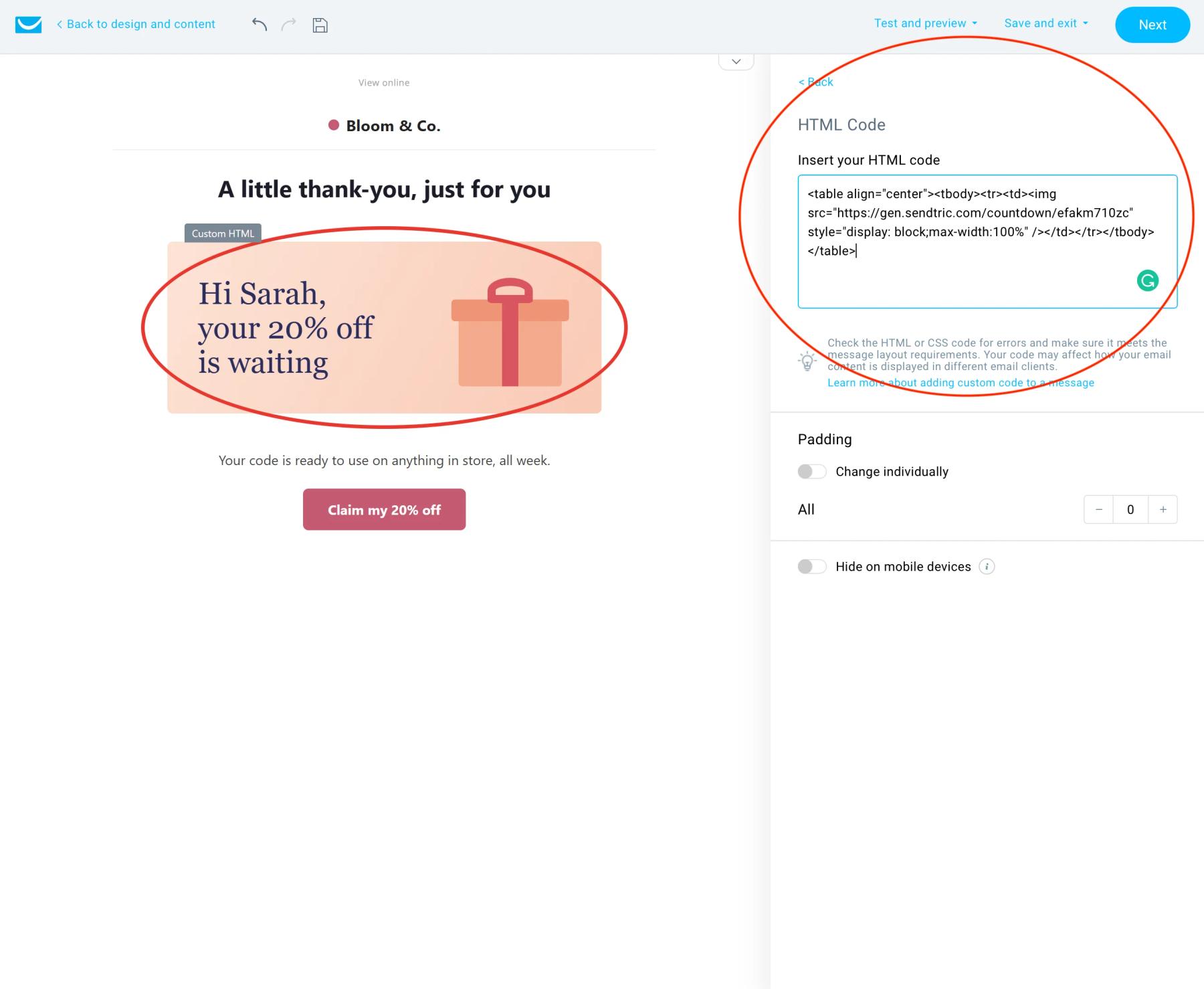
Krok 6: Wyświetl podgląd, a potem wyślij to sobie jako newsletter
GetResponse nie personalizuje wiadomości testowych. Użyj Podgląd żeby sprawdzić, jak działają zmienne, a potem wysłać wiadomość jako newsletter do małej listy, na której jesteś też ty.
W Sendtricie obsługiwana jest wielkość liter
GetResponse ma własne opcje wielkich liter dla słów łączonych, ale w przypadku obrazka łatwiej to ustawić Wielkość liter w tekście w warstwie Sendtric. Ustaw opcję „Title Casing” dla nazw, żeby zarówno „maria”, jak i „MARIA” wyświetlały się jako „Maria”.
Często zadawane pytania dotyczące spersonalizowanych zdjęć w GetResponse
Które pola z GetResponse można umieścić na obrazku?
Każde pole, które możesz wykorzystać jako słowo do wstawiania danych: imię, nazwisko, adres e-mail oraz twoje pola niestandardowe. Użyj nazwy pola dokładnie tak, jak jest ona zapisana w GetResponse.
Dlaczego na obrazku w mojej wiadomości testowej widzę słowo „merge”?
GetResponse nie zastępuje słów łączących w wiadomościach testowych, więc na obrazku pojawia się sam symbol zastępczy. Sprawdź to w podglądzie albo wysyłając wiadomość do małej grupy odbiorców.
A co, jeśli wartość jest za długa, żeby zmieścić się w tym miejscu?
Tekst zawija się w ramce, ale nie zmniejsza się, więc bardzo długie wartości mogą wystawać poza nią. Zwiększ trochę wysokość ramki i sprawdź podgląd, wpisując najdłuższą realną wartość.
Czy mogę zmienić zdjęcie po wysłaniu newslettera?
Tak. Wystarczy to zmienić i zapisać w Sendtric, a nowa wersja pojawi się przy następnym otwarciu – nie trzeba ponownie wklejać kodu.
Czy to działa z natywnym blokiem obrazów w GetResponse?
Użyj opcji „Custom HTML”. Kod Sendtric to tag obrazu HTML z wyrażeniami do wstawiania w adresie, a „Custom HTML” to blok stworzony właśnie do tego celu.
Chcesz sprawdzić, co jeszcze możesz zrobić? Zapoznaj się z Sendtric Spersonalizowane zdjęcia dowiedz się więcej albo przejrzyj całość Personalizacja wiadomości e-mail zestaw narzędzi.
Więcej poradników GetResponse
- Licznik odliczający - Jak dodać liczniki odliczające do GetResponse
- Ankiety na żywo - Jak dodać ankiety na żywo w GetResponse
- Obrazy oparte na regułach - Jak dodać obrazy oparte na regułach do GetResponse
- Dynamiczna pogoda - Jak dodać dynamiczną pogodę do GetResponse
- Powiadomienia krytyczne - Jak dodać Powiadomienia krytyczne w GetResponse
- Liczniki dowodów społecznych - Jak dodać liczniki dowodów społecznych w GetResponse
Korzystasz z innej platformy? Zobacz wszystkie integracje Sendtric.
