
Як додати індивідуальні зображення в GetResponse
Використовуйте слова-заповнювачі та власні поля GetResponse, щоб розмістити ім’я контакту, назву курсу або код пропозиції безпосередньо на зображенні у ваших інформаційних розсилках та автоматизованих повідомленнях.
 Дата першої публікації:
Вкажіть дані контакту з GetResponse безпосередньо на самому зображенні.
GetResponse може вставити ім’я в ваш текст. Sendtric індивідуальні зображення використовуйте ті самі слова для злиття та власні поля й відображайте їх на зображенні під час відкриття повідомлення: наприклад, вітальний банер з ім’ям контакту або зображення у вигляді сертифіката з курсом, на який він записався.

Що можна робити з індивідуальними зображеннями в GetResponse
- Серія «Ласкаво просимо»: ім'я нового підписника на зображенні заголовка вашого першого автоматизованого повідомлення.
- Курси та вебінари: назву курсу або вебінару та дату з користувацьких полів у дизайні квитка або сертифіката.
- Промокоди: код, що зберігається у спеціальному полі, яке відображається на зображенні купона, завдяки чому він виділяється на тлі основного тексту.
- Основні етапи розвитку облікового запису: рівень членства або баланс балів, синхронізовані з GetResponse з вашого магазину або додатка.
У рамках тарифного плану «Free plan» ви отримуєте один персоналізований текстовий шар на кожне зображення. У тарифному плані «Micro» — 2, у «Standard» — 4 плюс шари зображень, а в тарифних планах «Power» та «Enterprise» — 20. Детальніше про сторінка з цінами.
Як додати індивідуальні зображення в GetResponse
Крок 1: Почніть із фону
У Sendtric відкрийте Персоналізація зображень, натисніть Створити новий та виберіть фонове зображення зі своєї бібліотеки, а також однотонне або прозоре полотно.
Крок 2: Додайте шар «Динамічний текст» із змінною GetResponse
Додати Динамічний текст шар. У вікні тегів злиття вкажіть ім’я змінної та введіть слово злиття GetResponse у Тег злиття ESP, наприклад [[firstname]], або [[yourcustomfield]] для користувацького поля.

Поточний редактор повідомлень GetResponse також підтримує новий формат для тих самих полів. Якщо під час попереднього перегляду слово для злиття в квадратних дужках не вказано, перейдіть на цей формат, вказавши власні назви полів:
{{CONTACT `subscriber_first_name`}}
{{CUSTOM `yourcustomfield`}}
Крок 3: Написати резервний варіант
GetResponse відображає порожнє значення, якщо у контакті відсутні дані в певному полі. Налаштувати Резервний варіант тексту на шарі, щоб ці Контакти бачили повне речення, наприклад «Ласкаво просимо на борт!», а не недописане речення.
Крок 4: Зберегти та скопіювати
Зберегти зображення, виберіть спосіб вирівнювання та натисніть Скопіювати код. Слова для об’єднання вже містяться в адресі зображення.

Крок 5: Вставте код у поле «Custom HTML»
У редакторі повідомлень GetResponse перейдіть до Макет, відкрити Основні блоки та перетягніть HTML на замовлення у текст повідомлення. Вставте код у поле HTML на правій панелі.
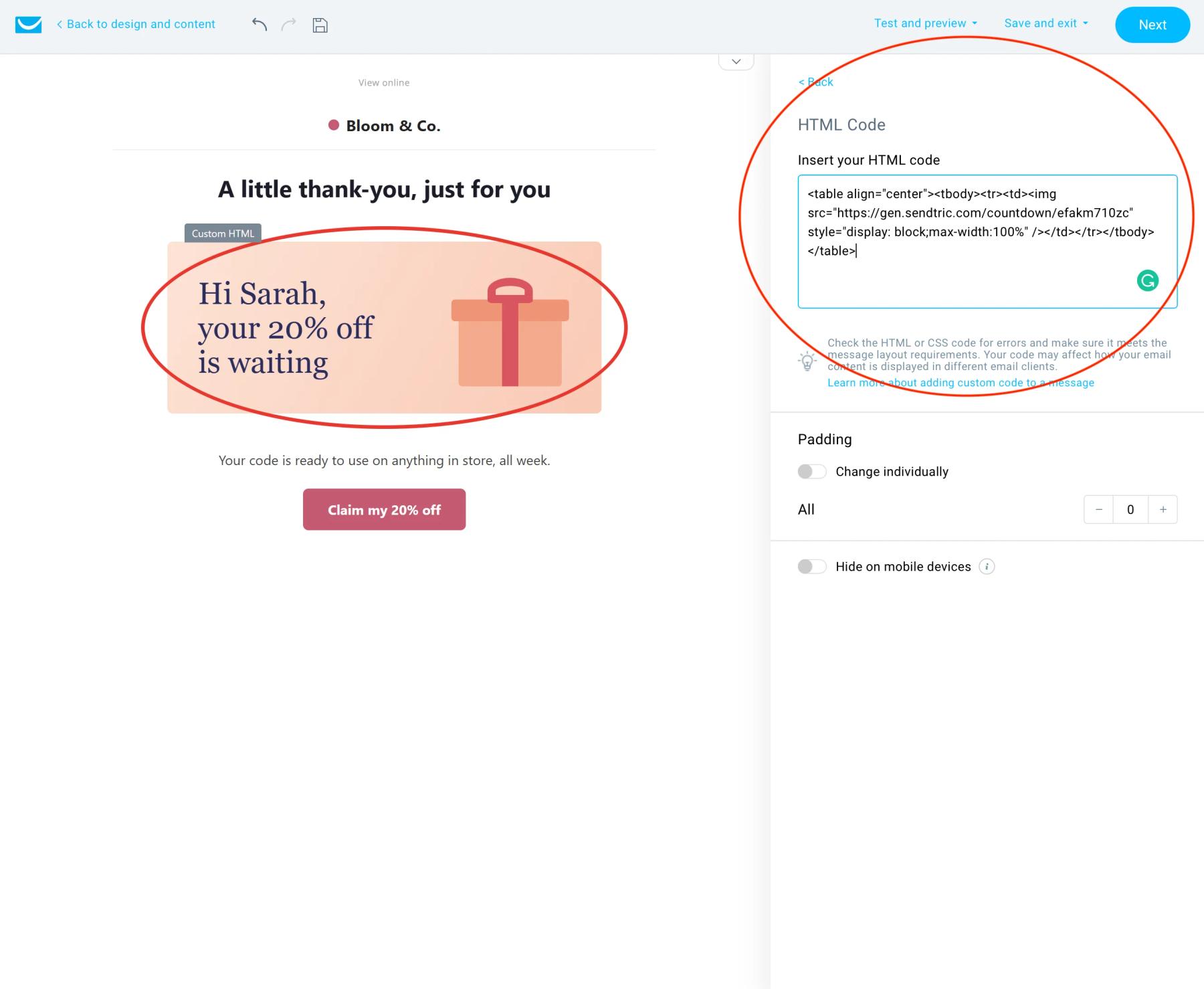
Крок 6: Перегляньте попередній перегляд, а потім надішліть собі як інформаційний бюлетень
GetResponse не персоналізує тестові повідомлення. Використовуйте Попередній перегляд щоб перевірити слова, які потрібно об’єднати, а потім надіслати повідомлення у вигляді розсилки невеликому списку адресатів, до якого входите і ви.
У Sendtric реалізовано правила використання великих літер
У GetResponse є власні параметри використання великих літер для об’єднаних слів, але для зображення простіше налаштувати Регістр тексту на рівні Sendtric. Для імен використовуйте правило «Title Casing», щоб і «maria», і «MARIA» відображалися як «Maria».
Часті запитання щодо індивідуальних зображень у GetResponse
Які поля GetResponse можна розмістити на зображенні?
Будь-яке поле, яке можна використовувати як слово для злиття: ім'я, прізвище, електронна адреса та ваші власні поля. Вкажіть назву поля точно так, як вона вказана в GetResponse.
Чому на зображенні в моєму тестовому повідомленні я бачу слово «merge»?
GetResponse не замінює слова-заповнювачі в тестових повідомленнях, тому на зображенні відображається саме цей заповнювач. Перевірте це за допомогою функції «Попередній перегляд» або надішліть повідомлення на невелику групу адресатів.
А що, якщо значення занадто довге для відведеного місця?
Текст обтікає межі блоку, але не стискається, тому дуже довгі значення можуть виходити за його межі. Збільште висоту блоку та перегляньте результат, ввівши найдовше реалістичне значення.
Чи можна оновити зображення після відправлення розсилки?
Так. Змініть його та збережіть у Sendtric, і нова версія з’явиться при наступному відкритті, без необхідності повторно вставляти код.
Чи працює це з вбудованим блоком зображень GetResponse?
Використовуйте «Custom HTML». Код Sendtric — це HTML-тег зображення, в адресі якого містяться слова для злиття, а «Custom HTML» — це блок, створений саме для цього.
Хочете дізнатися, що ще можна зробити? Ознайомтеся з можливостями Sendtric Індивідуальні зображення дізнатися більше або переглянути повну версію Персоналізація електронних листів набір інструментів.
Інші посібники GetResponse
- Таймер зворотного відліку - Як додати таймери зворотного відліку в GetResponse
- Онлайн-опитування - Як додати онлайн-опитування в GetResponse
- Зображення на основі правил - Як додати зображення на основі правил у GetResponse
- Динамічна погода - Як додати динамічну погоду в GetResponse
- Критичні сповіщення - Як додати критичні сповіщення в GetResponse
- Лічильники соціального підтвердження - Як додати лічильники соціального підтвердження до GetResponse
Користуєтеся іншою платформою? Дивіться усі інтеграції Sendtric.
