
So fügst du personalisierte Bilder zu GetResponse hinzu
Nutze die Platzhalter und benutzerdefinierten Felder von GetResponse, um den Namen eines Kontakts, einen Kurs- oder Angebotscode direkt in ein Bild in deinen Newslettern und Automatisierungsnachrichten einzufügen.
 Erstveröffentlichung:
Schreib die Kontaktdaten eines GetResponse-Kontakts direkt auf das Bild.
GetResponse kann einen Vornamen in deinen Text einfügen. Sendtric Personalisierte Bilder nutzen dieselben Platzhalter und benutzerdefinierten Felder und fügen sie beim Öffnen der Nachricht in ein Bild ein: zum Beispiel ein Willkommensbanner mit dem Namen des Kontakts oder ein Bild im Zertifikatsstil mit dem Kurs, für den er sich angemeldet hat.

Was du mit personalisierten Bildern in GetResponse machen kannst
- Willkommensserie: Der Vorname des neuen Abonnenten auf dem Header-Bild deiner ersten automatisierten Nachricht.
- Kurse und Webinare: Der Name und das Datum des Kurses oder Webinars aus benutzerdefinierten Feldern, auf einem Ticket oder Zertifikat.
- Aktionscodes: Ein Code, der in einem benutzerdefinierten Feld gespeichert ist und auf einem Gutscheinbild angezeigt wird, sodass er sich vom Fließtext abhebt.
- Meilensteine im Konto: eine Mitgliedsstufe oder ein Punktestand, der aus deinem Shop oder deiner App mit GetResponse synchronisiert wird.
Im „Free plan“ bekommst du eine personalisierte Textebene pro Bild. Der „Micro“-Tarif erlaubt 2, der „Standard“-Tarif 4 plus Bildebenen und die Tarife „Power“ und „Enterprise“ 20. Mehr dazu auf der Preisseite.
So fügst du personalisierte Bilder in GetResponse hinzu
Schritt 1: Fang mit einem Hintergrund an
In Sendtric, öffne Bildpersonalisierung, klicke auf „Neu erstellen“ und wähle ein Hintergrundbild aus deiner Bibliothek oder eine einfarbige bzw. transparente Leinwand aus.
Schritt 2: Füge eine Ebene mit dynamischem Text und einem GetResponse-Platzhalter hinzu
Füge einen dynamische Text-Ebene hin. Gib im Merge-Tag-Fenster einen Namen für die Variable ein und trage das GetResponse-Merge-Wort in ESP-Merge-Tag, zum Beispiel [[firstname]]oder [[yourcustomfield]] für ein benutzerdefiniertes Feld.

Der aktuelle Nachrichteneditor von GetResponse unterstützt auch ein neueres Format für dieselben Felder. Falls das Platzhalterwort in eckigen Klammern bei der Vorschau nicht ausgefüllt ist, wechsle zu diesem Format und gib deine eigenen Feldnamen ein:
{{CONTACT `subscriber_first_name`}}
{{CUSTOM `yourcustomfield`}}
Schritt 3: Schreibe eine Ausweichlösung
GetResponse zeigt einen leeren Wert an, wenn ein Kontakt in einem Feld keine Daten hat. Lege Fallback-Text für die Ebene fest, damit diese Kontakte einen vollständigen Satz wie „Willkommen an Bord!“ sehen, statt eines unvollständigen Satzes.
Schritt 4: Speichern und kopieren
Speichere das Bild, wähle eine Ausrichtung und klicke auf „Code kopieren“. Die Wörter zum Zusammenführen sind bereits in der Bild-URL enthalten.

Schritt 5: In „Benutzerdefiniertes HTML“ einfügen
Geh im GetResponse-Nachrichteneditor zu „Layout“, öffne „Einfache Blöcke“ und zieh „Benutzerdefiniertes HTML“ in die Nachricht. Füge den Code in das HTML-Feld im rechten Bereich ein.
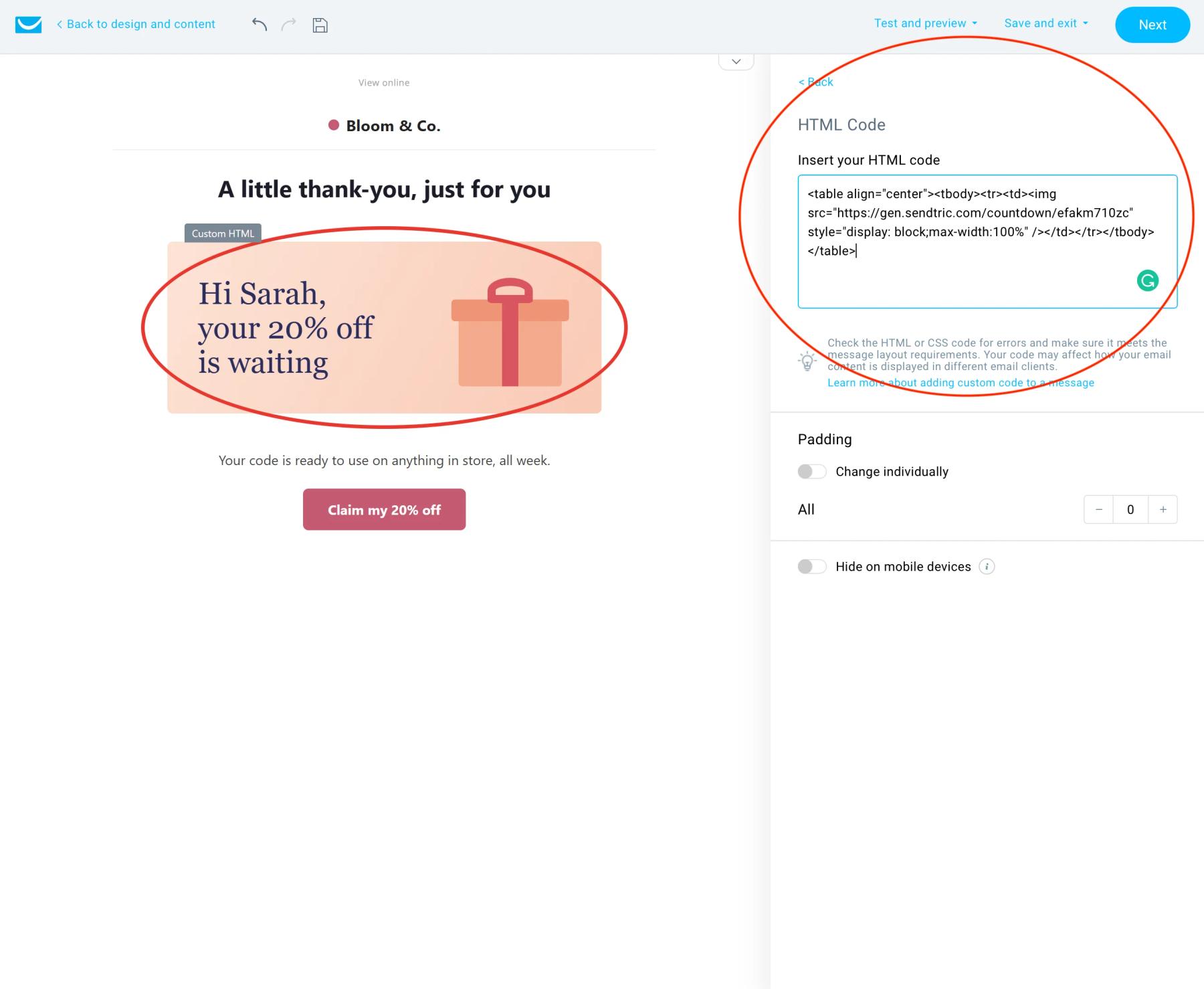
Schritt 6: Vorschau anzeigen, dann als Newsletter an dich selbst senden
GetResponse personalisiert Testnachrichten nicht. Verwende „Vorschau“ , um die Platzhalter zu überprüfen, und sende die Nachricht dann als Newsletter an eine kleine Liste, zu der auch du gehörst.
Die Groß- und Kleinschreibung wird in Sendtric automatisch geregelt
GetResponse hat eigene Großschreibungsoptionen für Platzhalterwörter, aber bei einem Bild ist es einfacher, Folgendes festzulegen „Text Casing“ auf der Sendtric-Ebene festzulegen. Verwende „Title Casing“ für Namen, damit sowohl „maria“ als auch „MARIA“ als „Maria“ erscheinen.
GetResponse – Häufig gestellte Fragen zu personalisierten Bildern
Welche GetResponse-Felder können auf dem Bild erscheinen?
Jedes Feld, das du als Platzhalter verwenden kannst: Vorname, Nachname, E-Mail-Adresse und deine benutzerdefinierten Felder. Gib den Feldnamen genau so ein, wie er in GetResponse steht.
Warum sehe ich das Wort „merge“ auf dem Bild in meiner Testnachricht?
GetResponse ersetzt keine Platzhalterwörter in Testnachrichten, daher wird in der Abbildung der Platzhalter selbst angezeigt. Überprüfe das über die Vorschau oder durch einen Testversand an eine kleine Empfängerliste.
Was passiert, wenn ein Wert zu lang für das Feld ist?
Der Text wird innerhalb der Box umgebrochen, schrumpft aber nicht, sodass sehr lange Werte unter die Box hinausragen können. Verleihe der Box etwas mehr Höhe und schau dir die Vorschau mit deinem längsten realistischen Wert an.
Kann ich das Bild nach dem Versand des Newsletters noch ändern?
Ja. Ändere ihn und speichere ihn in Sendtric – die neue Version wird beim nächsten Öffnen angezeigt, ohne dass du den Code erneut einfügen musst.
Funktioniert das mit dem nativen Bildblock von GetResponse?
Verwende „Benutzerdefiniertes HTML“. Der Sendtric-Code ist ein HTML-Bild-Tag, dessen Adresse die Platzhalter enthält, und „Benutzerdefiniertes HTML“ ist der dafür vorgesehene Block.
Willst du sehen, was du sonst noch alles machen kannst? Entdecke Sendtrics Personalisierte Bilder genauer an oder stöbere durch die gesamte Toolkit zur E-Mail-Personalisierung Toolkit durch.
Weitere GetResponse-Anleitungen
- Countdown-Timer - So fügst du Countdown-Timer zu GetResponse hinzu
- Live-Umfragen - So fügst du Live-Umfragen in GetResponse hinzu
- Regelbasierte Bilder - So fügst du regelbasierte Bilder in GetResponse hinzu
- Dynamisches Wetter - So fügst du dynamisches Wetter zu GetResponse hinzu
- Kritische Warnmeldungen - So fügst du kritische Warnmeldungen in GetResponse hinzu
- Social-Proof-Zähler - So fügst du Social-Proof-Zähler zu GetResponse hinzu
Nutzt du eine andere Plattform? Sieh dir alle Sendtric-Integrationen.
