
So fügst du dynamisches Wetter zu GetResponse hinzu
Zeige in GetResponse-Newslettern und Automatisierungsnachrichten eine Live-Wettervorhersage an – entweder für einen festen Ort oder individuell pro Kontakt mithilfe von benutzerdefinierten Feldern oder den Geo-Merge-Wörtern von GetResponse.
 Erstveröffentlichung:
Verseh jede GetResponse-Nachricht mit einer Prognose, die zum Zeitpunkt des Lesens aktuell ist.
Das Sendtric Wetter-Widget ist ein Bild mit der Wettervorhersage, das bei jedem Öffnen aktualisiert wird. Verwende einen Standort für alle, zum Beispiel bei einer Veranstaltung im Freien, oder fülle den Standort für jeden Kontakt anhand der GetResponse-Daten aus.

GetResponse bietet Platzhalter für Standortdaten, wie zum Beispiel [[geo postal]] und [[geo country code]], die anhand der IP-Adresse des Kontakts ausgefüllt werden. GetResponse weist darauf hin, dass diese Daten möglicherweise nicht immer genau sind; daher ist eine Postleitzahl oder ein Ort, die du selbst in einem benutzerdefinierten Feld erfasst, die zuverlässigere Quelle.
Was du mit dynamischem Wetter in GetResponse machen kannst
- Veranstaltungen und Workshops im Freien: die Wettervorhersage für den Veranstaltungsort in deiner Erinnerungsreihe.
- Lokale Werbeaktionen: Kombiniere die Wettervorhersage mit einem passenden Angebot, zum Beispiel Regenschirme in einer regnerischen Woche.
- Reisen und Gastgewerbe: Die Reisevorhersage in der Nachricht, die vor dem Aufenthalt verschickt wird.
- Sport und Fitness: ein Wetter-Tipp vor einem Outdoor-Kurs, einem Wettkampf oder einem Trainingstag.
| Wetter-Option | Sendtric-Tarif |
|---|---|
| Fester Ort, Vorhersage für die ganze Woche | Alle Tarife |
| Standort nach Stadt, 1-, 3- oder 5-Tage-Vorhersagen, Ersatzbild | Micro und höher |
| Standort nach Postleitzahl, Prognosedatum aus einem zusammengesetzten Wort | Standard und höher |
| Die Prognose beginnt an dem Tag, an dem die Nachricht geöffnet wird | Power und höher |
So fügst du dynamisches Wetter zu GetResponse hinzu
Schritt 1: Erstelle das Widget
Öffne in Sendtric das Wetter-Widget und klicke auf „Neu erstellen“. Wähle „Primäres Widget“ oder „Inline-Widget“, die Anzahl der Tage und die Temperatureinheit, dann die Farben und die Größe unter „Anpassen“.
Schritt 2: Ort festlegen
Gib einen Ort ein in „Ort“ ein, um eine feste Prognose zu erhalten. Für eine Prognose pro Kontakt aktiviere „Standort dynamisch festlegen“ und wähle entweder „Stadt mit Ländercode“ oder „Postleitzahl mit Ländercode“ aus.
Schritt 3: Wähle eine Ausweichlösung
Entscheide, was deine Kontakte sehen sollen, wenn ihr Standort nicht ermittelt werden kann: entweder gar nichts oder ein Ersatzbild, das du hochlädst. Das gilt sowohl für leere Felder als auch für Orte, die der Wetterdienst nicht erkennt.
Schritt 4: Kopiere den Code und füge die GetResponse-Platzhalter ein
Speichere den Code und kopiere ihn. Ersetze den Platzhalter für den Speicherort in der Bildadresse durch deine GetResponse-Felder. Mit benutzerdefinierten Feldern namens city und country_codeheißen oder mit der Postleitzahl aus den Geo-Merge-Wörtern von GetResponse sieht das so aus:
Standort=[[Stadt]],[[Ländercode]]
Standort=[[Postleitzahl]],[[Ländercode]]
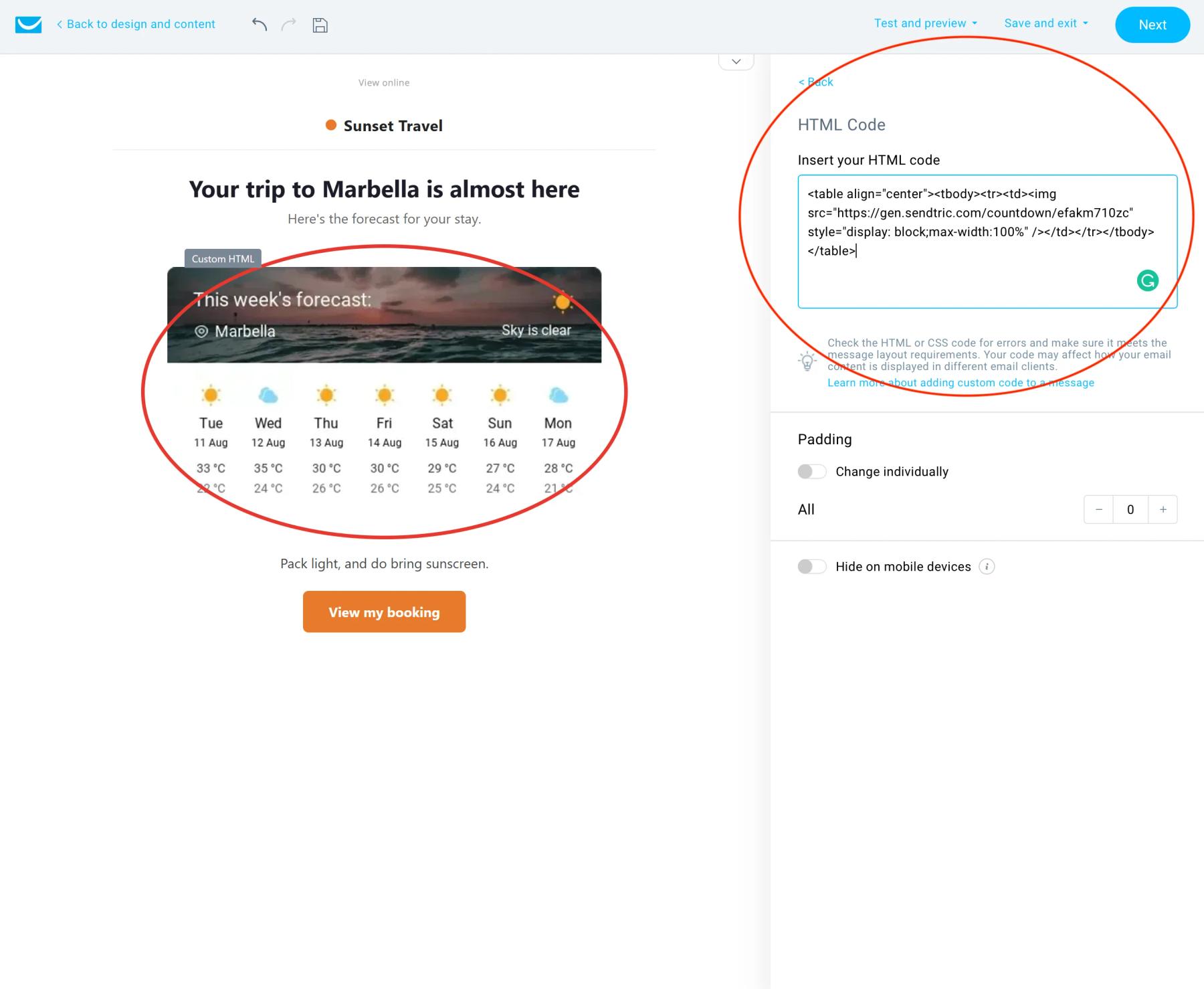
Schritt 5: In „Benutzerdefiniertes HTML“ einfügen und Vorschau anzeigen
Öffne im Nachrichteneditor „Layout > Grundblöcke“, zieh „Benutzerdefiniertes HTML“ in die Nachricht und füge den Code im rechten Bereich ein. Nutze die Vorschau und versende die Nachricht anschließend an eine kleine Empfängerliste, da GetResponse-Testnachrichten keine Platzhalter ausfüllen.
Ländercodes, keine Ländernamen
Das Widget benötigt einen zweistelligen Ländercode wie z. B. US, DE oder GB. Wenn dein benutzerdefiniertes Feld vollständige Ländernamen speichert, füge ein separates Feld mit dem Code hinzu oder verwende das Postleitzahlenformat mit [[geo country code]].
Word-Format im aktuellen Editor zusammenführen
In den obigen Beispielen werden die Platzhalter in eckigen Klammern von GetResponse verwendet. Im Hilfe-Center wird außerdem ein neueres Format für den aktuellen Nachrichteneditor beschrieben, wie zum Beispiel in der folgenden Zeile. Verwende das Format, das in deiner Vorschau korrekt angezeigt wird.
Ort={{CUSTOM `city`}},{{CUSTOM `country_code`}}Häufig gestellte Fragen zum GetResponse-Wetter-Widget
Erkennt Sendtric, wo sich der Leser befindet?
Nein. Sendtric nutzt niemals die IP-Adresse des Lesers. Der Standort ergibt sich ausschließlich aus den Angaben im Code – das kann ein fester Ort sein, deine benutzerdefinierten Felder oder die von GetResponse bereitgestellten Geo-Merge-Wörter.
Wie genau sind die Geo-Merge-Begriffe von GetResponse?
GetResponse füllt diese Felder anhand der IP-Adresse des Kontakts aus und weist darauf hin, dass die Angaben möglicherweise nicht immer korrekt sind. Für wichtige Angaben, wie zum Beispiel den Veranstaltungsort, solltest du einen festen Standort oder selbst erhobene Daten verwenden.
Wie weit in die Zukunft reicht die Vorhersage?
Etwa zehn Tage. Bei Terminen, die weiter in der Zukunft liegen, wird je nach deinen Einstellungen entweder ein Strich angezeigt oder dein Fallback ausgelöst.
Wird die Vorhersage nach dem Absenden aktualisiert?
Ja. Die Daten werden beim Öffnen der Nachricht abgerufen und bis zu einer Stunde lang zwischengespeichert, sodass sie die aktuellste Vorhersage zu diesem Zeitpunkt widerspiegeln.
Kann ich das Design später noch ändern?
Ja. Speichere die Änderungen in Sendtric, und bereits versendete Nachrichten werden beim nächsten Öffnen im neuen Design angezeigt.
Lust auf mehr? Die Dynamisches Wetter deckt jede Einstellung ab, und die Seite zur E-Mail-Personalisierung zeigt, wie man sie mit anderen Sendtric-Widgets kombinieren kann.
Weitere GetResponse-Anleitungen
- Countdown-Timer - So fügst du Countdown-Timer zu GetResponse hinzu
- Live-Umfragen - So fügst du Live-Umfragen in GetResponse hinzu
- Personalisierte Bilder - So fügst du personalisierte Bilder in GetResponse hinzu
- Regelbasierte Bilder - So fügst du regelbasierte Bilder in GetResponse hinzu
- Kritische Warnmeldungen - So fügst du kritische Warnmeldungen in GetResponse hinzu
- Social-Proof-Zähler - So fügst du Social-Proof-Zähler zu GetResponse hinzu
Nutzt du eine andere Plattform? Sieh dir alle Sendtric-Integrationen.
