
So fügst du Social-Proof-Zähler zu GetResponse hinzu
Füge eine laufende Summe der Aufrufe oder Klicks in eine GetResponse-Nachricht ein – mit einem Startwert und einem Mindestwert, damit der Zähler erst dann angezeigt wird, wenn es sich lohnt, ihn zu zeigen.
 Erstveröffentlichung:
Zeig den GetResponse-Lesern, wie viele andere sich das schon angesehen oder darauf geklickt haben.
Ein Sendtric Social-Proof-Zähler ist ein Bild mit einer Live-Zahl, die bei jedem Aufruf aktualisiert wird. Er kann die Aufrufe des Bildes oder Klicks auf einen speziellen Link zählen, und du kannst den Text um die Zahl herum selbst gestalten. Du benötigst dafür einen Sendtric Power- oder Enterprise plan.

Mach dir klar, was die Zahl bedeutet: Es handelt sich um die kumulierte Summe seit der Erstellung des Zählers, zuzüglich einer optionalen Startzahl. Die Aufrufe umfassen auch wiederholte Aufrufe durch dieselbe Person; schreib also lieber „Aufrufe“ statt „Personen“, wenn dir Genauigkeit wichtig ist.
Was du mit Social-Proof-Zählern in GetResponse machen kannst
- Einladungen zu Webinaren: „Bisher 1.150 Klicks zur Anmeldung“, wobei Opens die Klicks auf deinen Anmelde-Button zählt.
- Kursstart: einen Zähler für Aufrufe unter dem Kursbild in deiner Startsequenz.
- Beliebte Produkte: „3.200 Aufrufe“ für das Produkt, das du in einem Newsletter vorstellst.
- Kostenlose Downloads: Zähle die Klicks auf den Download-Button einer Lead-Magnet-Nachricht.
So fügst du einen Social-Proof-Zähler zu GetResponse hinzu
Schritt 1: Wähle eine Voreinstellung aus oder fang bei Null an
Geh in Sendtric zu „Social-Proof-Zähler“ und klicke auf „Neu erstellen“. Voreinstellungen wie „Fan-Favorit“ oder „Trend-Reiseziel“ bieten dir ein fertiges Layout; die Live-Zahl wird im „Social Counter“ -Ebene.
Schritt 2: Lege fest, was gezählt wird
Unter „Zählquelle“wählst du Aufrufe , um Bildaufrufe zu zählen, oder „Öffnungen“ , um Klicks zu zählen. Für „Öffnungen“ ist ein Dynamic Link in den Einstellungen für Social Proofbenötigt: Gib die Seite ein, auf der die Nutzer landen sollen, beginnend mit https://.
Schritt 3: Füge einen Startwert und einen Schwellenwert hinzu
Anfangswert fügt eine Startzahl zur tatsächlichen Anzahl hinzu, zum Beispiel die Anmeldungen, die du bereits vor der E-Mail hattest. Mindestwert-Schwelle blendet den Zähler aus oder zeigt einen kurzen Ersatztext an, bis die Gesamtzahl diese Zahl erreicht hat.
Schritt 4: Kopiere den Code und den Link
Speichern, klick auf „Code kopieren“ für das Bild, und falls du die Klicks zählst, kopiere die Adresse aus deiner Dynamic-Link-URL.

Schritt 5: Füge beides in deine GetResponse-Nachricht ein
Ziehen Benutzerdefiniertes HTML aus Layout > Basisblöcke in die Nachricht und füge den Zählercode in das rechte Fenster ein. Wähle für „Öffnungen“ deinen „Button“ aus und füge den dynamischen Link als Link ein.
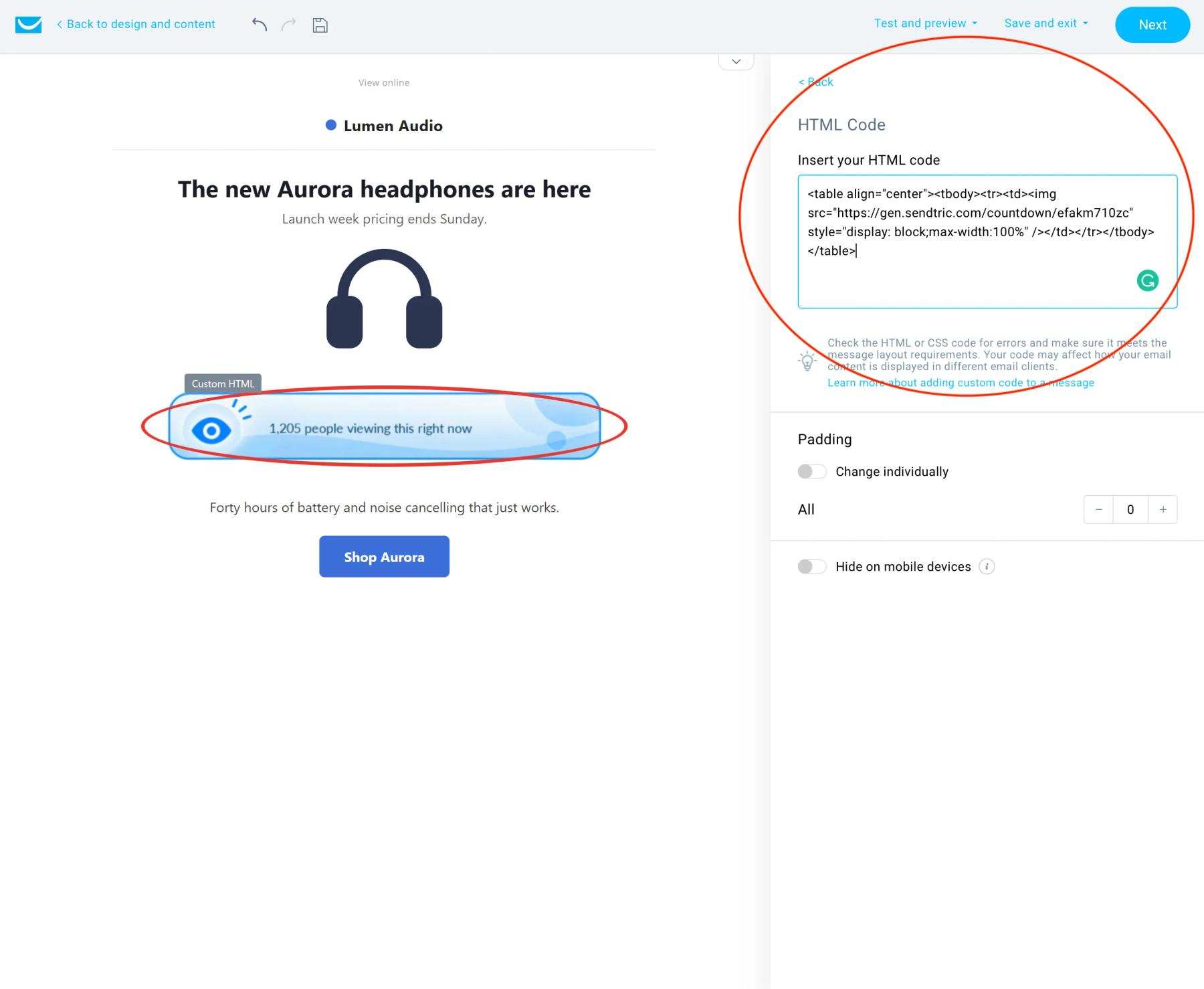
Platziere den Zähler direkt neben den Button
Das Zählerbild selbst ist nicht anklickbar. Platziere es direkt über oder unter der Schaltfläche mit dem Dynamic Link, damit die Zahl und die Aktion als Einheit wahrgenommen werden.
Deine eigenen Vorschauen zählen
Jedes Mal, wenn das Bild geladen wird – auch in den GetResponse-Vorschauen und deinen Testnachrichten –, steigt die Gesamtzahl der Aufrufe. Rechne mit ein paar zusätzlichen Aufrufen während der Einrichtung, oder erstelle einen neuen Zähler, sobald du mit dem Testen fertig bist.
GetResponse Social-Proof-Zähler – Häufig gestellte Fragen
Zählt es die einzelnen Personen?
Nein. Bei den „Aufrufen“ wird jedes Laden des Bildes gezählt, auch wenn es wiederholt geöffnet wird, und bei den „Öffnungen“ wird jeder Klick auf den Dynamic Link gezählt. Es handelt sich um eine fortlaufende Gesamtzahl.
Steigt die Zahl weiter an, während jemand die Nachricht liest?
Nein. Das wird festgelegt, sobald die Nachricht geöffnet wird. Neue Aktivitäten werden bei späteren Öffnungen angezeigt, normalerweise innerhalb von ein oder zwei Minuten.
Welchen Tarif brauche ich?
„Power“ oder „Großunternehmen“. Siehe die Preisseite.
Kann ich die Leute auf eine andere Seite weiterleiten, nachdem die Nachricht veröffentlicht wurde?
Ja. Ändere das Ziel des Dynamic Links in Sendtric, und Klicks aus den versendeten Nachrichten werden dann auf die neue Seite weitergeleitet.
Kann man den Zähler verstecken, solange die Zahl noch klein ist?
Ja. Leg einen Mindestwert fest und wähle aus, ob du den Zähler ausblenden oder einen kurzen Ersatztext anzeigen möchtest, bis die Gesamtzahl diesen Wert erreicht.
Lust auf mehr? Die Übersicht über Social-Proof-Zähler umfasst alle Einstellungen, und die Seite zur E-Mail-Personalisierung zeigt, wie man sie mit anderen Sendtric-Widgets kombinieren kann.
Weitere GetResponse-Anleitungen
- Countdown-Timer - So fügst du Countdown-Timer zu GetResponse hinzu
- Live-Umfragen - So fügst du Live-Umfragen in GetResponse hinzu
- Personalisierte Bilder - So fügst du personalisierte Bilder in GetResponse hinzu
- Regelbasierte Bilder - So fügst du regelbasierte Bilder in GetResponse hinzu
- Dynamisches Wetter - So fügst du dynamisches Wetter zu GetResponse hinzu
- Kritische Warnmeldungen - So fügst du kritische Warnmeldungen in GetResponse hinzu
Nutzt du eine andere Plattform? Sieh dir alle Sendtric-Integrationen.
